
Как подключить официальный WhatsApp
Пошаговая инструкция: подключение нового номера к WhatsApp Business API и совместный режим — WhatsApp Business на телефоне и WABA на одном номере.
Что понадобится для подключения
- Личный аккаунт Facebook
- Бизнес-портфолио Meta Business Manager — если его ещё нет, вы создадите его прямо в процессе подключения
- Доступ к номеру телефона, который привяжете к WhatsApp Business — на него придёт SMS или голосовой код подтверждения
Ниже есть видео-инструкция, но рекомендуем также прочитать текст — так вы точно ничего не упустите.
Запустите подключение в кабинете FlowZap
- Откройте раздел «Настройки → Каналы» в левом меню кабинета.
- В блоке «Доступные каналы» найдите карточку «Официальный WhatsApp Business API» и нажмите «Подключить».
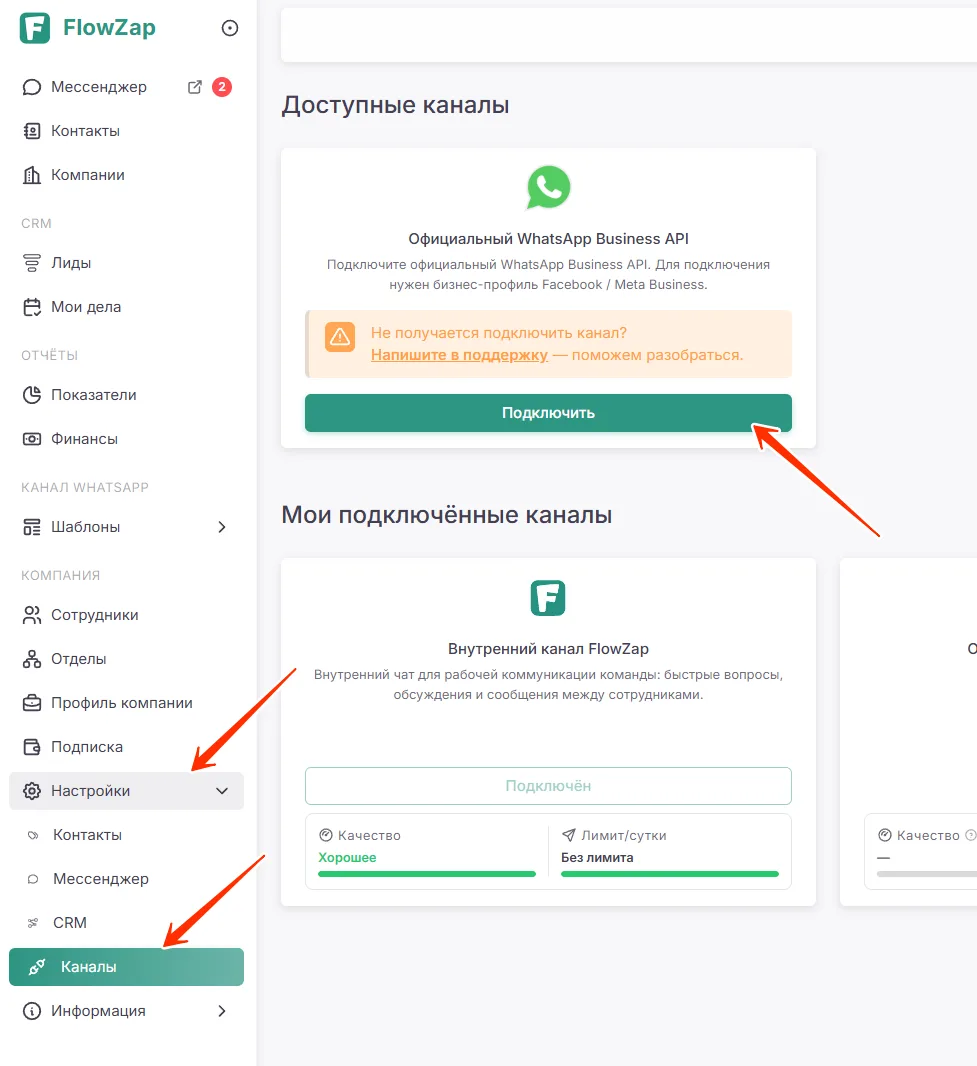 Кабинет FlowZap → «Настройки → Каналы»: нажмите «Подключить» в карточке «Официальный WhatsApp Business API».
Откроется новое окно браузера — в нём нажмите кнопку «Continue with Facebook». После этого откроется окно Facebook: войдите в свой аккаунт или нажмите «Продолжить как [ваше имя]».
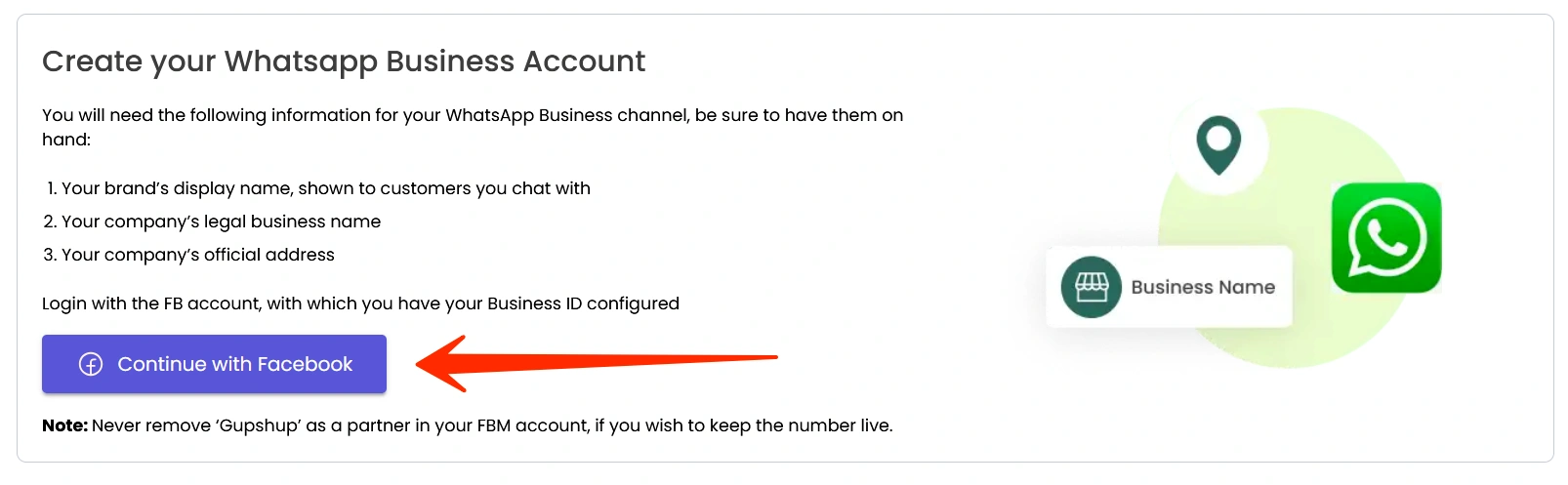 Страница подключения: нажмите «Continue with Facebook».
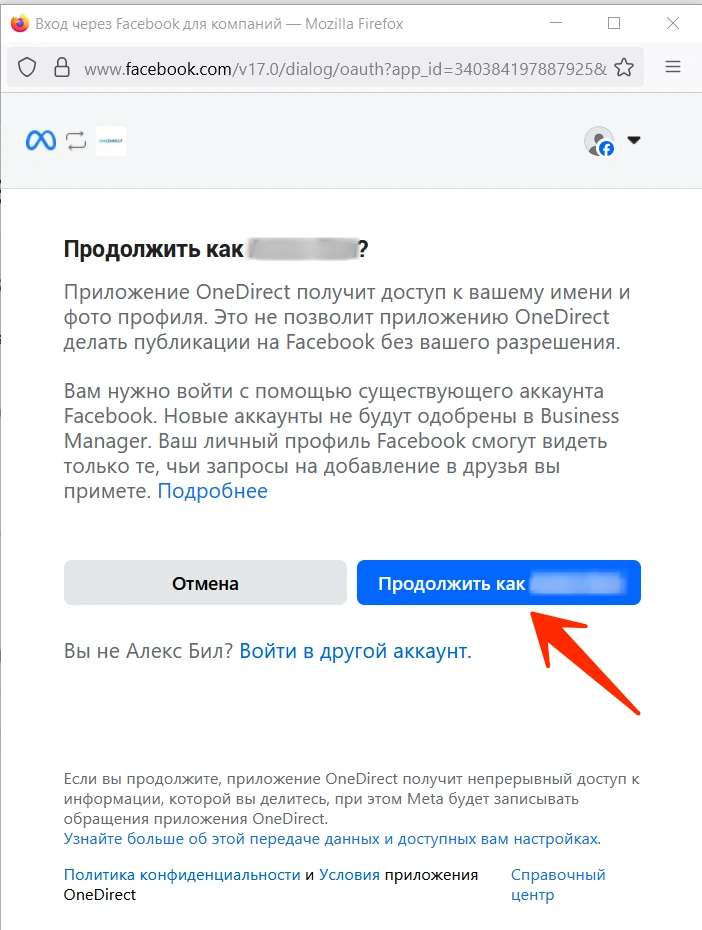 Вход в Facebook и продолжение под вашим аккаунтом.
Если окно не открылось
- Убедитесь, что всплывающие окна в браузере не заблокированы.
- Временно отключите расширения, которые меняют отображение страниц (переводчики, блокировщики рекламы и т. д.).
- Войдите в Facebook под личным аккаунтом с реальными именем и фамилией, фотографией и заполненным профилем — Meta может проверить личность.
Нажмите «Начать».
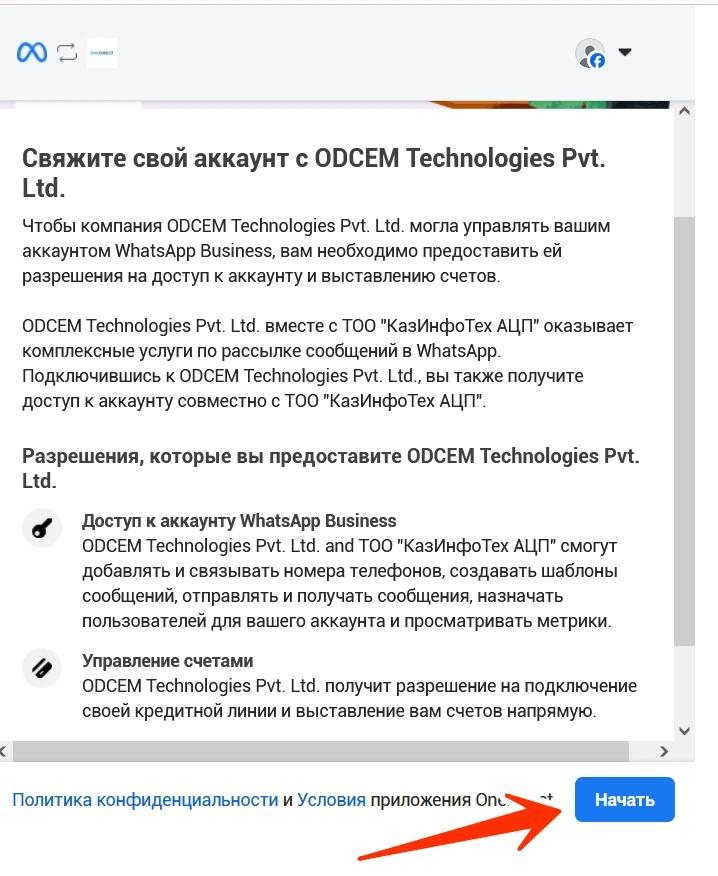 Экран связывания аккаунта с провайдером — нажмите «Начать».
Выберите бизнес-портфолио или создайте новое
- Если портфолио уже есть — кликните по нему и нажмите «Далее».
- Если портфолио ещё нет — в выпадающем списке выберите «Создать бизнес-портфолио» и нажмите «Далее».
Бизнес-портфолио Meta — это бесплатный корпоративный аккаунт, к которому подключаются рекламный кабинет Facebook и официальный WhatsApp Business API (WABA). Без портфолио подключение WABA невозможно.
Шаги создания:
- Название компании — впишите точное юридическое название, как в документах (например, ИП или ТОО).
- Корпоративный e-mail — укажите действующий адрес компании.
- Сайт компании — введите актуальный домен: Meta проверит его при создании аккаунта. Если сайта нет, укажите страницу вашей компании в одной из соцсетей.
- Страна — выберите страну регистрации бизнеса.
- Точный адрес (необязательно) — если планируете в дальнейшем подтверждать компанию, добавьте адрес сразу и впишите его в точности как в регистрационных документах.
После заполнения полей нажмите «Далее» — бизнес-портфолио будет создано, и вы продолжите подключение WhatsApp Business.
Создание нового бизнес-портфолио
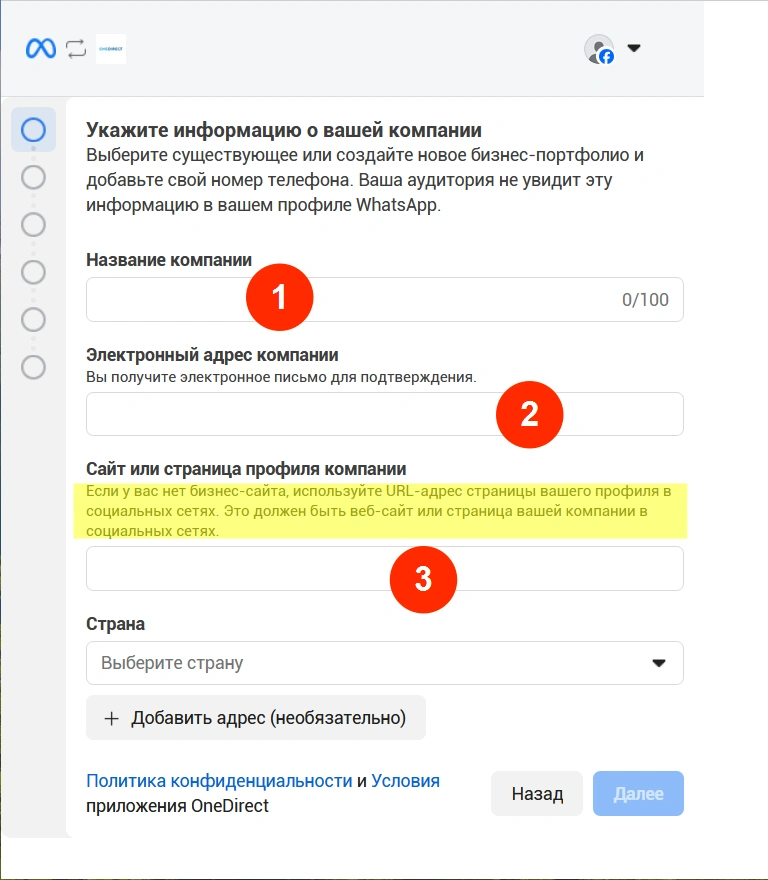 Форма создания бизнес-портфолио: название, e-mail, сайт и страна.
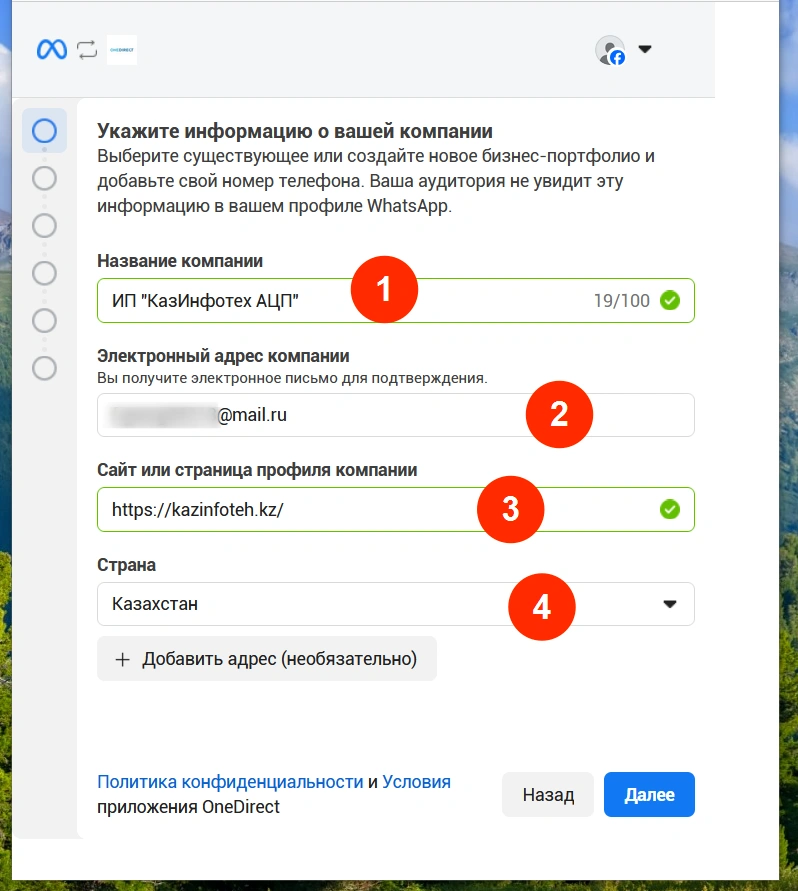 Пример заполнения: 1 — название компании, 2 — e-mail, 3 — сайт, 4 — страна.
Рекомендации по подготовке сайта для проверки Meta
Если при создании бизнес-портфолио вы указываете сайт компании, учтите: Meta может проверить ресурс. Несоответствие требованиям может привести к блокировке аккаунта WhatsApp Business. Разместите нужные данные в «подвале» (footer) сайта — самом нижнем блоке каждой страницы.
Политика конфиденциальности / обработки персональных данных
- Добавьте ссылку на документ.
- Включите отдельный пункт о праве компании рассылать уведомления клиентам и о возможности отписки. Формулировку и способ отписки можно выбрать любые — важно лишь сообщить, что компания вправе отправлять рассылки, а клиент может в любой момент отказаться.
Пример: «Компания вправе отправлять Пользователю уведомления о новых продуктах и услугах, специальных предложениях и событиях. Пользователь может отказаться от получения сообщений, написав на электронную почту stop@mail.kz с пометкой „Отказ от уведомлений“.»
Юридическое наименование компании — отобразите полное название точно так же, как в бизнес-портфолио Meta.
Юридический адрес — укажите адрес без сокращений, в точности как в бизнес-портфолио.
 Пример «подвала» (footer) сайта с нужными данными.
Или выберите ваше бизнес-портфолио
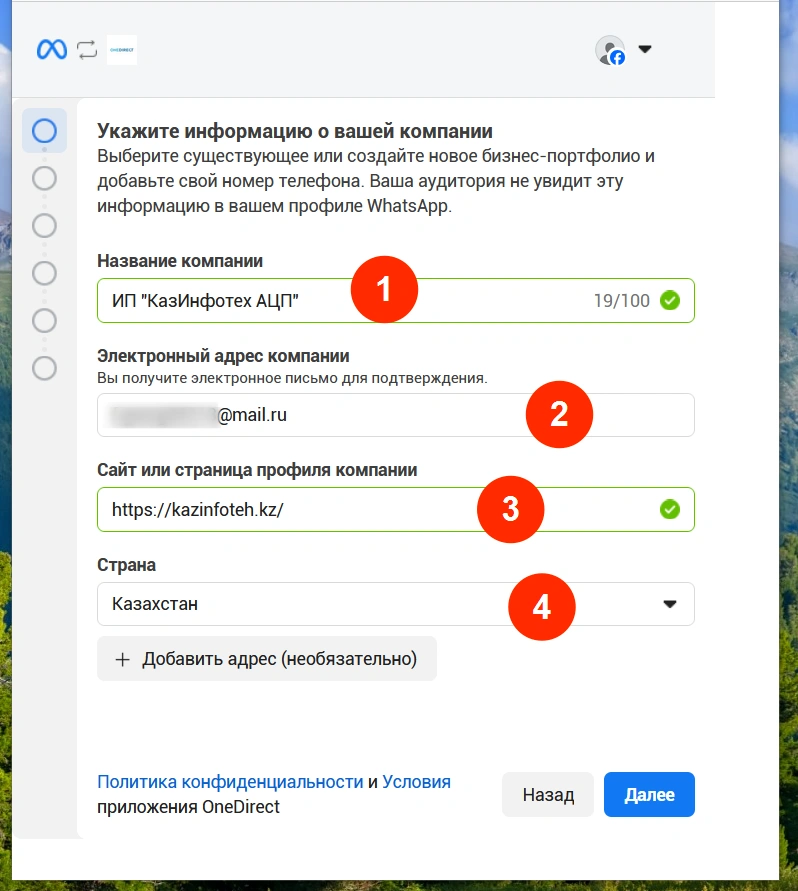 Выбор уже существующего бизнес-портфолио.
Создайте новый WhatsApp Business-аккаунт или выберите существующий
При создании нового аккаунта укажите:
- Имя пользователя — внутренний идентификатор, который видите только вы (удобно, если у компании несколько аккаунтов).
- Отображаемое имя WhatsApp Business — должно в точности совпадать с юридическим названием компании и названием в шапке и footer вашего сайта.
- Часовой пояс — выберите правильную временную зону.
- Категория бизнеса — отрасль, к которой относится компания.
Если аккаунт уже создан — просто выберите его из списка и продолжите настройку.
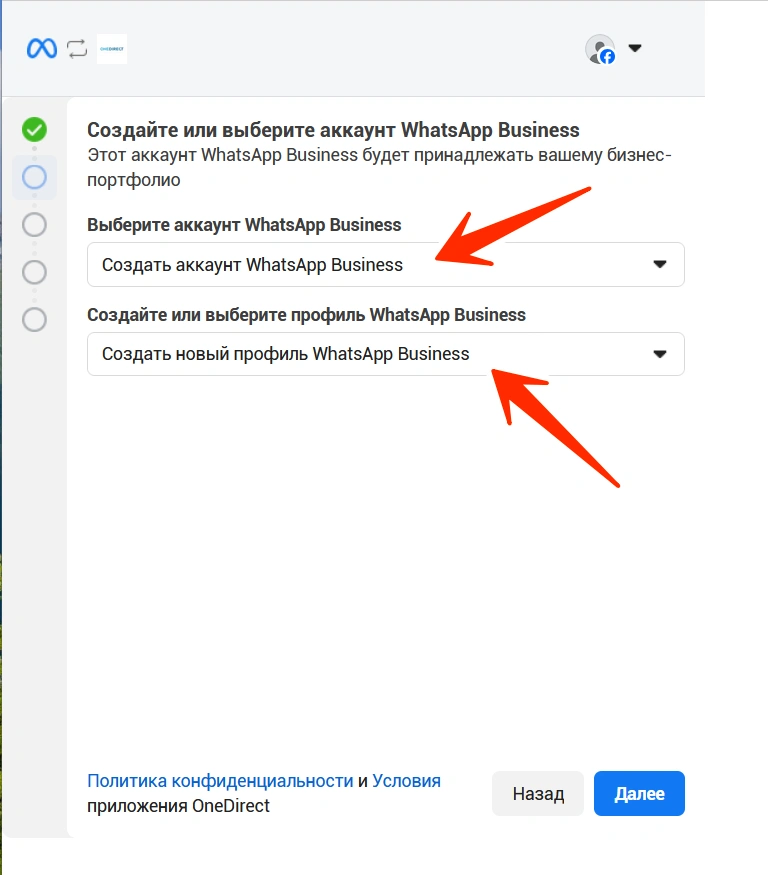 Создание или выбор аккаунта и профиля WhatsApp Business.
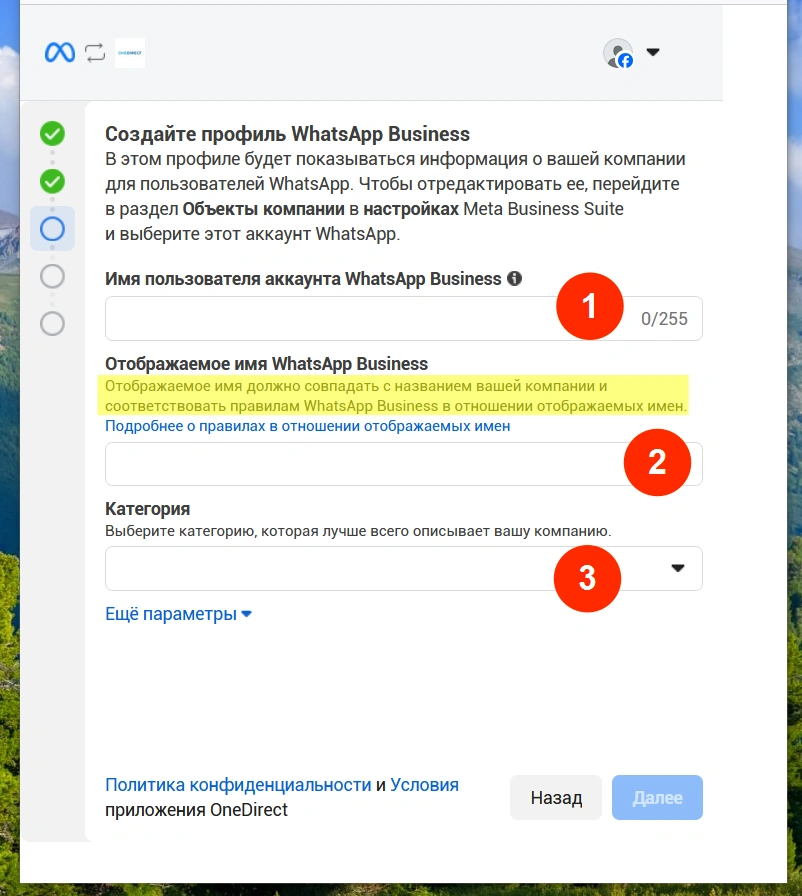 Поля профиля: имя пользователя, отображаемое имя и категория.
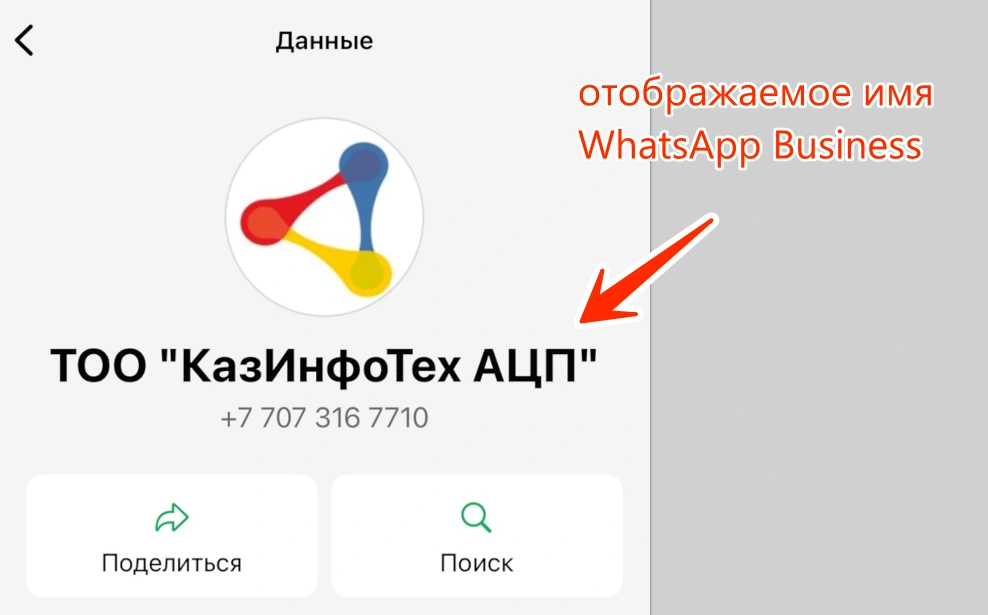 Где отображаемое имя видно клиентам в WhatsApp.
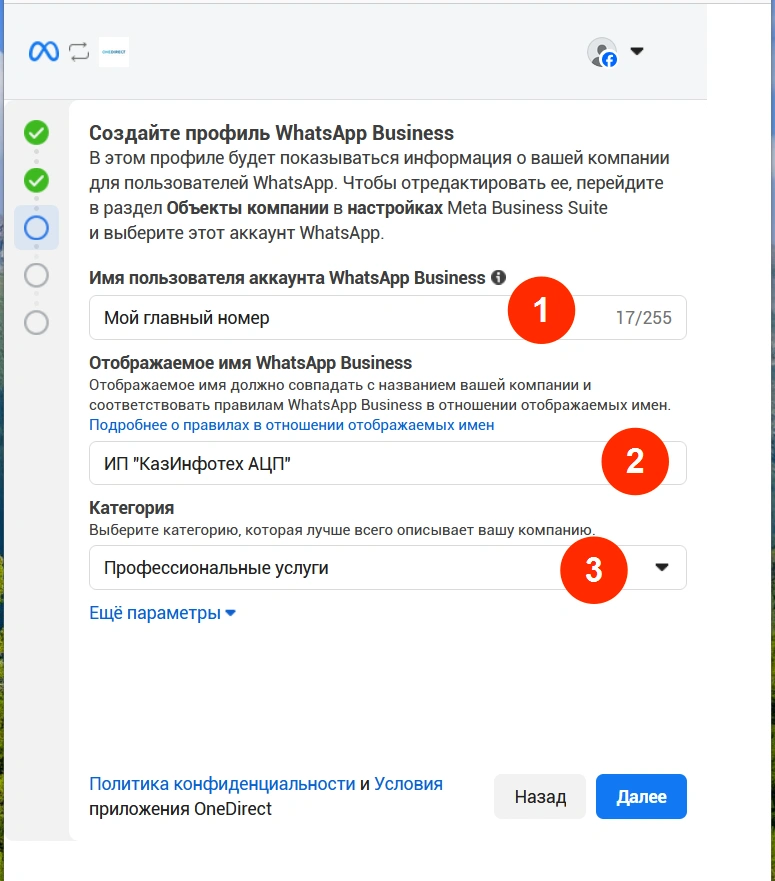 Пример заполненного профиля WhatsApp Business.
Общее правило: имя должно однозначно ассоциироваться с вашей компанией — именно это проверяет Meta.
- Полное совпадение с юр. названием. Если отображаемое имя равно юридическому наименованию — проблем не будет.
- Торговая марка или бренд. Meta сверит данные с вашим сайтом: имя в профиле должно дословно повторять бренд в шапке и подвале сайта.
- Не редактируйте название «для красоты». Не убирайте и не добавляйте слова, не вставляйте эмодзи, спецсимволы или необычные регистры.
- Разрешённые уточнения. Допустимо добавить только локацию («НазваниеКомпании Алматы») или отдел/функцию («НазваниеКомпании Support») — например, для филиалов или подразделений.
Что Meta не пропустит:
- Общие слова: «Зонты», «Текстиль» и пр.
- Названия городов или стран без бренда: «Алматы», «Европа».
- Слоганы или длинные описания.
- Текст только строчными или, наоборот, ВСЕМИ ЗАГЛАВНЫМИ буквами.
Соблюдая эти рекомендации, вы минимизируете риск отказа или блокировки профиля при проверке Meta.
Введите номер телефона WhatsApp
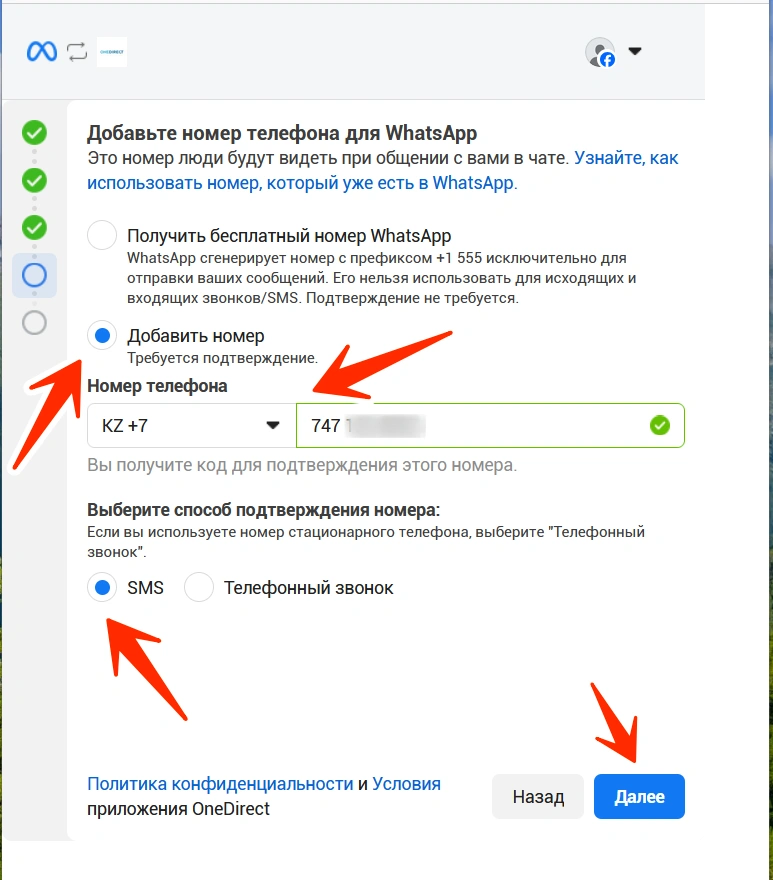 Выберите «Добавить номер», впишите телефон и способ подтверждения (SMS или звонок).
Если у вас не было ранее созданного аккаунта WhatsApp Business и вы регистрируете его впервые — пока не вводите номер телефона и не нажимайте «Далее».
- Ничего не делайте в течение часа — за это время Facebook проверит ваше бизнес-портфолио. Эта «пауза» снижает риск мгновенной проверки.
- Через 60 минут зайдите в бизнес-портфолио по ссылке business.facebook.com.
- На странице с компаниями выберите портфолио, которое только что зарегистрировали.
- Перейдите слева в «Настройки».
- Откройте «Аккаунты WhatsApp».
- Выберите ваш аккаунт WhatsApp.
- Справа найдите поле «Статус аккаунта». Если статус «Одобрено» — продолжайте настройку.
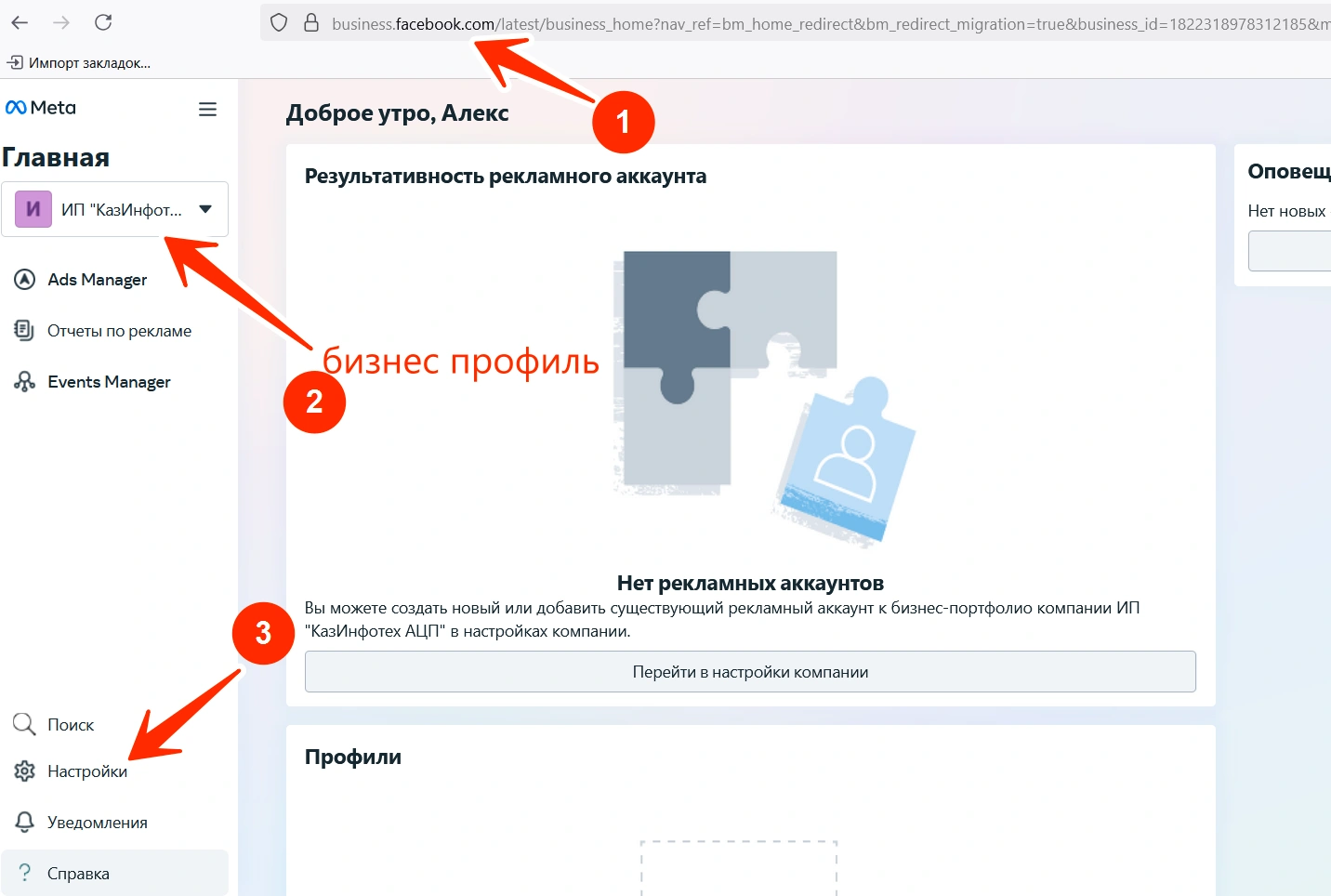 Откройте бизнес-портфолио на business.facebook.com.
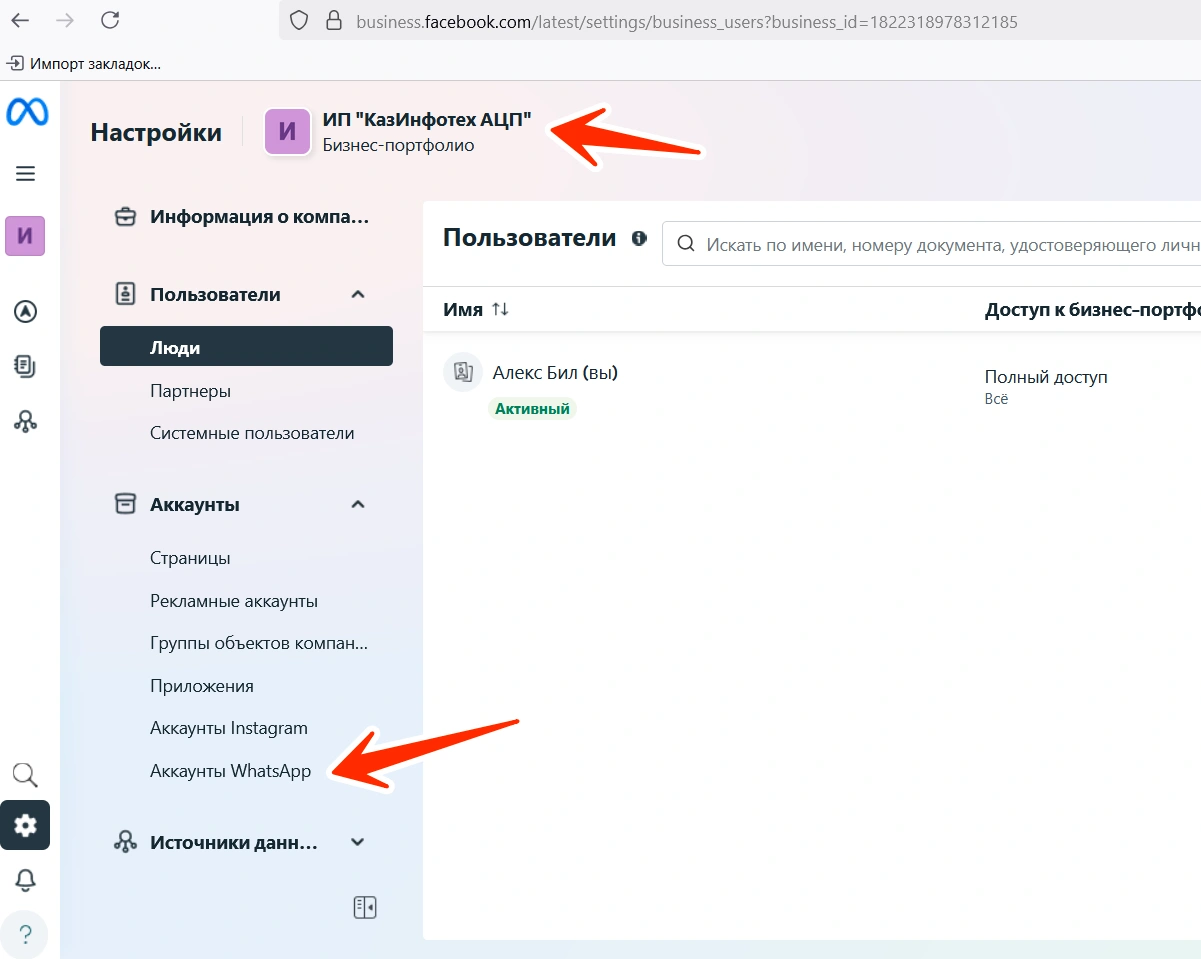 Перейдите в «Настройки» → «Аккаунты WhatsApp».
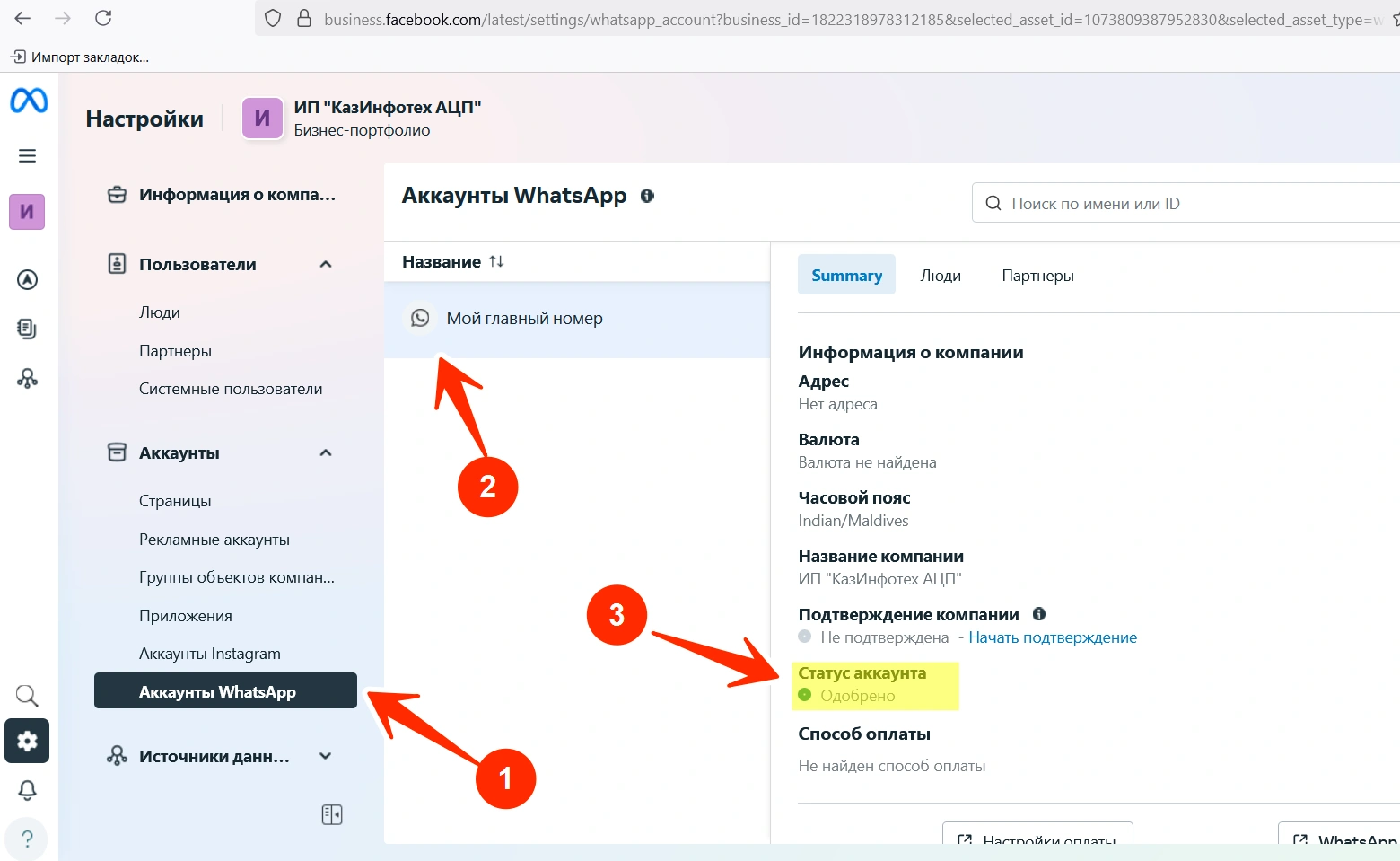 Проверьте поле «Статус аккаунта» — должно быть «Одобрено».
Вариант с паузой в работе 10–15 минут: отвяжите рабочий номер от мобильного WhatsApp.
- Android: «Настройки → Аккаунт → Сменить номер» или «Удалить аккаунт». Инструкция Android
- iPhone: «Настройки → Аккаунт → Удалить аккаунт» или «Сменить номер». Инструкция iPhone
- Простое удаление приложения не подойдёт — номер нужно удалить именно в настройках.
Затем пройдите регистрацию в WhatsApp Business. Учтите: Meta проверяет новый бизнес-аккаунт (обычно 10–15 минут), и в это время клиенты не смогут вам написать.
Ошибка «Номер зарегистрирован в другом аккаунте»
Такое бывает, даже если номер никогда не использовался в WhatsApp — это известный баг (возможно, на момент прочтения уже исправлен).
Как решить:
- Установите WhatsApp на телефон и зарегистрируйте этот номер как обычный аккаунт.
- Сразу после регистрации удалите аккаунт через настройки мессенджера (Android: «Настройки → Аккаунт → Удалить аккаунт», на iPhone аналогично).
- Удалять само приложение не нужно — важно удалить именно аккаунт в его настройках.
После этого вы сможете без ошибок подключить номер к WhatsApp Business API.
Введите код подтверждения и нажмите «Далее» → «Продолжить» → «Завершить».
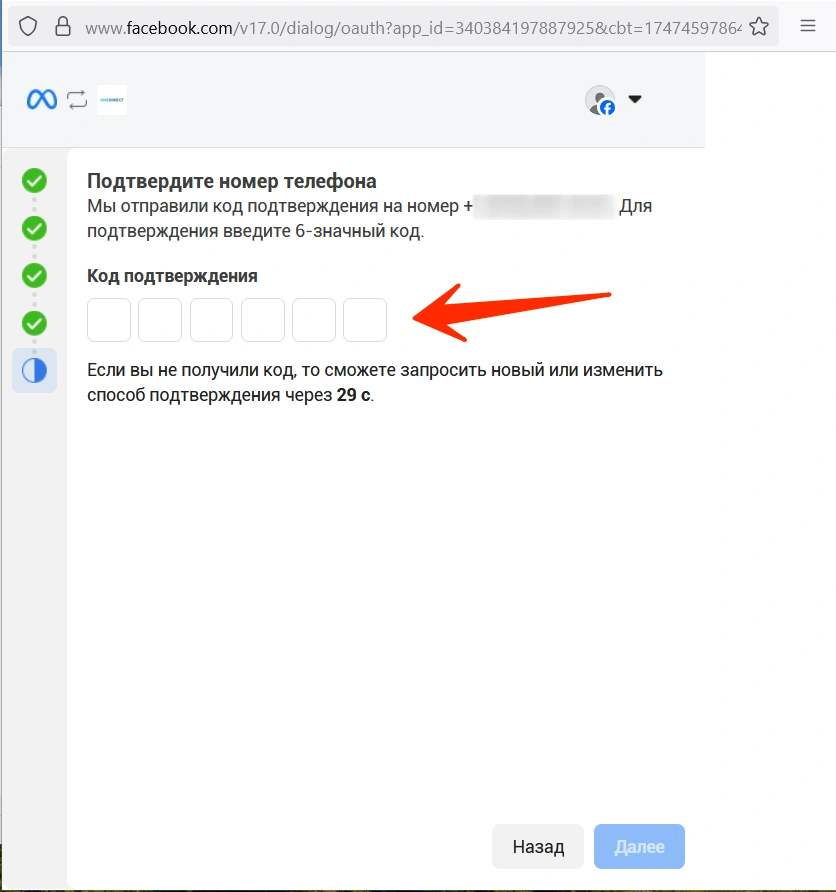 Ввод кода подтверждения, полученного по SMS или звонком.
Окно Facebook закроется автоматически, а исходная вкладка обновится сама. На ней появится список номеров вашего аккаунта WhatsApp Business — выберите тот, который только что зарегистрировали, и нажмите «Next».
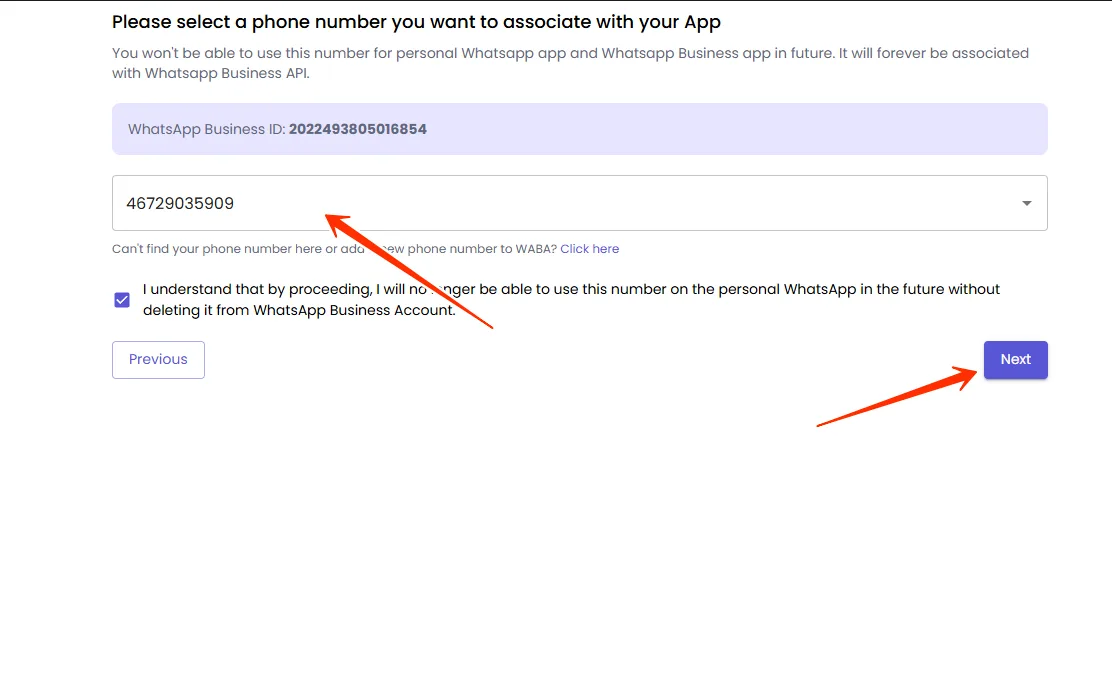 Исходная вкладка: выберите зарегистрированный номер и нажмите «Next».
Дождитесь уведомления об успешном подключении WABA. Только после этого можно закрыть вкладку.
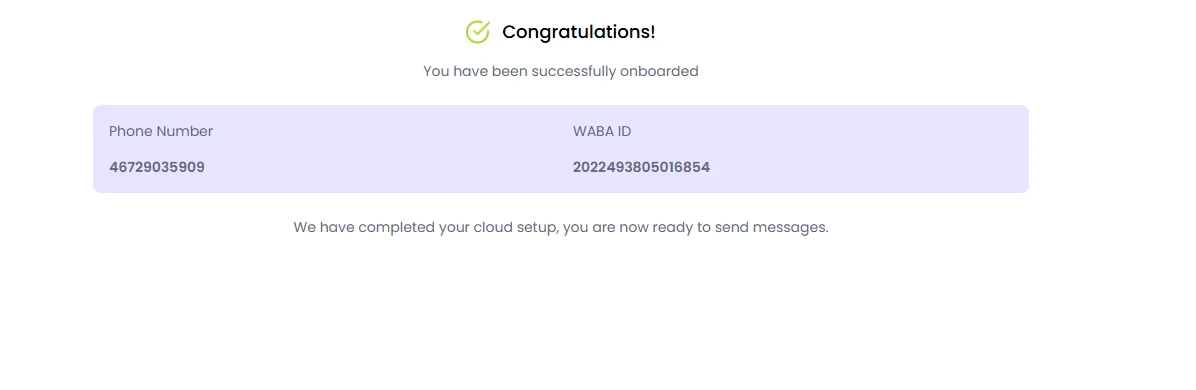 Экран «Congratulations»: WABA успешно подключён и готов к отправке сообщений.
Видео на YouTube
Что понадобится для подключения
- Личный аккаунт Facebook
- Бизнес-портфолио Meta Business Manager — если его ещё нет, вы создадите его прямо в процессе подключения
- Доступ к телефону, на котором установлен WhatsApp Business — с него нужно будет отсканировать QR-код
Условия совместного режима
Совместный режим (Coexistence) — официальный механизм Meta: один номер одновременно работает в приложении WhatsApp Business на телефоне и через WhatsApp Business API. Перед подключением проверьте условия — часть из них меняет привычное поведение приложения.
- Версия WhatsApp Business — 2.24.17 или новее.
- Открывайте WhatsApp Business на основном телефоне хотя бы раз в 14 дней.
- При первом подключении отключатся ранее связанные устройства: WhatsApp Web, Desktop и другие придётся привязать заново. После подключения поддерживаемые устройства можно связать повторно.
- Во время подключения нужно разрешить синхронизацию истории — если хотите импортировать переписку в FlowZap.
- История личных чатов синхронизируется максимум за последние 6 месяцев.
- Групповые чаты не синхронизируются.
- Исчезающие сообщения отключаются для личных 1:1-чатов. «Однократный просмотр» и «Живая геопозиция» в этом режиме для 1:1-чатов также не поддерживаются.
- Списки рассылки WhatsApp отключаются: новые списки рассылки создать нельзя, а существующие становятся доступны только для просмотра.
- При этом обычные инструменты самого приложения — каталог, заказы, статусы, быстрые ответы, метки и бизнес-профиль — продолжают работать в WhatsApp Business.
WhatsApp для Windows и WearOS
Если вы пользуетесь WhatsApp для Windows или WearOS, сообщения с этих устройств не будут синхронизироваться с FlowZap. Используйте WhatsApp на основном телефоне или WhatsApp Web.
У вас обычный WhatsApp, а не WhatsApp Business?
Совместный режим работает только с приложением WhatsApp Business. Если на телефоне обычный WhatsApp — сначала перейдите на WhatsApp Business: переписка и контакты сохранятся. Официальная инструкция WhatsApp: переход с WhatsApp Messenger на WhatsApp Business
Ниже есть видео-инструкция, но рекомендуем также прочитать текст — так вы точно ничего не упустите.
Запустите подключение в кабинете FlowZap
- Откройте раздел «Настройки → Каналы» в левом меню кабинета.
- В блоке «Доступные каналы» найдите карточку «Официальный WhatsApp Business API» и нажмите «Подключить».
Кабинет FlowZap → «Настройки → Каналы»: нажмите «Подключить» в карточке «Официальный WhatsApp Business API».Откроется новое окно браузера — в нём нажмите кнопку «Continue with Facebook». После этого откроется окно Facebook: войдите в свой аккаунт или нажмите «Продолжить как [ваше имя]».
Страница подключения: нажмите «Continue with Facebook».Вход в Facebook и продолжение под вашим аккаунтом.Если окно не открылось
- Убедитесь, что всплывающие окна в браузере не заблокированы.
- Временно отключите расширения, которые меняют отображение страниц (переводчики, блокировщики рекламы и т. д.).
- Войдите в Facebook под личным аккаунтом с реальными именем и фамилией, фотографией и заполненным профилем — Meta может проверить личность.
Нажмите «Продолжить».
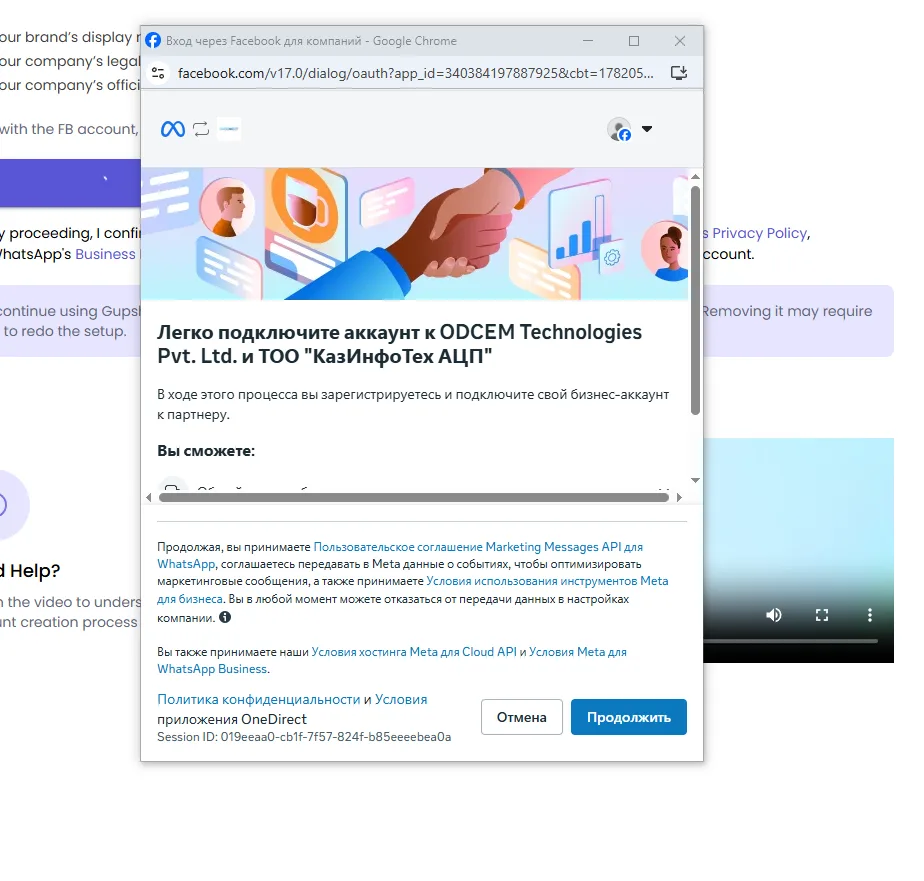 Окно Facebook «Легко подключите аккаунт»: нажмите «Продолжить».
Выберите бизнес-портфолио или создайте новое
- Если портфолио уже есть — кликните по нему и нажмите «Далее».
- Если портфолио ещё нет — в выпадающем списке выберите «Создать бизнес-портфолио» и нажмите «Далее».
Бизнес-портфолио Meta — это бесплатный корпоративный аккаунт, к которому подключаются рекламный кабинет Facebook и официальный WhatsApp Business API (WABA). Без портфолио подключение WABA невозможно.
Шаги создания:
- Название компании — впишите точное юридическое название, как в документах (например, ИП или ТОО).
- Корпоративный e-mail — укажите действующий адрес компании.
- Сайт компании — введите актуальный домен: Meta проверит его при создании аккаунта. Если сайта нет, укажите страницу вашей компании в одной из соцсетей.
- Страна — выберите страну регистрации бизнеса.
- Точный адрес (необязательно) — если планируете в дальнейшем подтверждать компанию, добавьте адрес сразу и впишите его в точности как в регистрационных документах.
После заполнения полей нажмите «Далее» — бизнес-портфолио будет создано, и вы продолжите подключение WhatsApp Business.
Создание нового бизнес-портфолио
Форма создания бизнес-портфолио: название, e-mail, сайт и страна.Пример заполнения: 1 — название компании, 2 — e-mail, 3 — сайт, 4 — страна.Рекомендации по подготовке сайта для проверки Meta
Если при создании бизнес-портфолио вы указываете сайт компании, учтите: Meta может проверить ресурс. Несоответствие требованиям может привести к блокировке аккаунта WhatsApp Business. Разместите нужные данные в «подвале» (footer) сайта — самом нижнем блоке каждой страницы.
Политика конфиденциальности / обработки персональных данных
- Добавьте ссылку на документ.
- Включите отдельный пункт о праве компании рассылать уведомления клиентам и о возможности отписки. Формулировку и способ отписки можно выбрать любые — важно лишь сообщить, что компания вправе отправлять рассылки, а клиент может в любой момент отказаться.
Пример: «Компания вправе отправлять Пользователю уведомления о новых продуктах и услугах, специальных предложениях и событиях. Пользователь может отказаться от получения сообщений, написав на электронную почту stop@mail.kz с пометкой „Отказ от уведомлений“.»
Юридическое наименование компании — отобразите полное название точно так же, как в бизнес-портфолио Meta.
Юридический адрес — укажите адрес без сокращений, в точности как в бизнес-портфолио.
Пример «подвала» (footer) сайта с нужными данными.Или выберите ваше бизнес-портфолио
Выбор уже существующего бизнес-портфолио.В поле «Аккаунт WhatsApp Business» выберите «Подключить приложение WhatsApp Business»
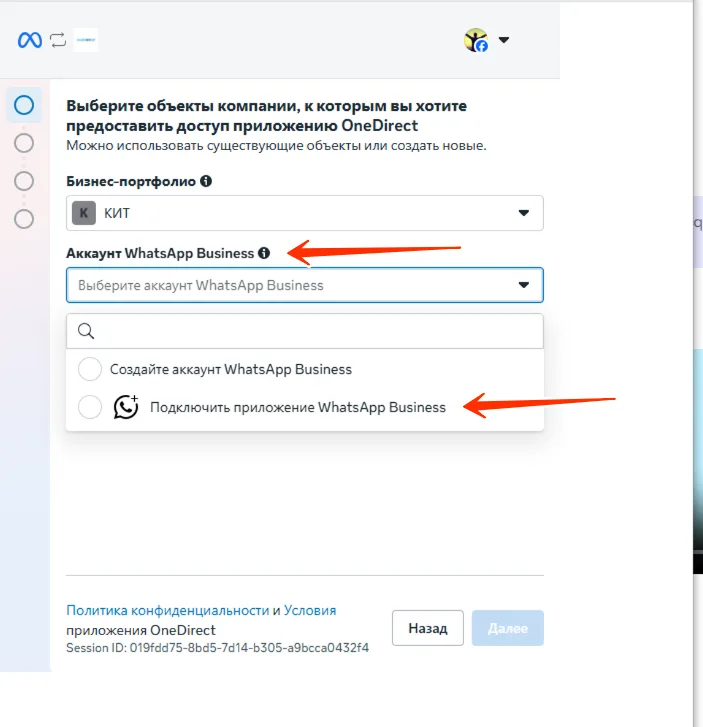 Выпадающий список «Аккаунт WhatsApp Business» с пунктом «Подключить приложение WhatsApp Business».
Укажите номер телефона именно вашего WhatsApp Business
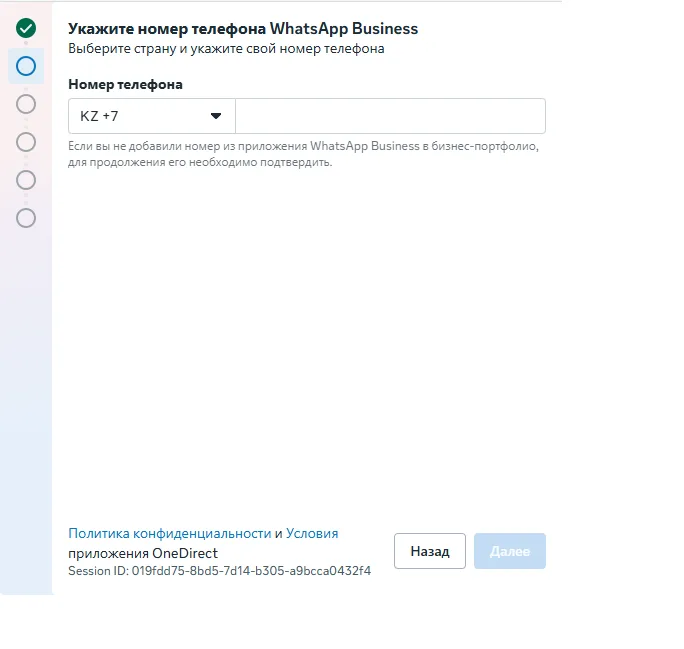 Поле «Номер телефона»: укажите номер, на котором уже работает ваш WhatsApp Business.
Проверьте, какой доступ предоставляете, и нажмите «Далее»
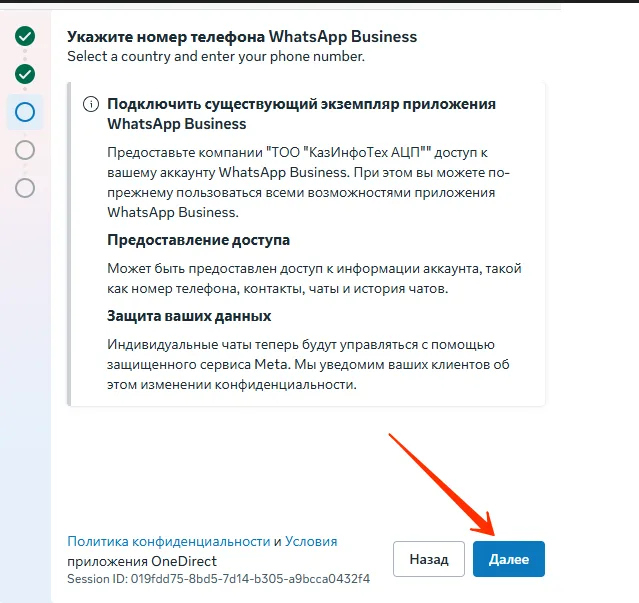 Экран «Подключить существующий экземпляр приложения WhatsApp Business» — нажмите «Далее».
Отсканируйте QR-код приложением WhatsApp Business
На экране появится QR-код. Откройте приложение WhatsApp Business на телефоне:
- Android: нажмите ⋮ в правом верхнем углу → «Связанные устройства» → «Привязать устройство».
- iPhone: откройте «Настройки» в нижнем меню → «Связанные устройства» → «Привязать устройство».
Затем отсканируйте QR-код на экране компьютера.
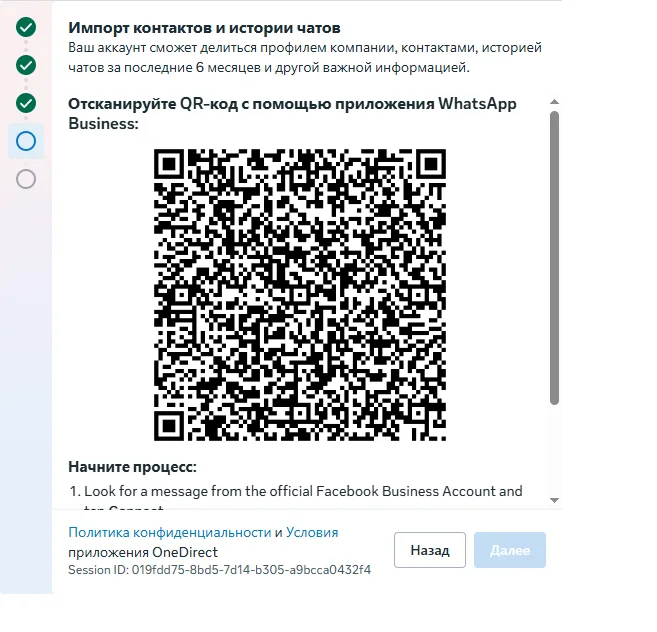 Экран с QR-кодом для привязки приложения WhatsApp Business.
На телефоне выберите «Поделиться всеми чатами»
Если планируете синхронизировать переписку с FlowZap — выберите «Поделиться всеми чатами». Доступна история за последние 6 месяцев; групповые чаты не переносятся.
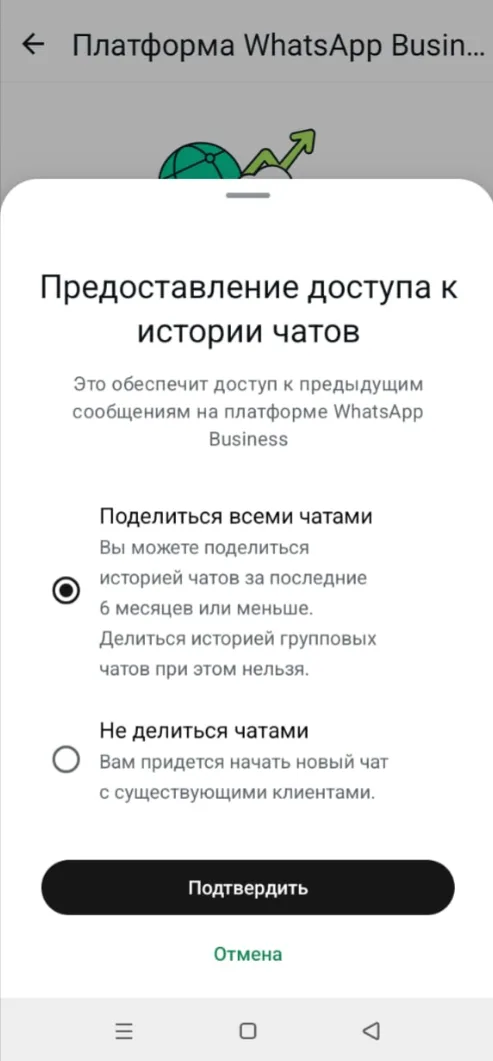 Окно «Предоставление доступа к истории чатов» на телефоне: вариант «Поделиться всеми чатами».
Вернитесь на компьютер и выберите часовой пояс
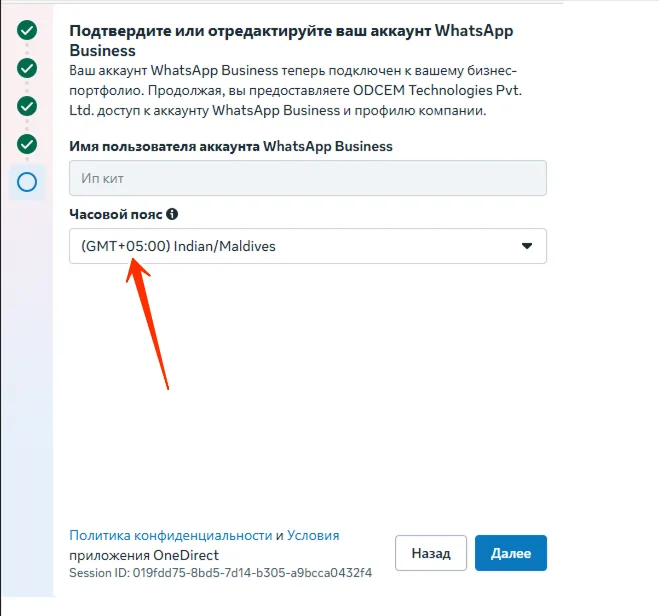 Экран подтверждения аккаунта WhatsApp Business: имя пользователя и часовой пояс.
Нажмите «Подтвердить»
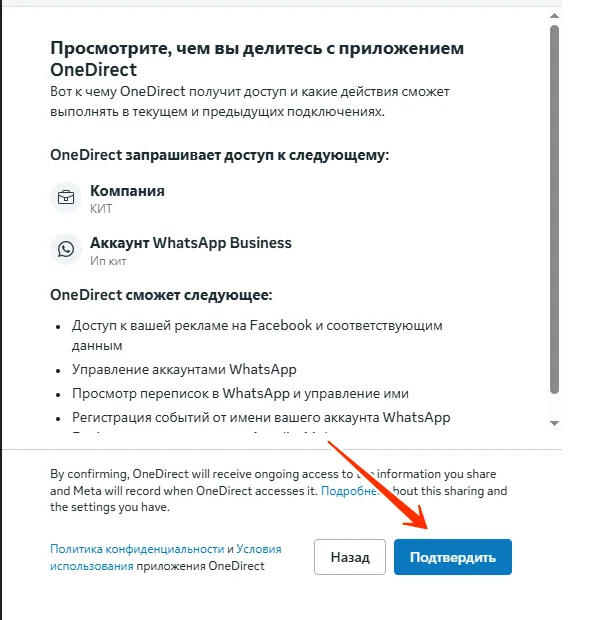 Сводка доступов приложения — нажмите «Подтвердить».
Дождитесь подключения аккаунта
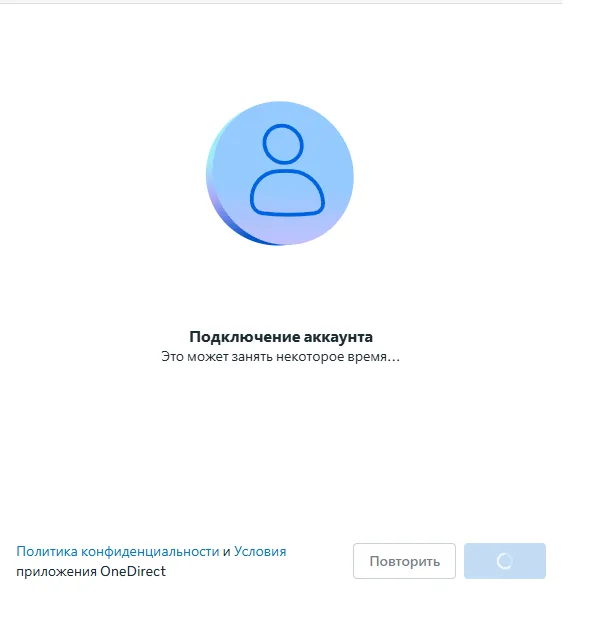 Экран «Подключение аккаунта» — это может занять некоторое время.
После успешного подключения нажмите «Завершить»
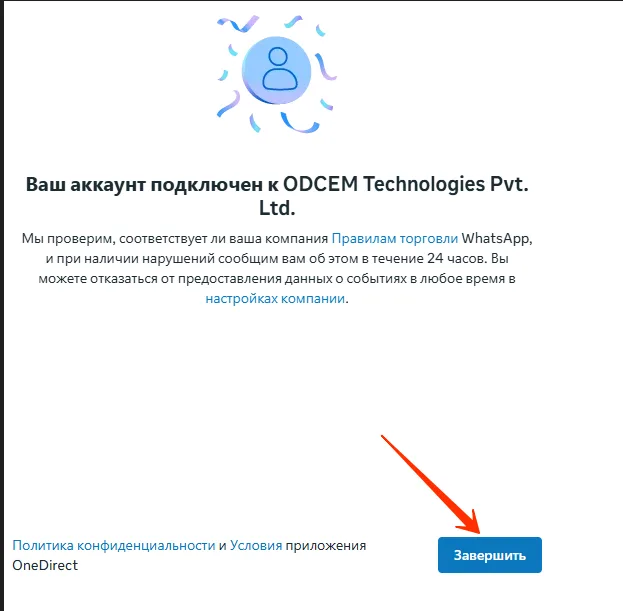 Экран успешного подключения аккаунта — нажмите «Завершить».
Окно Facebook закроется автоматически, а исходная вкладка обновится сама. На ней появится список номеров вашего аккаунта WhatsApp Business — выберите тот, который только что зарегистрировали, и нажмите «Next».
Исходная вкладка: выберите зарегистрированный номер и нажмите «Next».Дождитесь уведомления об успешном подключении WABA. Только после этого можно закрыть вкладку.
Экран «Congratulations»: WABA успешно подключён и готов к отправке сообщений.Включите синхронизацию контактов и истории в FlowZap
Окно Facebook закроется, а в FlowZap откроется окно «Настройка синхронизации „Совместный режим“». Если на телефоне вы разрешили доступ к истории чатов — включите нужные переключатели и нажмите «Применить».
Важно про синхронизацию
- Первоначальную синхронизацию чатов и контактов можно запустить только в течение первых 24 часов после подключения номера.
- Если при подключении на телефоне вы выбрали «Поделиться всеми чатами», все новые чаты и контакты после подключения синхронизируются автоматически.
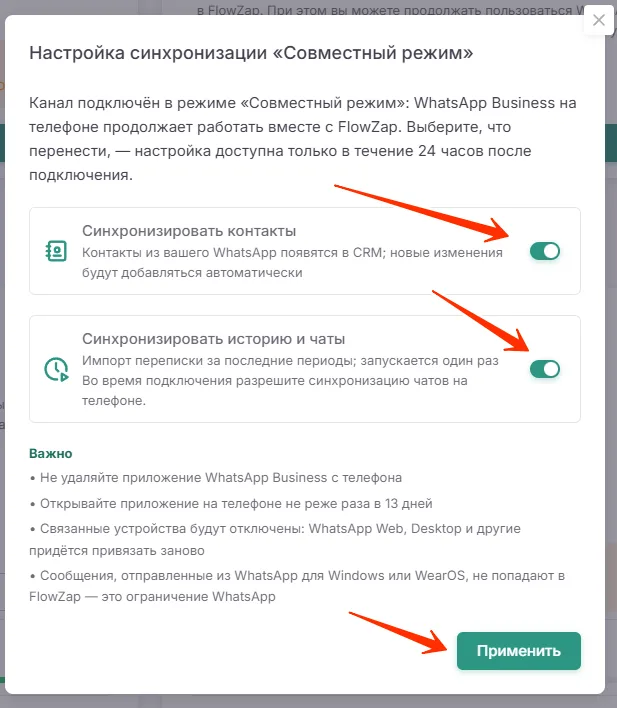 FlowZap: окно «Настройка синхронизации „Совместный режим“» — переключатели контактов и истории чатов.
Видео на YouTube
Видео-инструкция для совместного режима записывается — скоро появится здесь. Пока пользуйтесь пошаговым описанием выше.
Готовы подключить официальный WhatsApp Business API?