
Первоначальная настройка и работа с FlowZap
Пошаговая настройка компании после получения доступа — пароль, часовой пояс, график, канал WhatsApp, сотрудники, воронка — и ежедневная работа менеджера: ответ, «Контакт + сделка», стадии, сумма сделки.
FlowZap считает скорость ответов, конверсию и выручку по вашим реальным действиям в системе. Чтобы отчёты показывали правду, важно один раз правильно настроить компанию и приучить команду к трём привычкам: отвечать, заводить сделку и двигать стадии.
Первая половина статьи — для владельца (настройка после получения доступа), вторая — для каждого менеджера (как вести обращения). Всего 15–30 минут — и система работает на вас.
Первый вход
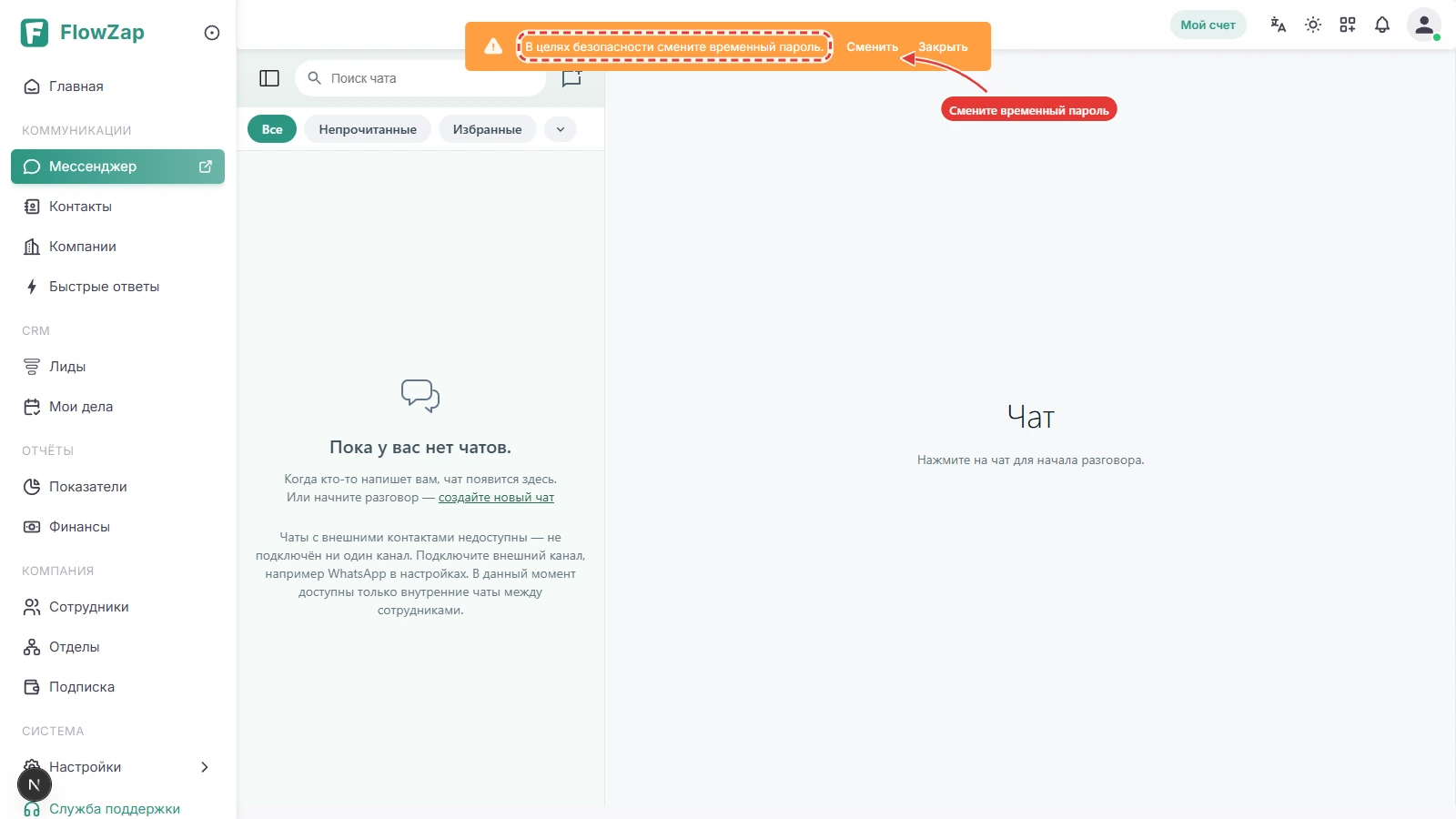
Смените временный пароль
При первом входе сверху появится оранжевая плашка. Нажмите «Сменить» — откроется «Профиль → Безопасность»: введите текущий (временный) пароль и новый — минимум 8 символов, буквы и цифры.
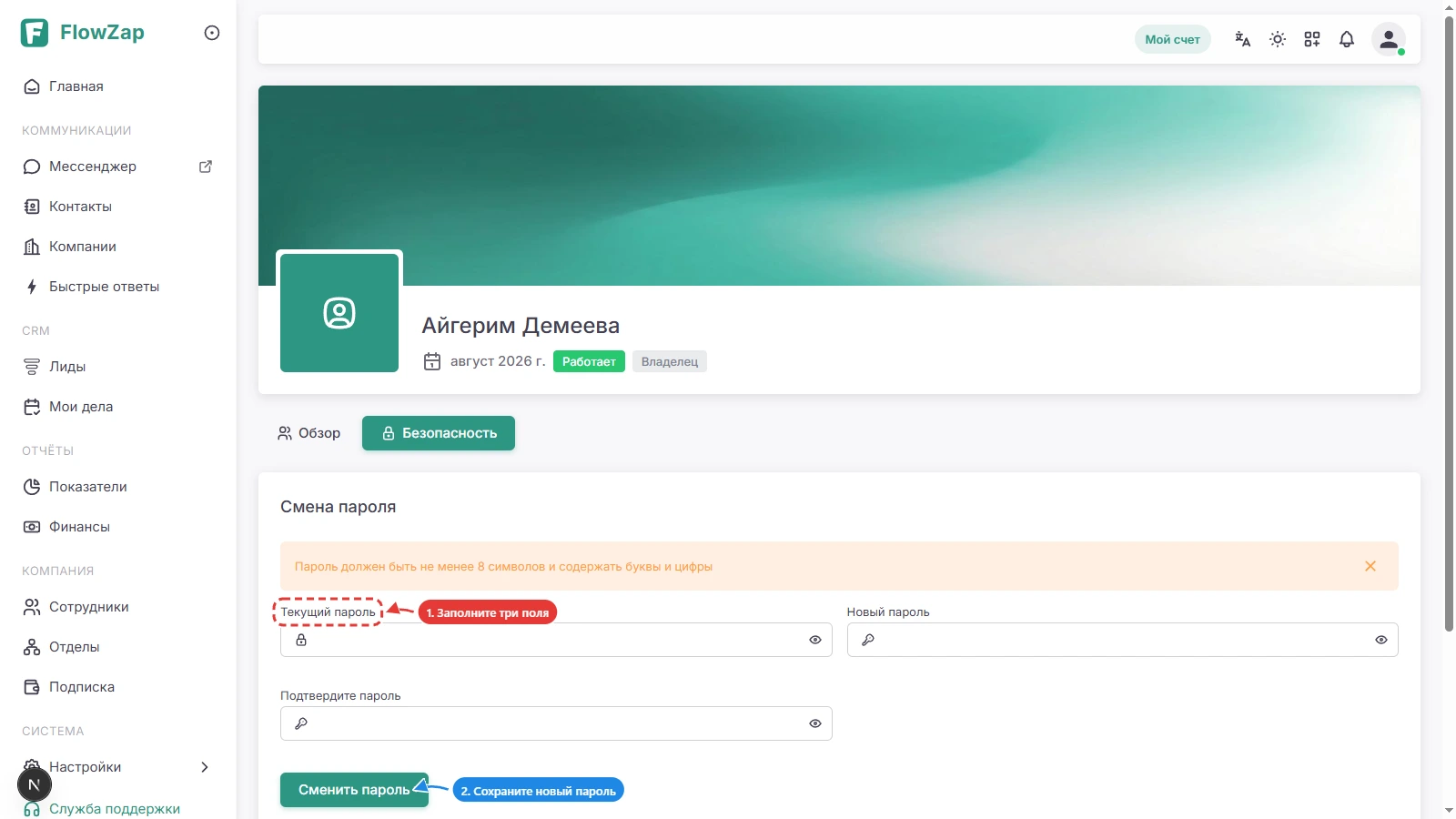
Это же увидит каждый новый сотрудник
Плашка о смене пароля появляется у любого пользователя, которому выдан временный пароль. Пока пароль не сменён, напоминание будет возвращаться при каждом входе.
Включите уведомления браузера
Кабинет предложит включить уведомления браузера — нажмите «Включить» и разрешите в браузере. Так вы не пропустите новые сообщения и важные события. Тонкая настройка личных уведомлений — в колокольчике, по шестерёнке «Мои уведомления».
Настройка компании: 8 шагов владельца
Доступ в FlowZap выдаёт команда платформы: вы получаете логин и временный пароль владельца. Дефолтные настройки уже разумные — ниже только то, что стоит проверить или заполнить под свой бизнес. Все шаги живут в разделе «Система → Настройки» левого меню.
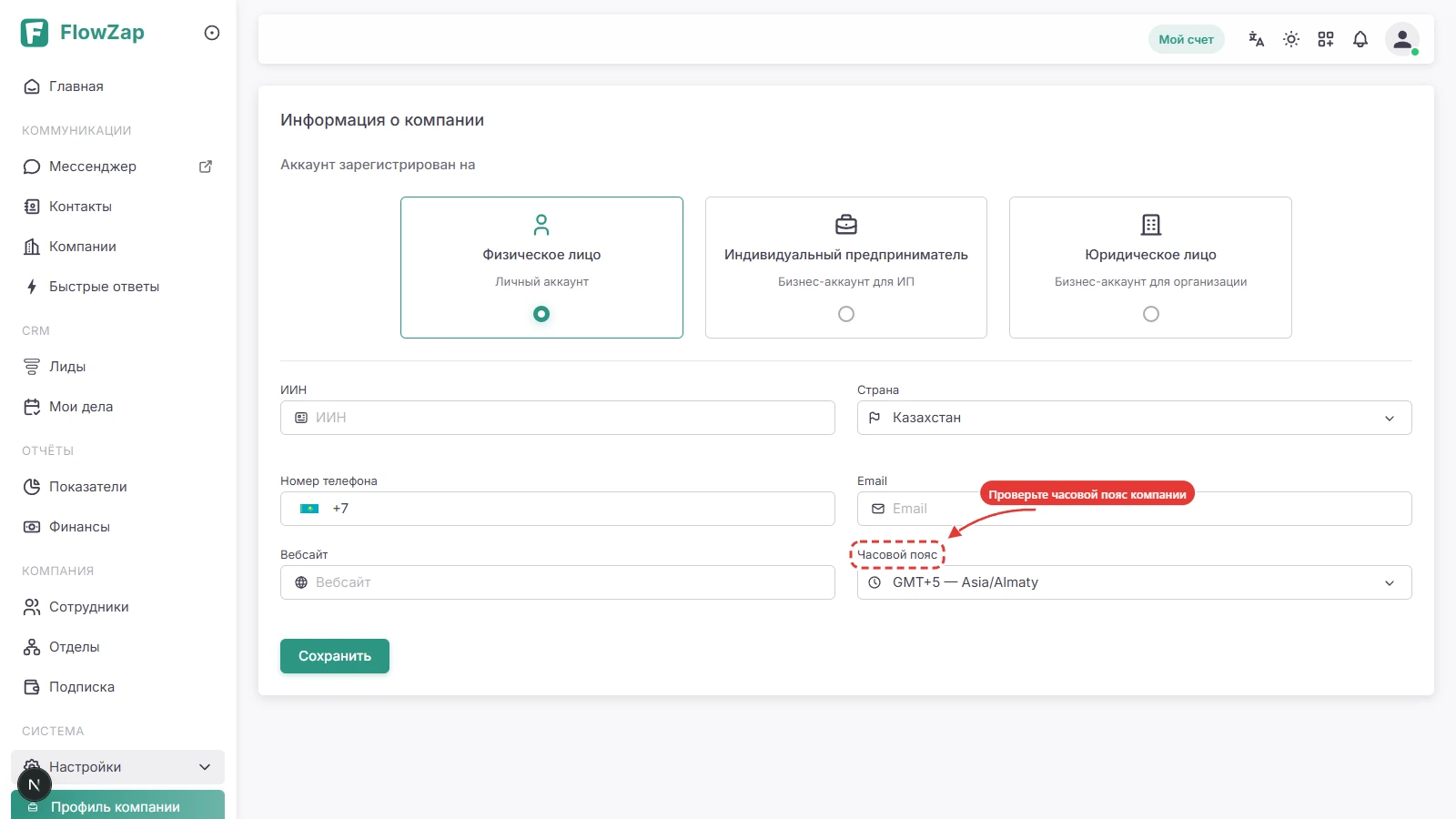
Проверьте часовой пояс компании
Откройте «Настройки → Профиль компании». Поле «Часовой пояс» — самое важное на странице: по нему система делит сутки, считает рабочие часы, шлёт утреннюю сводку и подводит итоги недели. Здесь же подтвердите телефон и email компании.
Задайте график работы и праздники
Откройте «Настройки → CRM → Отчёты», первый блок — «График работы». По умолчанию: Пн–Пт, 09:00–18:00, перерыв 13:00–14:00. Поправьте под свой реальный график. Стандартные праздники вашей страны уже загружены в систему — нажмите «Праздники», чтобы посмотреть список, убрать дни, в которые вы работаете, или добавить свои даты, например корпоративный выходной.
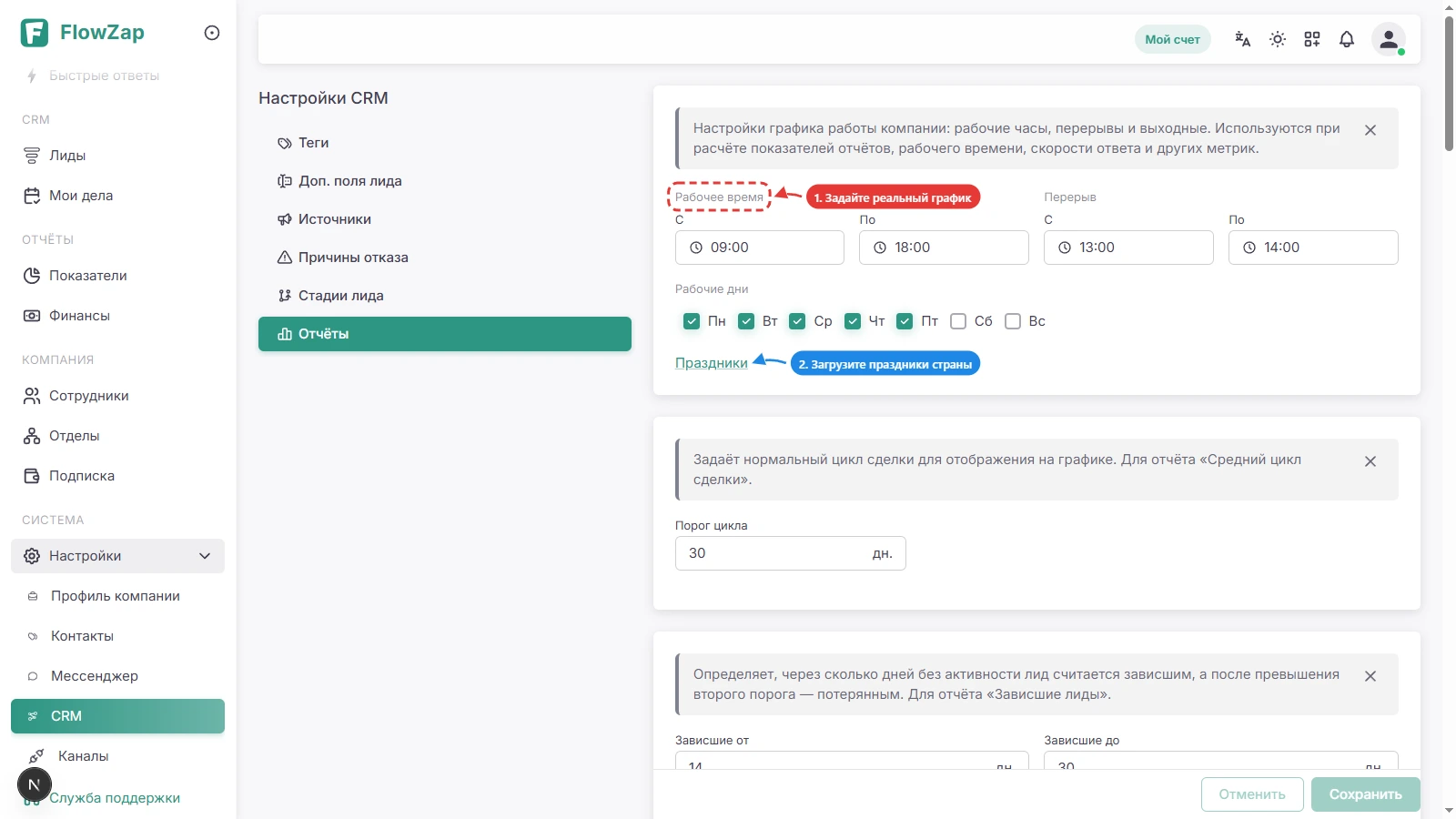
Почему график — это важно
Все скоростные показатели считаются в рабочих минутах. Клиент написал в субботу, менеджер ответил в понедельник в 09:05 — время ответа 5 минут, а не двое суток. Если график в системе шире реального, команда будет «опаздывать» в отчётах даже при мгновенных ответах. Алерты в нерабочие часы не приходят.
Подключите канал WhatsApp
Откройте «Настройки → Каналы». Есть два способа: официальный WhatsApp Business API — нужен бизнес-профиль Meta, пошаговая инструкция в статье «Как подключить официальный WhatsApp», — и WhatsApp Phone — подключение обычного номера по QR-коду, как WhatsApp Web. Внутренний канал для переписки сотрудников уже включён.
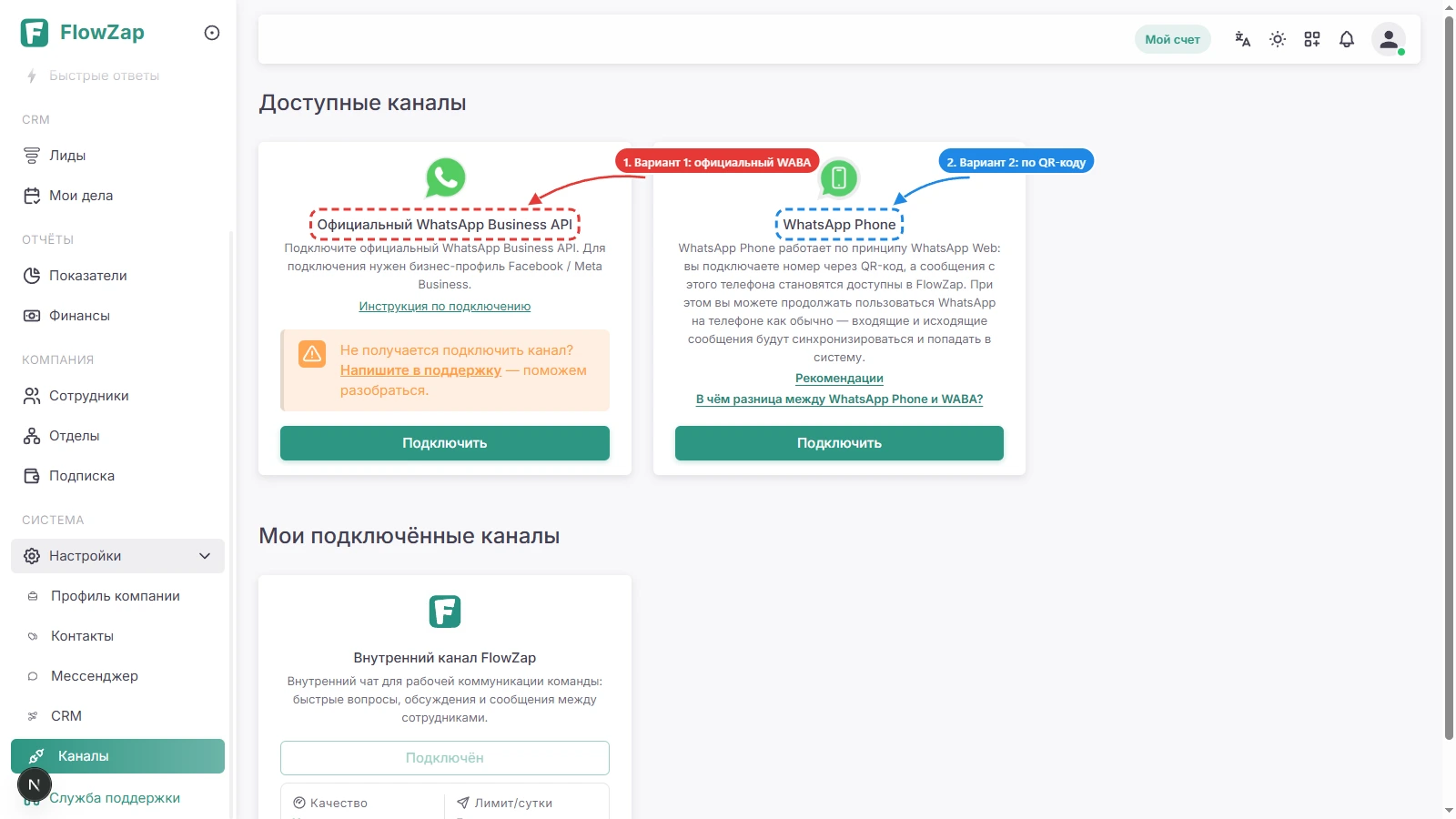
Добавьте сотрудников
Откройте «Компания → Сотрудники → Добавить сотрудника». Придумайте логин (латиница и цифры), нажмите «Сгенерировать» у поля «Временный пароль», выберите роль — обычно «Менеджер». Письма система не отправляет: логин и пароль вы передаёте сотруднику лично, при первом входе он сменит пароль так же, как вы в шаге 1.
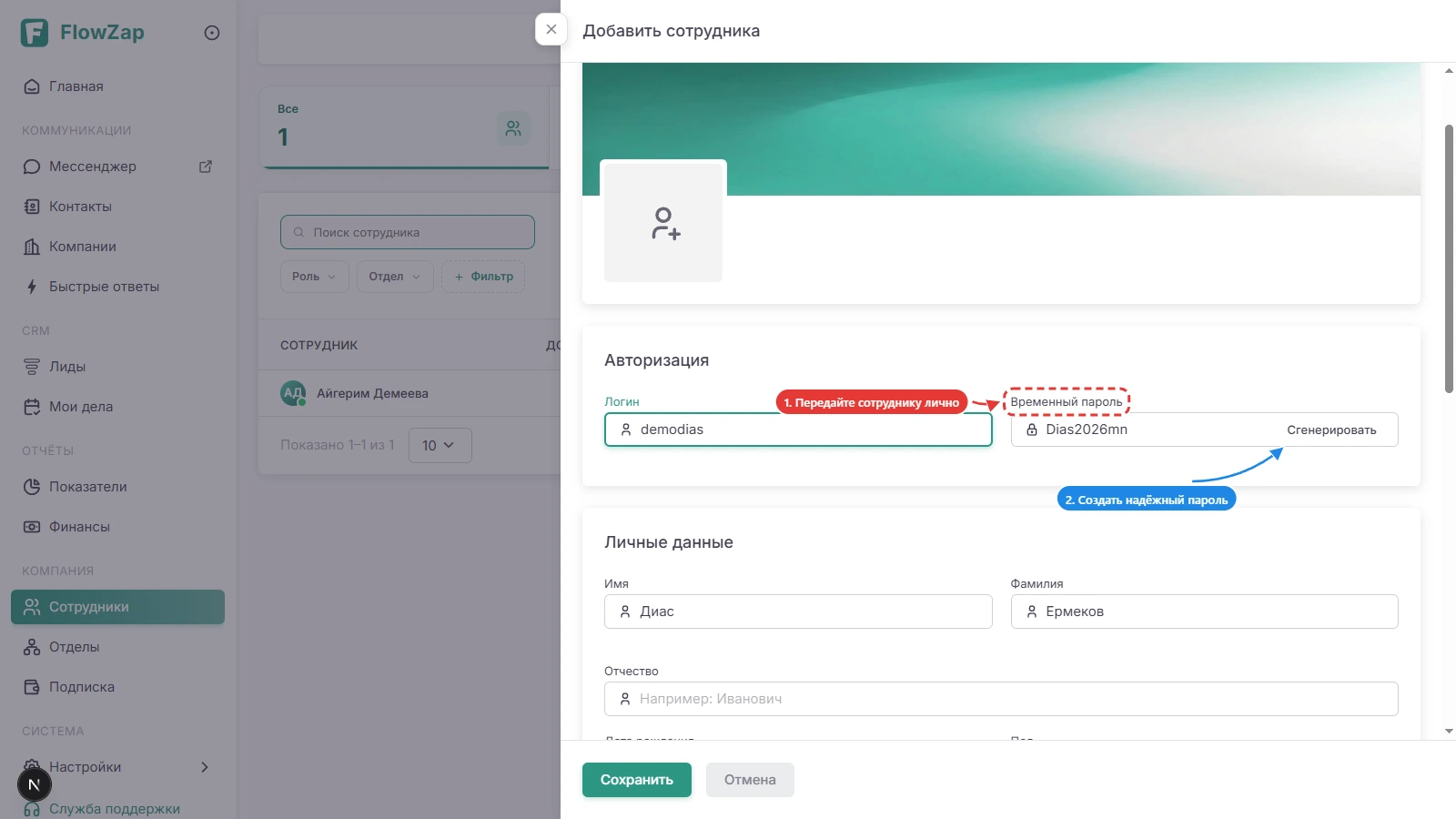
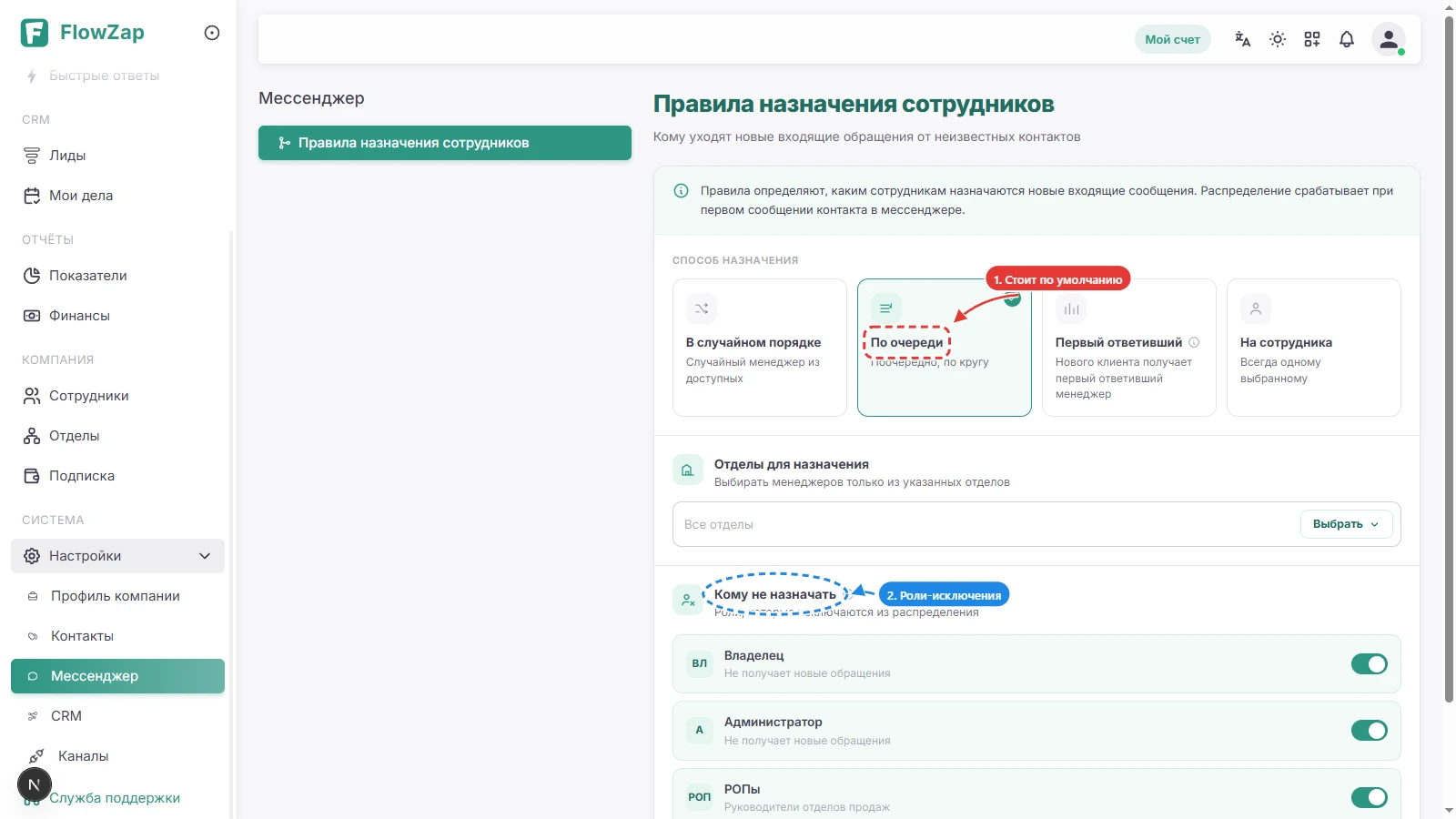
Настройте, кому падают новые обращения
Откройте «Настройки → Мессенджер». Способ назначения по умолчанию — «По очереди»: новые обращения раздаются менеджерам по кругу. Владелец, администраторы и РОПы из распределения исключены — им новые чаты не падают, пока в компании есть хотя бы один «Менеджер». При желании ограничьте распределение отделами.
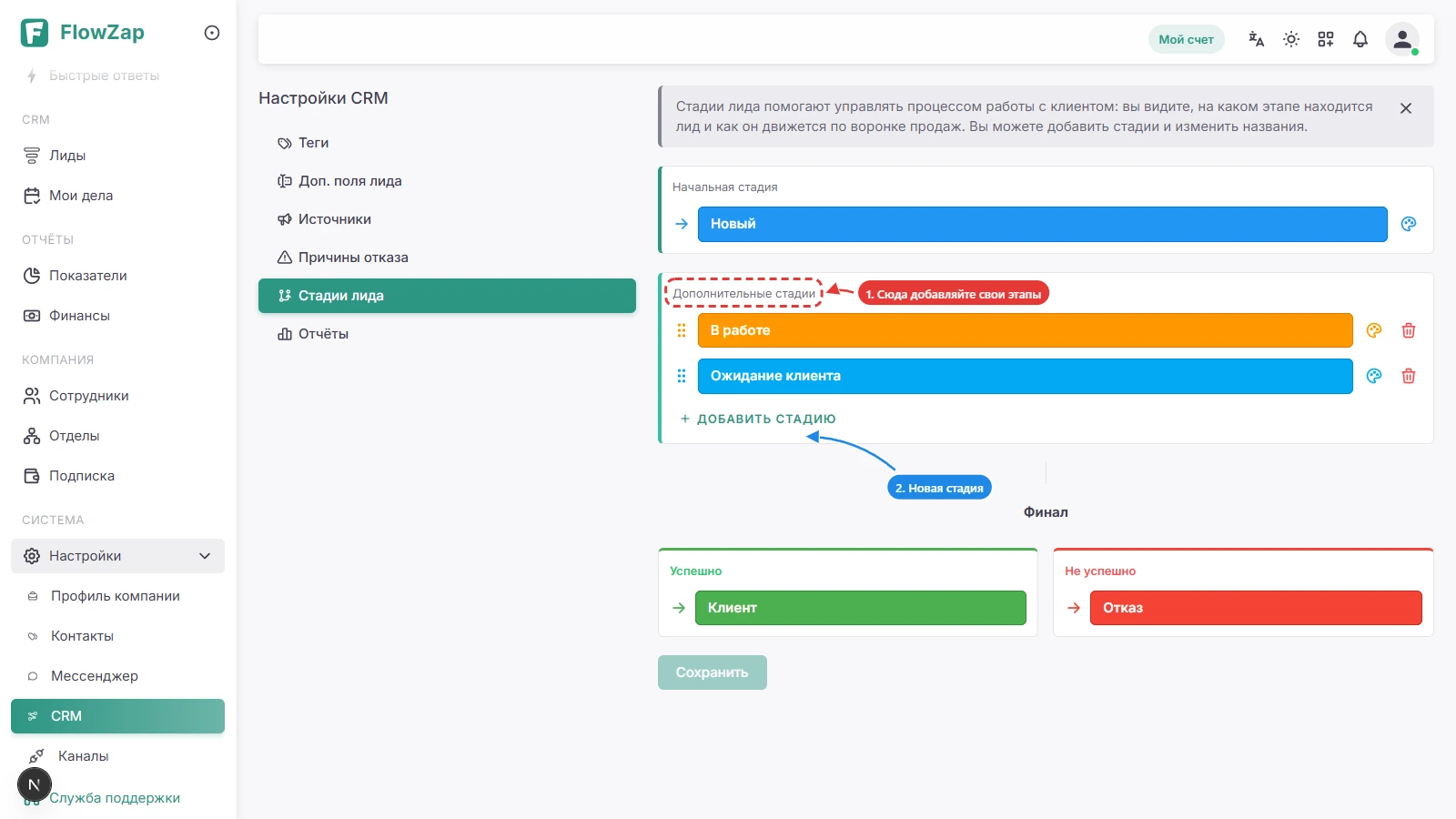
Настройте стадии воронки
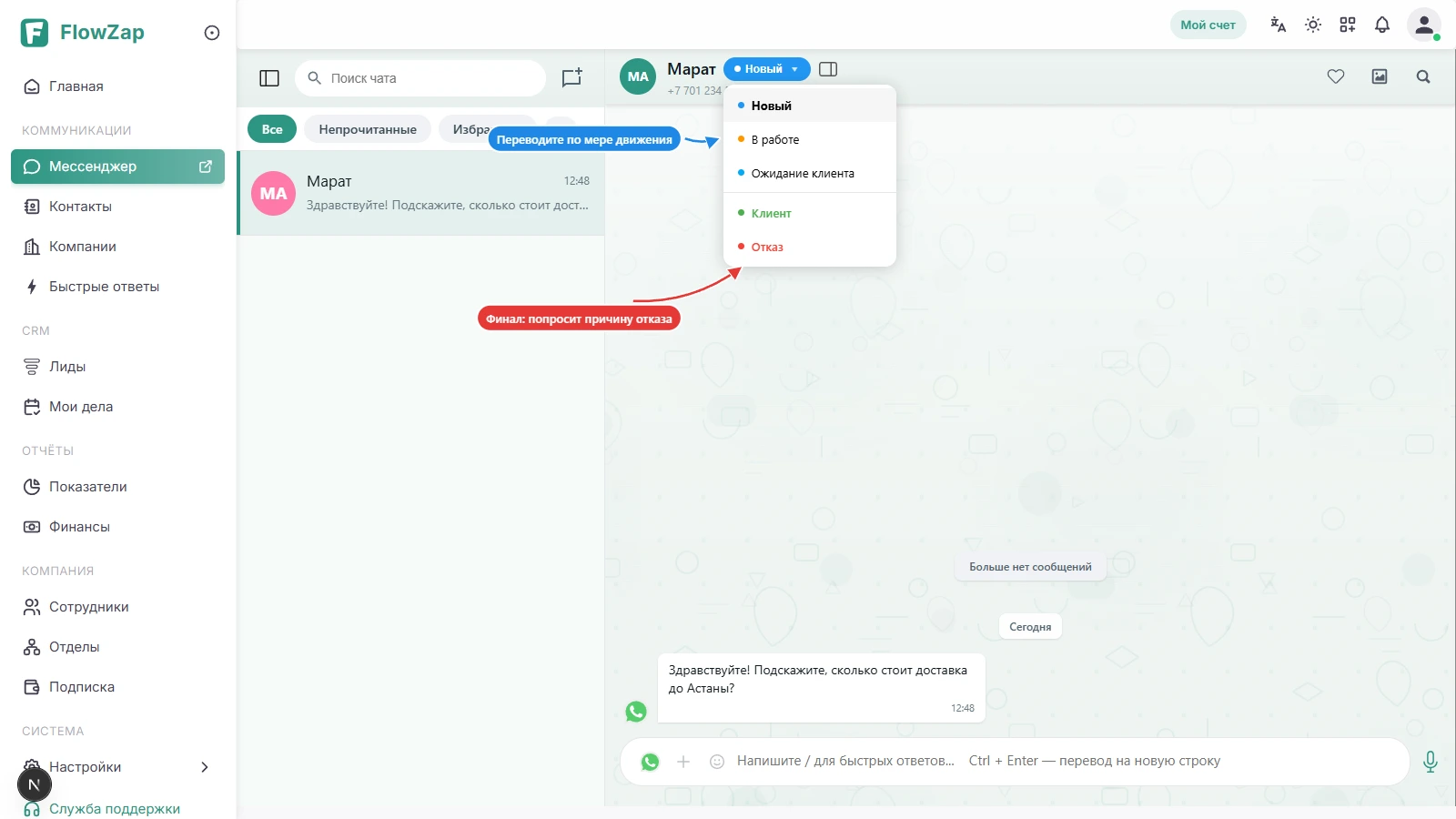
Откройте «Настройки → CRM → Стадии сделки». Из коробки: «Новый» → «В работе» → «Ожидание клиента» → финалы «Клиент» и «Отказ». Первую и финальные стадии удалить нельзя, а свои промежуточные («Замер», «Счёт выставлен») добавляйте под процесс. Хорошая стадия отвечает на вопрос «что менеджер делает дальше».
Заведите источники и причины отказа
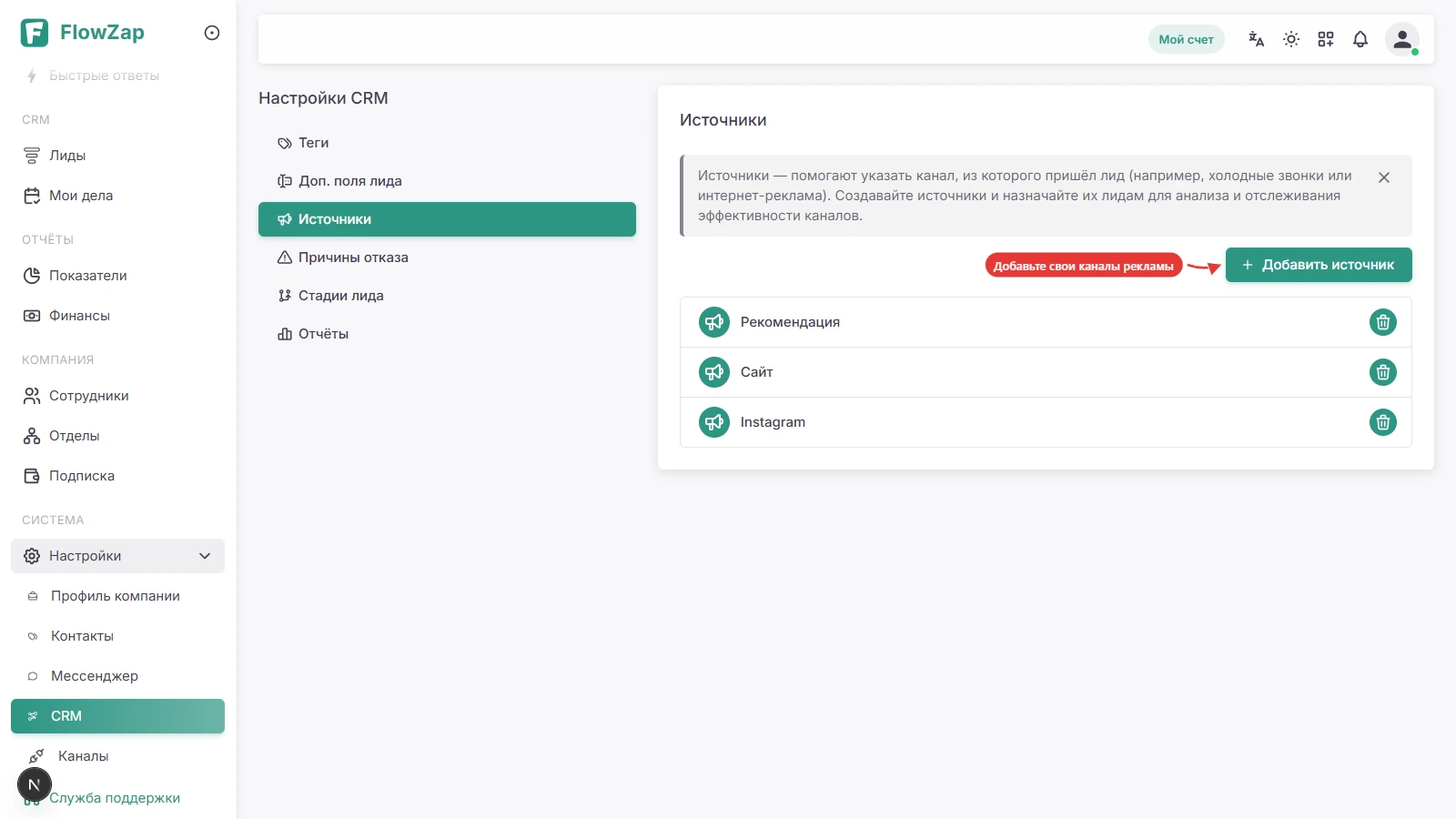
Вкладки «Источники» и «Причины отказа» там же, в настройках CRM. В источниках уже есть «Реклама WhatsApp». Его система ставит сама сделкам из рекламы, название можно поменять. Остальные источники заведите сами: Instagram, сайт, рекомендация, 2ГИС. Источник указывается в сделке, и по нему отчёты показывают, какая реклама приводит клиентов. Причины отказа уже есть (Дорого, Ушёл к конкуренту…) — дополните реальными причинами вашего бизнеса.
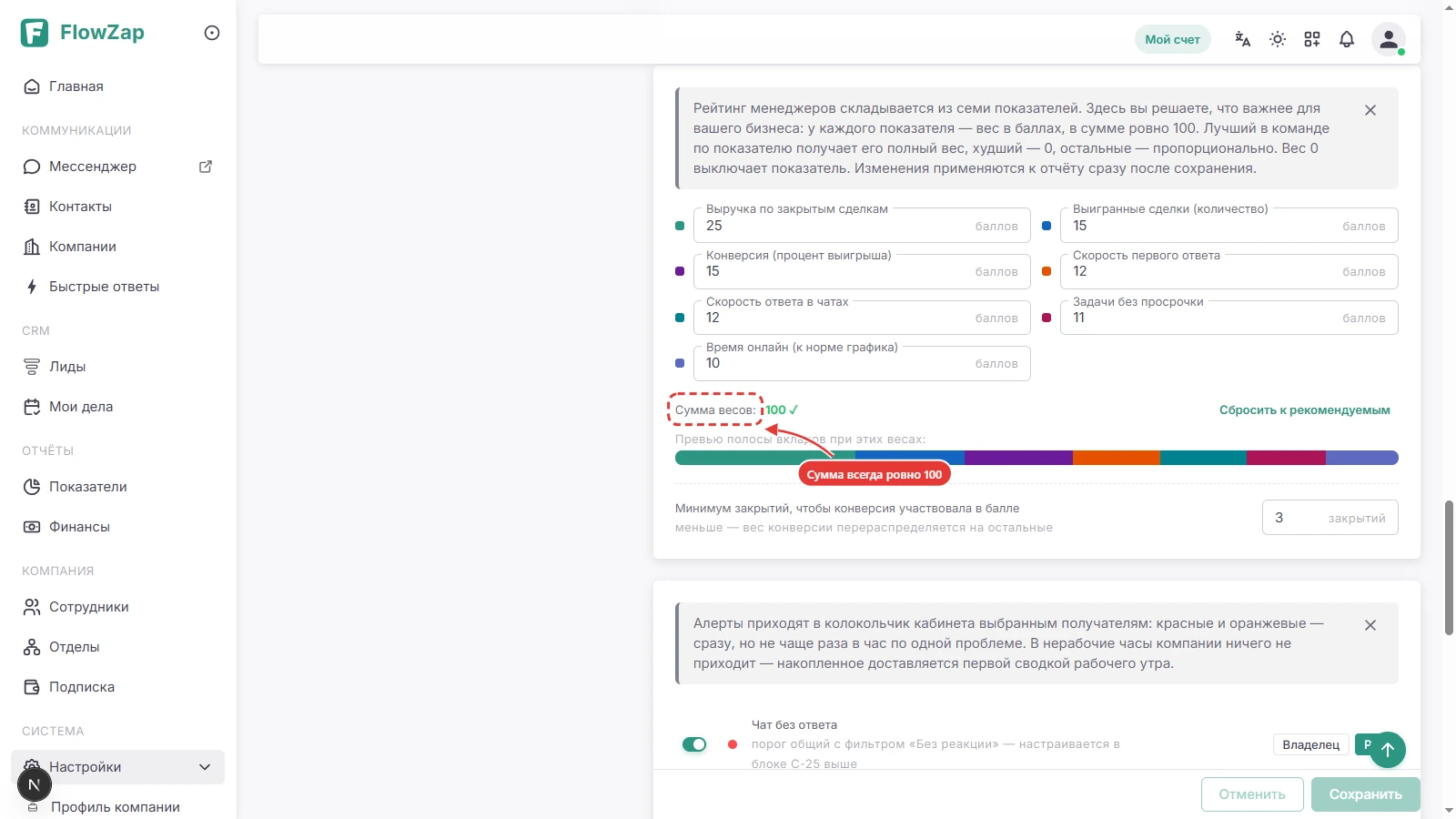
Проверьте веса рейтинга и планы
Внизу вкладки «Отчёты» — веса «Рейтинга менеджеров» (он же подиум «Итоги недели»): выручка 25, сделки 15, конверсия 15, скорость ответов 12+12, задачи 11, время на связи 10. Сумма всегда ровно 100. Хотите сместить фокус команды — перекиньте баллы, например со времени на связи на выручку. Здесь же задаются личные планы менеджеров на месяц (в деньгах или сделках) и алерты.
Ежедневная работа: от сообщения до сделки
Дальше — про каждого менеджера. Совсем новое сообщение — от номера, которого система ещё не знает, — назначается по правилам распределения из шага 7. Но правила нужны только незнакомцам: если с этим номером уже есть чат, сообщение просто придёт менеджеру, который его ведёт, а если человек записан в контакты и за ним закреплён ответственный менеджер — обращение автоматически уйдёт ему, даже когда он не в сети. С этого момента у менеджера три задачи: быстро ответить, обработать обращение и вести сделку по стадиям.
Сначала ответьте клиенту
Клиент ждёт живого ответа. Часы ожидания тикают только в рабочее время, но у менеджера есть личный порог: через 10 рабочих минут придёт напоминание «Новый клиент ждёт», а после порога компании чат подсветится руководителю.
Что считается ответом
Ответ — только живое сообщение от менеджера: текст, фото, голосовое. Не считаются ответом: реакция-эмодзи, прочтение чата, автоприветствие и автоответы, шаблонная рассылка. Поставили 👍 и ушли — для системы и для клиента вы не ответили.
Обработайте обращение: «Контакт + сделка»
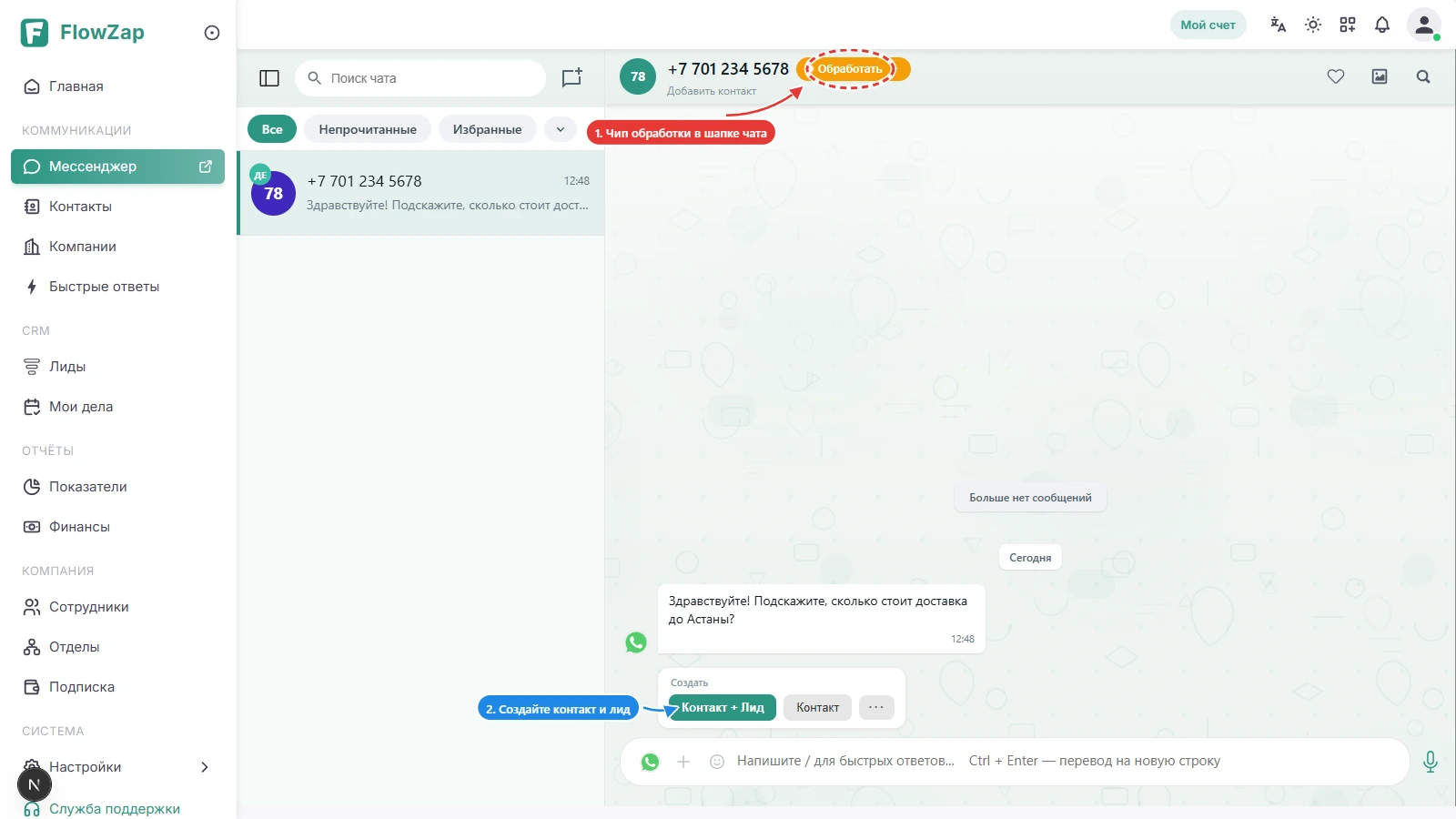
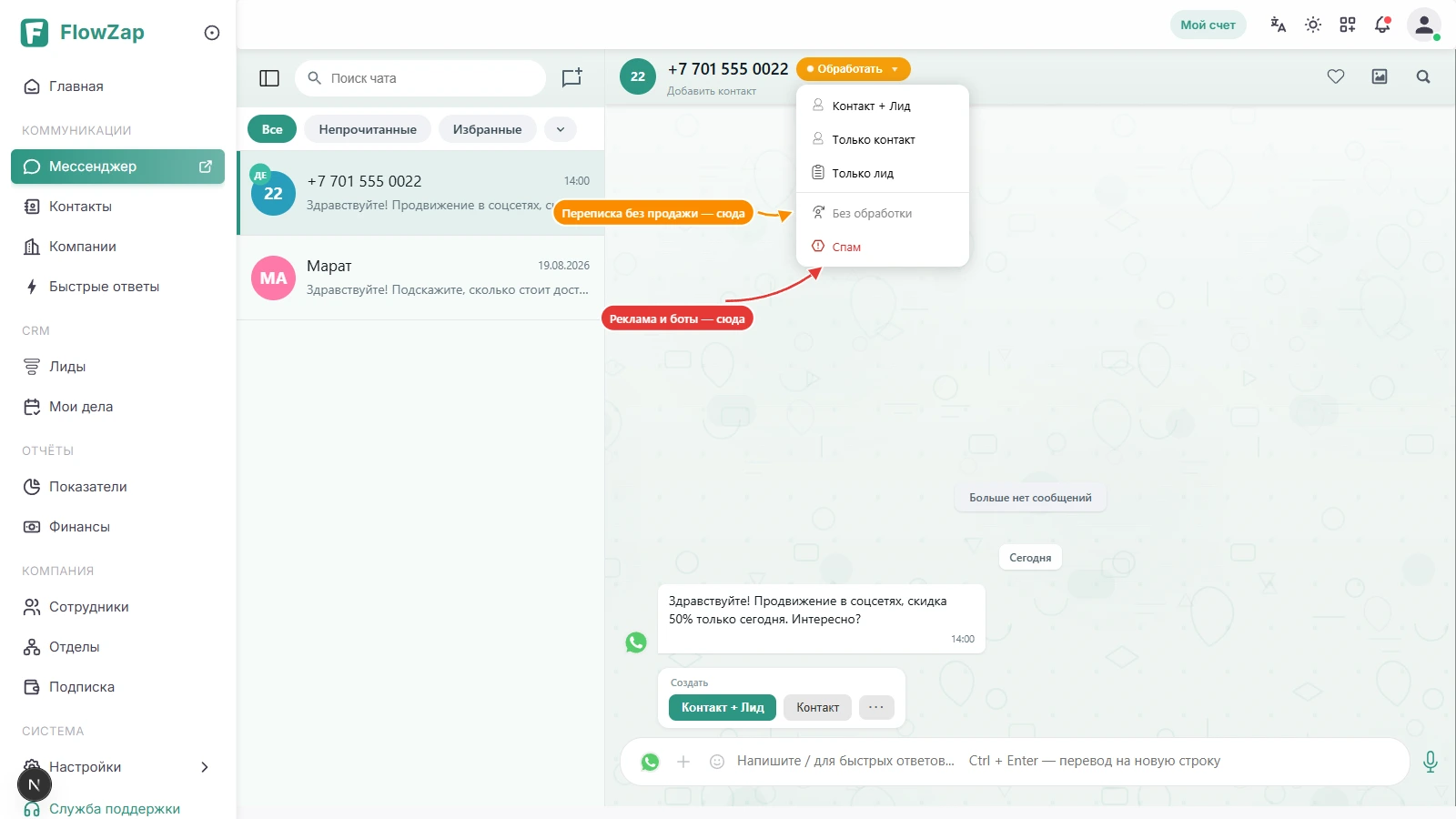
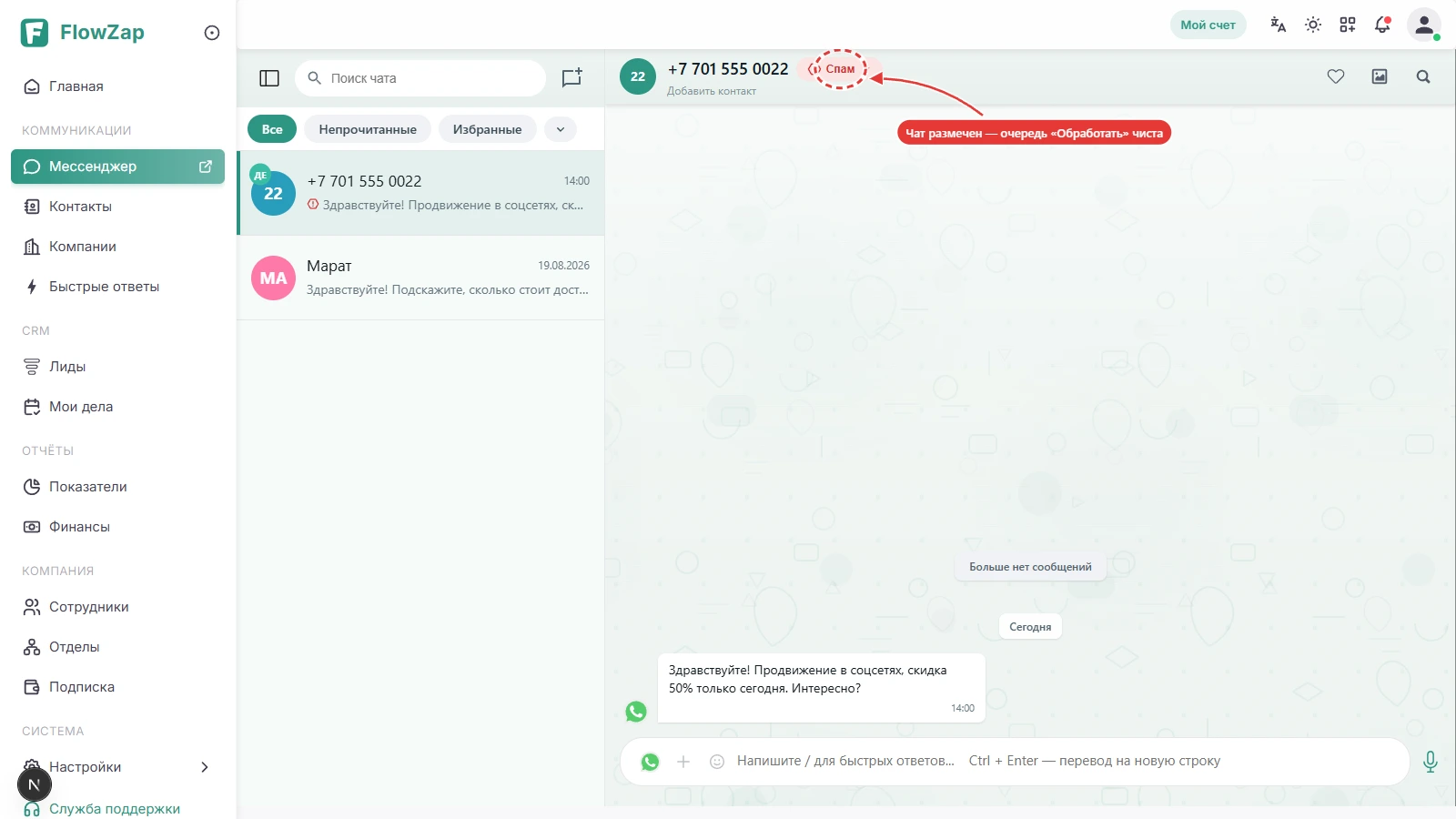
У нового чата в шапке горит оранжевый чип «Обработать». Нажмите его и выберите «Контакт + сделка» — создастся карточка клиента и сделка в стадии «Новый». Раньше в интерфейсе сделки назывались «лидами». Для нецелевых обращений есть «Без обработки» и «Спам». Правило команды: к вечеру очередь «Обработать» пуста.
Двигайте стадию прямо из шапки чата
После создания сделки чип показывает её стадию. Один клик — и сделка переведена: «В работе», «Ожидание клиента» и дальше. Вернуть сделку в «Новый» нельзя, а финалы («Клиент»/«Отказ») необратимы. Те же стадии можно двигать в CRM на канбане (раздел «Сделки»).
Перед закрытием: сумма и источник
Откройте карточку сделки (клик по чипу → название сделки). Перед переводом в «Клиент» заполните «Сумму» и валюту — система зафиксирует их в момент закрытия. Поле «Источник» — откуда пришёл клиент. При переводе в «Отказ» система попросит выбрать причину — выбирайте честную, а не «Другое».
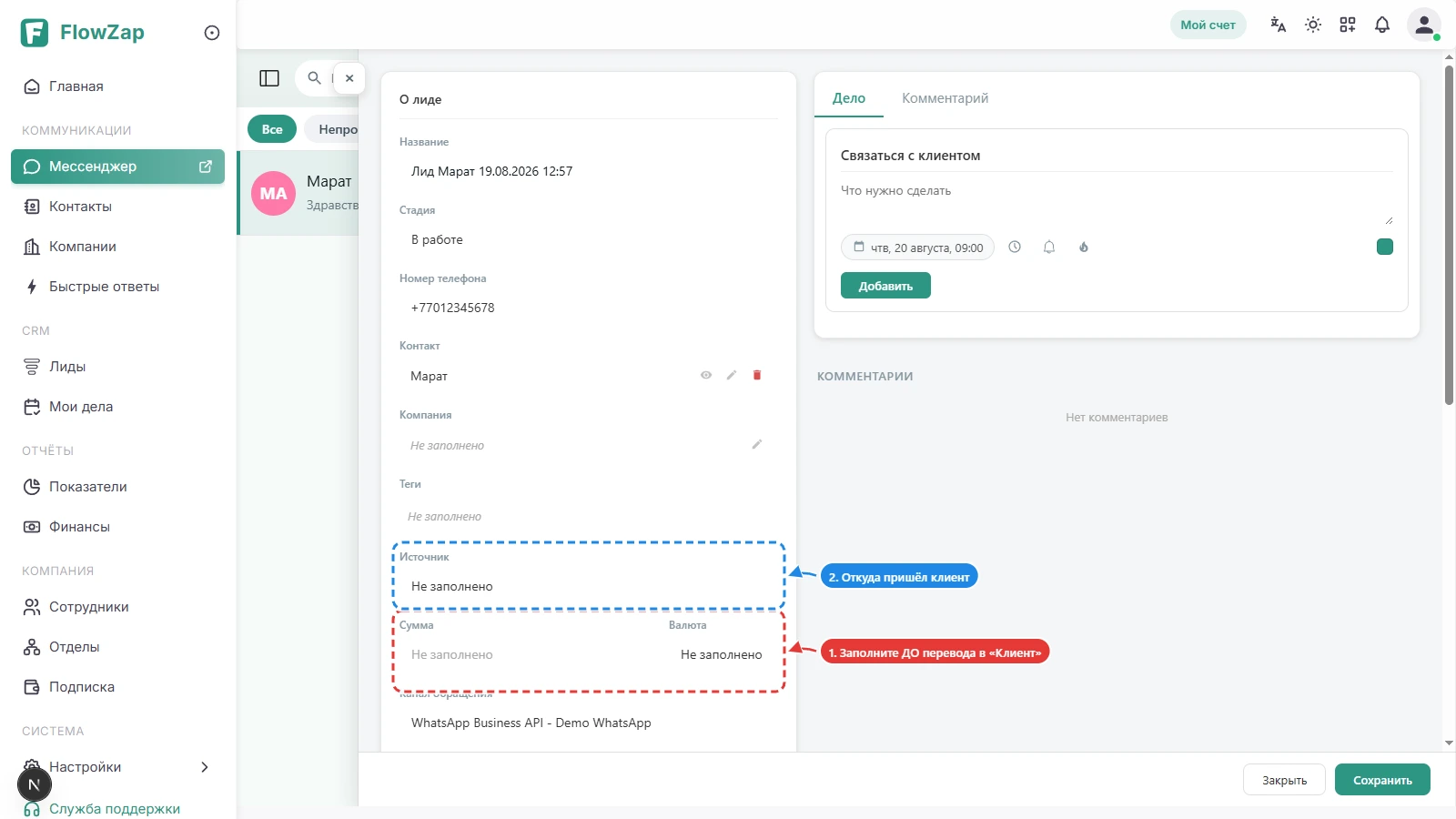
Сумма фиксируется в момент закрытия
Закрыли сделку с пустой суммой — в отчётах, рейтинге и «Цели месяца» она навсегда останется нулём, задним числом это не чинится. Порядок всегда один: сначала сумма — потом «Клиент».
Как не испортить показатели
Система меряет четыре вещи: скорость ответа, полноту обработки, движение сделок и деньги. Вот действия, которые незаметно портят цифры:
- Ответили реакцией вместо сообщения — чат так и висит «без ответа», время первого ответа растёт.
- Не завели сделку из обращения — падает конверсия обращений всей компании.
- Выбрали «Только контакт» для реального клиента — чат уходит из очереди, но обращение остаётся без сделки.
- Бросили нецелевой чат без пометки — спам помечайте как «Спам», а переписку, где продавать нечего (поставщик, курьер, ошиблись номером), — «Без обработки». Тогда чат уйдёт из очереди осознанно и не будет тянуть конверсию вниз как «необработанное обращение».
- Забыли двигать стадию — сделка попадает в «зависшие», а через неделю тишины — в очередь «без шага».
- Закрыли «Клиент» без суммы — выручка по сделке равна нулю навсегда.
- Причина отказа «Другое» — отчёт о причинах отказов теряет смысл.
- Просрочили задачу — каждый день просрочки бьёт по личному рейтингу, через сутки — эскалация руководителю.
- Передали горящий чат коллеге — счётчик ожидания клиента не обнуляется: чат приедет к нему таким же горящим.
Всё это сводится к одному простому правилу: у каждого чата должно быть решение — даже у спама, даже у переписки, где нечего продавать. Система не читает мысли, она видит только пометки: целевой клиент — «Контакт + сделка», реклама и боты — «Спам», курьер или поставщик — «Без обработки». Решение занимает две секунды — всё в том же чипе в шапке чата:
Почему это приятно, а не «лишняя бюрократия»
Размеченный чат закрыт и для вас, и для системы: он больше не мозолит глаза в очереди, не приходит напоминанием и не портит отчёты «мёртвым» обращением. Пустая очередь «Обработать» в конце дня — самый честный признак порядка в переписке, и собрать её проще, чем кажется: два клика на каждый нецелевой чат.
Раз в неделю система строит рейтинг менеджеров по семи показателям с настраиваемыми весами — его видит руководитель на «Главной» в «Итогах недели», а каждый менеджер — свою «Мою статистику» и «Цель месяца». Три привычки — ответить, завести сделку, двигать стадии — держат все эти цифры честными.
Готовы подключить официальный WhatsApp Business API?