
Как и зачем подтверждать компанию в Meta (Facebook)
Зачем нужна верификация, какие документы подготовить и как подтвердить компанию в Meta — по шагам.
Подтверждение компании (верификация Business Manager) — обязательный этап, если вы планируете активно инициировать переписки с клиентами через WhatsApp Business API (WABA).
Зачем проходить верификацию
Meta ограничивает количество исходящих переписок, которые вы инициируете в сутки (на входящие сообщения ограничений нет). Верификация снимает базовый лимит:
- Без верификации — до 250 переписок в день (когда вы пишете клиенту первым).
- После верификации и подтверждения имени профиля — лимит растёт до 2000 переписок в день.
- В дальнейшем — лимит автоматически расширяется до 10 000 и более переписок.
Как проходит процесс верификации
Подача заявки занимает около 10 минут, Meta рассматривает её в течение 3–4 рабочих дней. После успешной проверки Meta также подтвердит отображаемое имя в профиле WhatsApp Business — вы указали его ещё при подключении канала, повторно подавать ничего не нужно. Остаётся только дождаться результата.
Что даёт верификация
- Лимит на исходящие переписки увеличивается до 2000 в день.
- Возможность автоматического расширения до 10 000 и более.
- Канал получает дополнительное доверие Meta, что снижает риск блокировок.
Какие документы подготовить
Заранее подготовьте документы. Названия, адреса и номера в них должны в точности совпадать с данными в бизнес-профиле Meta.
Для ТОО — свидетельство о государственной регистрации юридического лица (выдаётся через eGov.kz). Документ должен содержать полное юридическое название компании.
Для ИП — уведомление о начале деятельности индивидуального предпринимателя (выдаётся через eGov.kz). Документ должен содержать полное юридическое название ИП.
Документ должен содержать полный юридический адрес компании и совпадать с адресом в бизнес-профиле Meta. Подойдёт один из документов:
- Свидетельство о государственной регистрации (для ТОО).
- Уведомление о начале деятельности (для ИП).
- Справка или выписка из банка с юридическим адресом компании.
- Счёт за коммунальные услуги, оформленный на компанию и содержащий юридический адрес.
Документ должен содержать номер телефона компании и совпадать с номером в бизнес-профиле Meta. Подойдёт один из документов:
- Договор с оператором связи, оформленный на компанию и содержащий номер телефона.
- Счёт за услуги связи, оформленный на компанию.
- Справка или выписка из банка с номером телефона компании.
Важные рекомендации
- Все документы должны быть чётко читаемыми, без обрезанных краёв и бликов.
- Названия и адреса в документах должны в точности совпадать с данными в бизнес-профиле Meta.
- Форматы файлов: PDF, PNG или JPG.
Пошаговая инструкция: как пройти верификацию
Перейдите в Business Manager и откройте настройки
- Перейдите в Business Manager — открыть.
- Выберите нужную компанию (бизнес-портфолио), с которой работаете.
- Перейдите в «Настройки».
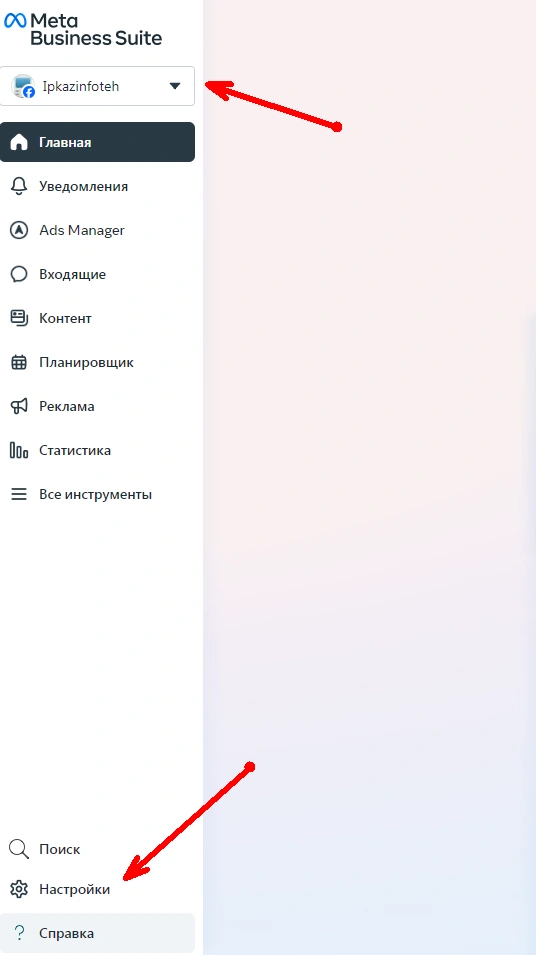 Выбор бизнес-портфолио и переход в «Настройки» в Meta Business Suite.
Проверьте «Информацию о бизнес-портфолио»
Перейдите в «Информация о бизнес-портфолио» и проверьте поля «Зарегистрированное название компании», «Адрес» и «Телефон» — они должны совпадать с данными в ваших документах. При необходимости исправьте: именно с этими данными Meta сверит загруженные документы.
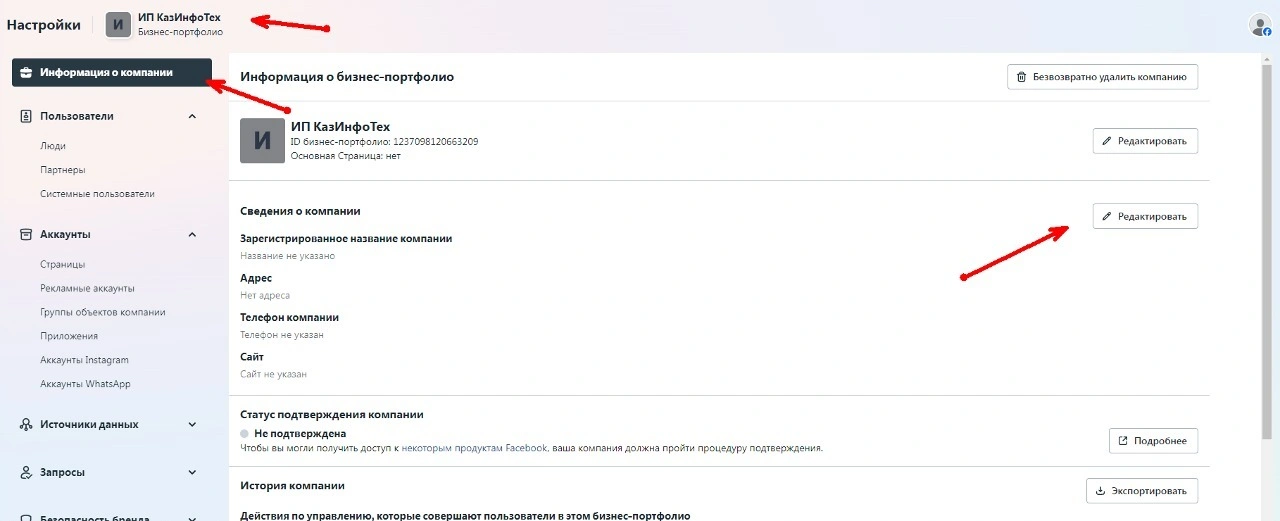 «Информация о бизнес-портфолио»: проверьте название, адрес и телефон.
Перейдите в «Центр безопасности» и начните подтверждение
Откройте раздел «Центр безопасности» и нажмите кнопку «Начать подтверждение».
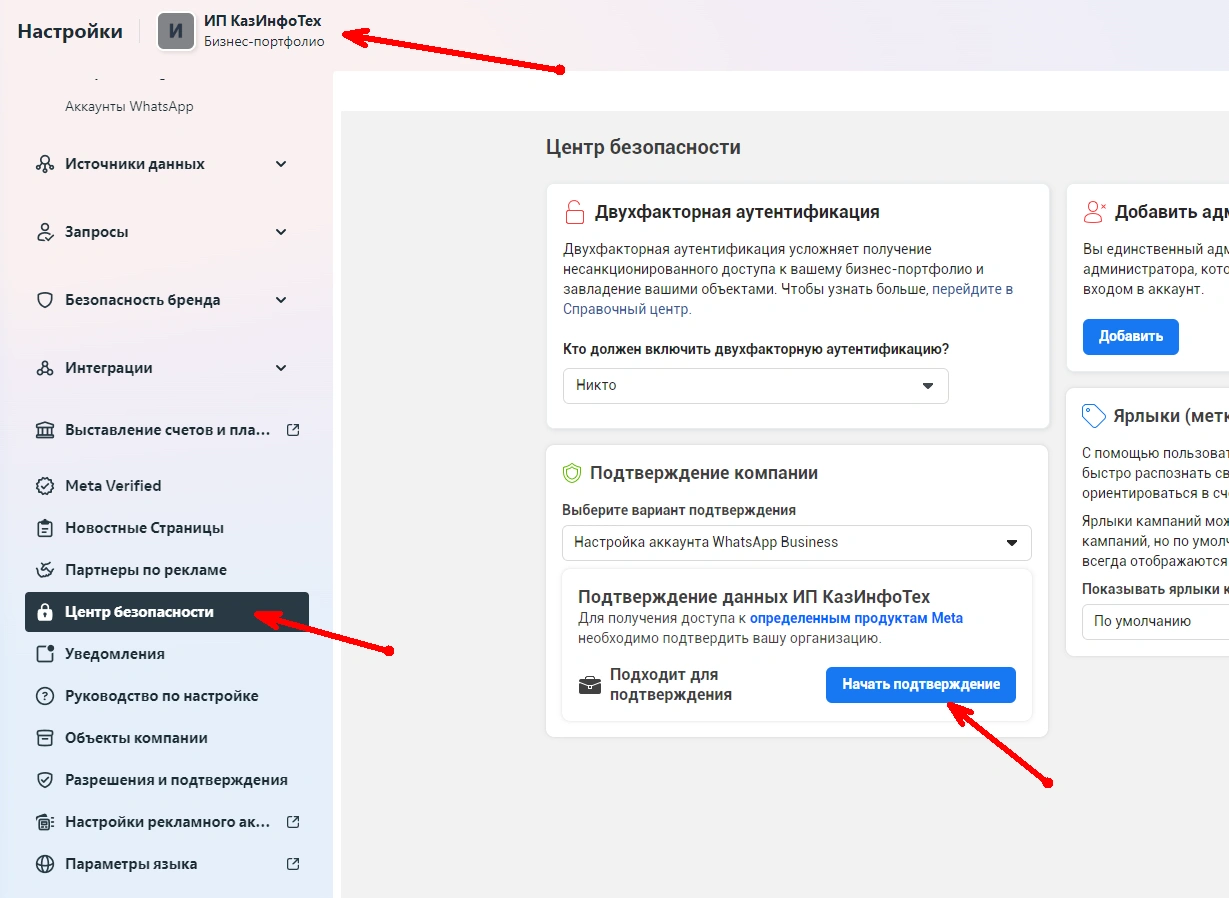 «Центр безопасности» → «Начать подтверждение».
Начните подтверждение компании и загрузите документы
Запустите подтверждение компании и подготовьтесь загрузить необходимые документы.
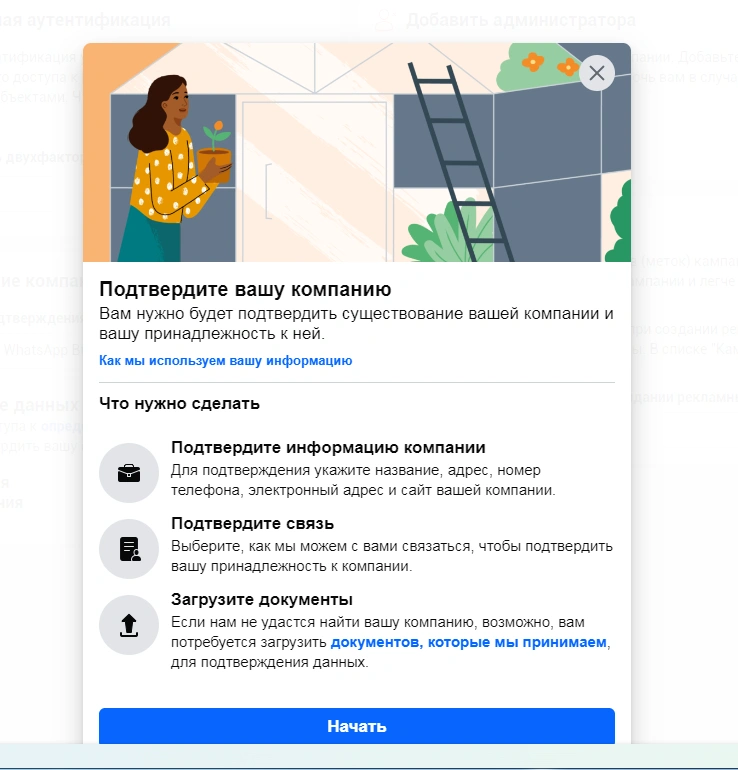 Окно «Подтвердите вашу компанию»: информация, способ связи и документы.
Подтвердите данные и отправьте заявку
Подтвердите юридическое название — загрузите скан (например, свидетельство о регистрации).
Загрузите документы, подтверждающие номер телефона (справка из банка или счёт от оператора связи) и юридический адрес (выписка из банка, счёт за коммунальные услуги и т. д.), и нажмите «Далее».
Выберите способ получения кода подтверждения:
- по электронной почте,
- по телефону,
- по SMS,
- через подтверждение домена.
Дождитесь код, введите его в соответствующее поле — и заявка будет отправлена на проверку.
Готово — заявка отправлена
Вы отправили заявку на проверку компании. Срок рассмотрения — обычно 1–2 рабочих дня. Статус можно узнать только в «Центре безопасности» (Security Center) в настройках бизнес-менеджера Meta.
Что делать после отправки заявки
Если заявку отклонили
Не переживайте: заявки рассматривают люди, и ошибки случаются. Ещё раз внимательно проверьте все данные и документы, устраните возможные неточности и отправьте заявку повторно.
Если заявку одобрили
Остаётся немного подождать. Meta передаст информацию в WhatsApp для проверки отображаемого имени профиля — обычно это занимает 1–2 рабочих дня.
Готовы подключить официальный WhatsApp Business API?