
Как импортировать контакты: из файла, Bitrix24 и AmoCRM
Что такое контакт и какие данные он хранит, как добавить свои поля и как перенести базу клиентов в FlowZap — из файла Excel или CSV, из Bitrix24 и AmoCRM, по шагам.
Контакты — это ваша база клиентов внутри FlowZap. Чтобы начать работать с уже накопленной базой, её не нужно вводить вручную: контакты можно загрузить из файла Excel или CSV, а также перенести из Bitrix24 и AmoCRM. Разберём, что такое контакт, какие данные он хранит и как импортировать базу за несколько простых шагов.
Что такое контакт
Контакт — это карточка клиента: его имя, телефон и любая другая информация, которую вы о нём знаете. Вокруг контакта строится вся работа в FlowZap: переписки в чатах, сделки, задачи и напоминания — всё ведётся по конкретному человеку, а не теряется в общем списке.
К контакту можно привязать компанию, в которой работает клиент, назначить ответственного менеджера, добавить теги (метки-группы, например «VIP» или «Оптовик») и хранить документы прямо в карточке. Чем полнее карточка — тем проще вести клиента и ничего не упустить.
Какие данные хранит контакт
В карточке уже есть готовые поля на все основные случаи:
- Имя, фамилия и отчество, при желании — никнейм
- Телефоны — основной, дополнительный и городской
- Электронная почта и сайт
- Мессенджеры и соцсети — Instagram, Facebook
- Компания и должность клиента, а также привязка к карточке компании, где он работает
- Дата рождения и пол
- Страна и город
- Источник — откуда пришёл клиент
- Ответственный менеджер и фотография
Свои поля — под ваш бизнес
Если стандартных полей мало, добавьте собственные — под то, что важно именно вам. Доступно пять типов полей, и у каждого свой смысл:
Текстовое
Любой короткий текст — например, ИИН, номер договора или короткий комментарий о клиенте.
Дата
Любая дата — день рождения, дата сделки или срок действия договора.
Файл
Прикреплённый документ — договор, счёт, скан или коммерческое предложение по клиенту.
Список
Выбор одного значения из заранее заданных — например, «Тип клиента»: розница, опт, партнёр.
Переключатель
Простое «да / нет» — например, «Согласие на рассылку» или «Постоянный клиент».
Свои поля и теги настраиваются один раз в настройках — после этого они появляются в каждой карточке контакта и доступны при импорте.
Как импортировать контакты
Перенести базу можно тремя способами — выберите подходящий:
Подойдёт любая таблица Excel или CSV. Обязательны только два поля — номер телефона и имя. Все остальные данные добавляйте по желанию.
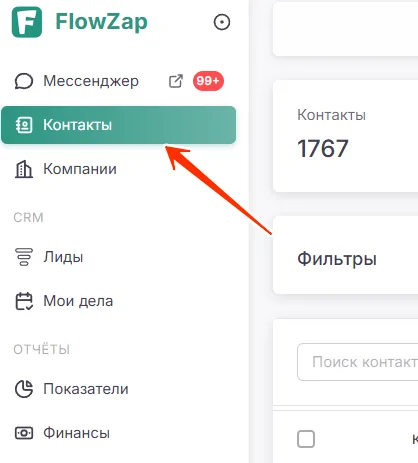
Откройте раздел «Контакты»
В левом меню выберите пункт «Контакты».
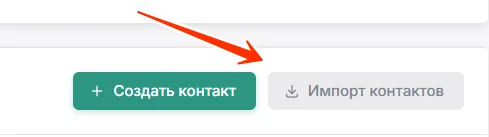
Нажмите «Импорт контактов» и выберите файл
На странице «Контакты» справа нажмите кнопку «Импорт контактов» и укажите свой файл Excel или CSV.
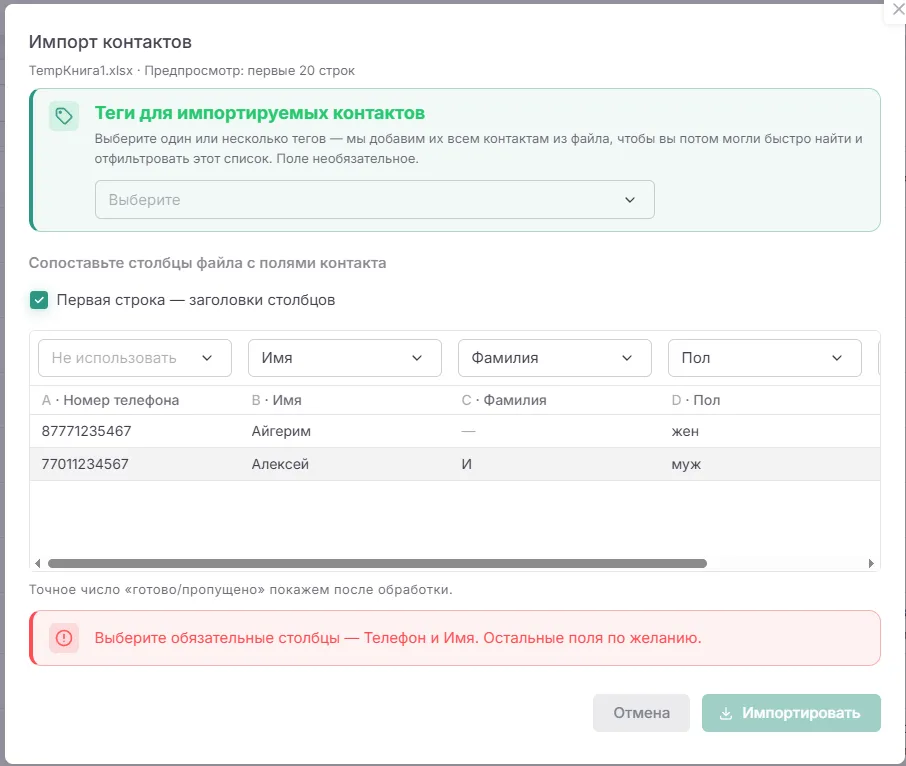
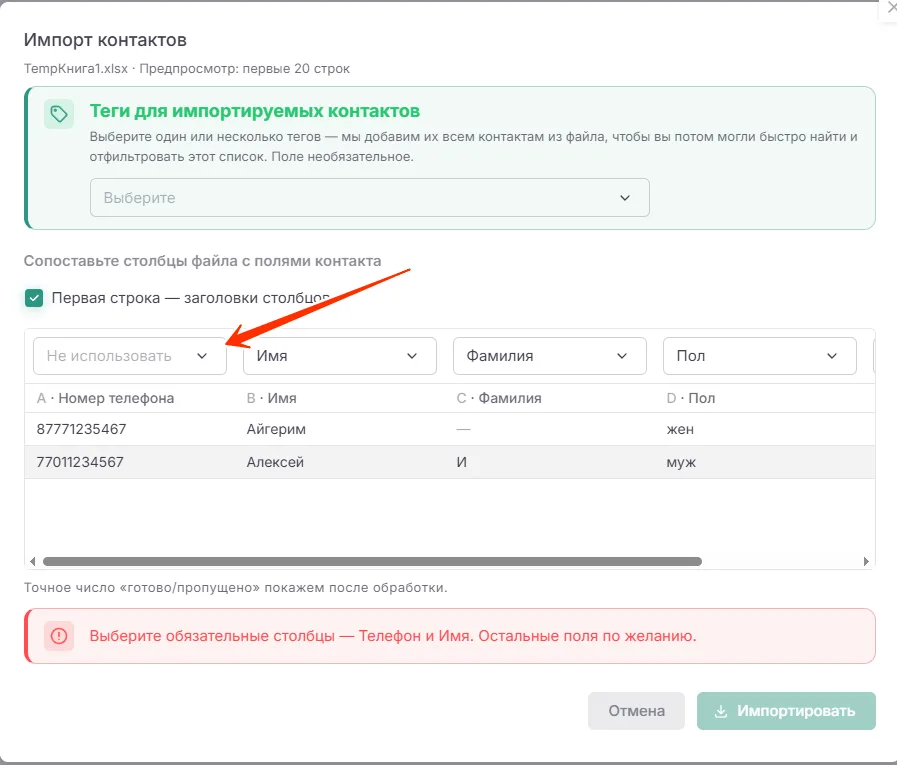
Откроется окно сопоставления колонок
В этом окне нужно указать, в какой колонке файла какие данные лежат. Обязательны только две колонки — номер телефона и имя; остальные — по желанию.
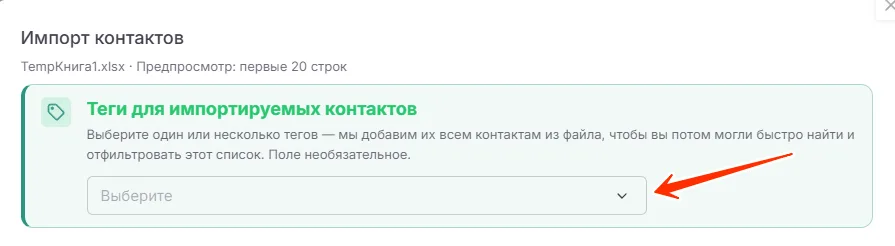
При желании назначьте теги
Можно сразу присвоить всем загружаемым контактам теги — это метки-группы (например, «VIP-клиенты»). Теги создаются заранее в настройках.
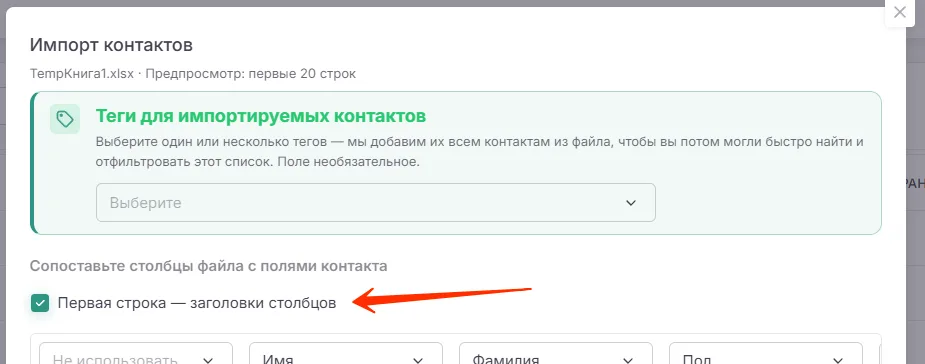
Укажите, есть ли строка заголовков
Если первая строка файла — это названия колонок (например, «Телефон», «Имя»), а не реальные данные, отметьте это, чтобы она не попала в контакты.
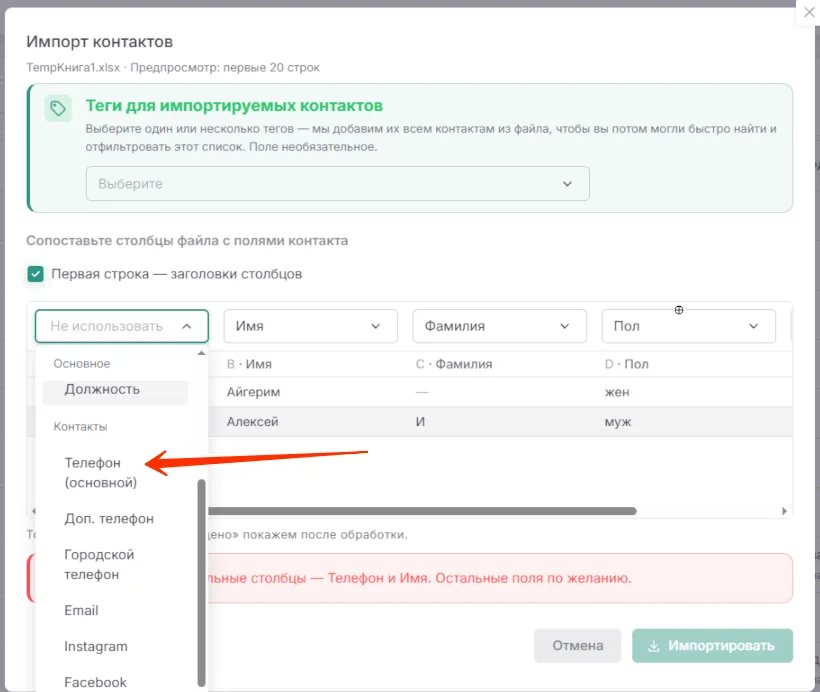
Укажите, где телефон, а где имя
Выберите, в какой колонке записан номер телефона, а в какой — имя клиента.
При необходимости добавьте остальные поля
Если в файле есть электронная почта, компания, город и другие данные — сопоставьте и их с полями карточки.
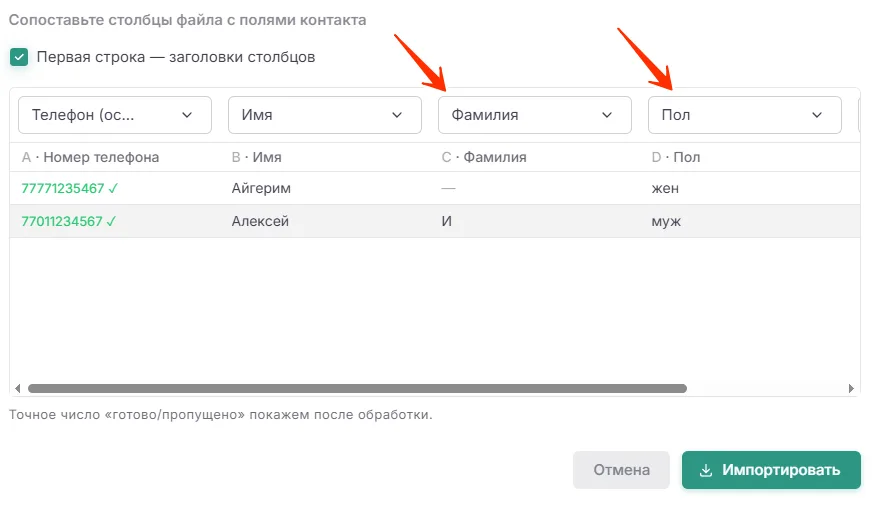
Запустите импорт и проверьте результат
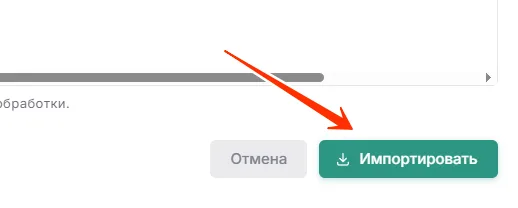
Нажмите «Импортировать», дождитесь завершения и посмотрите отчёт о загрузке.
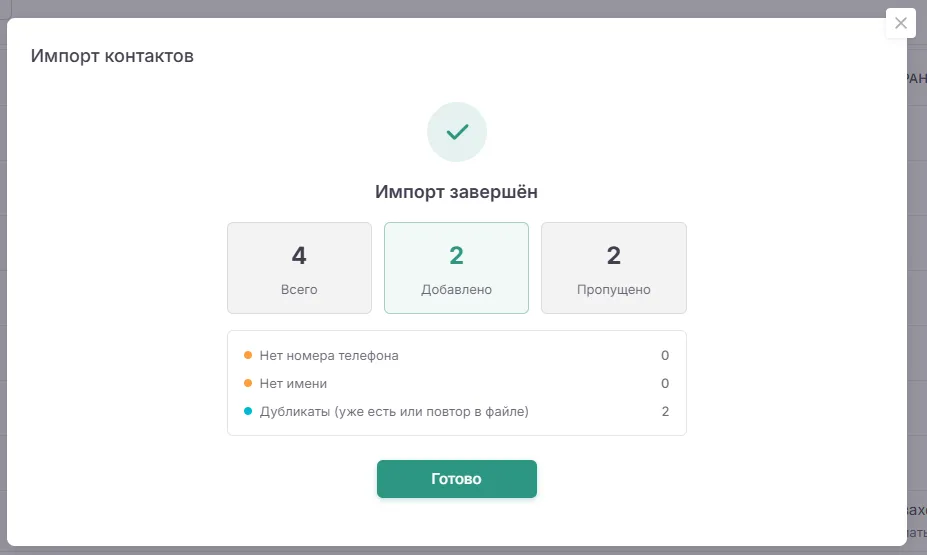
Готово! Все контакты из файла теперь в FlowZap — можно вести с ними переписку и заводить сделки.
Bitrix24 не подключается к FlowZap напрямую, но это не проблема: выгрузите контакты из Bitrix24 в файл, а затем загрузите этот файл в FlowZap.
Bitrix24 периодически меняет интерфейс, поэтому самую свежую инструкцию по выгрузке всегда можно посмотреть в справке Bitrix24. Ниже — пример, как это сделать.
Чтобы выгрузить данные, у сотрудника должны быть права на экспорт — для каждого раздела они настраиваются отдельно (подробнее в справке Bitrix24).
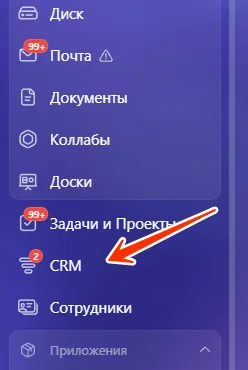
Откройте раздел «CRM»
В левом меню Bitrix24 перейдите в раздел «CRM».
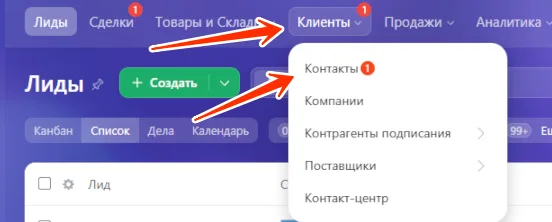
Перейдите в «Контакты»
Внутри CRM откройте список контактов.
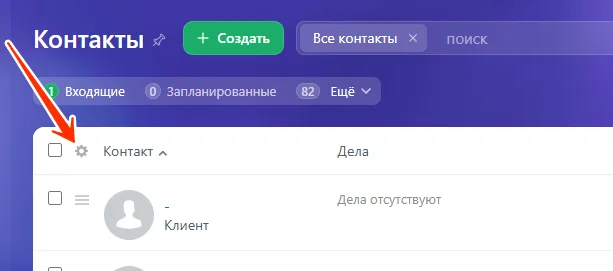
Откройте настройки списка
Зайдите в настройки контактов — здесь выбираются поля для выгрузки.
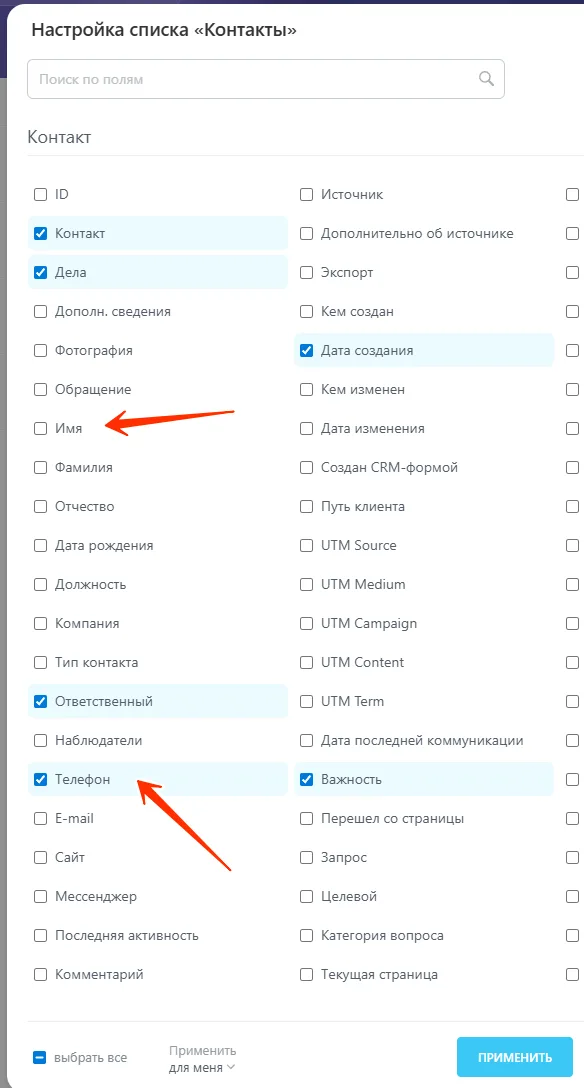
Выберите нужные поля
Отметьте поле с номером телефона, имя и другие данные, которые хотите перенести.
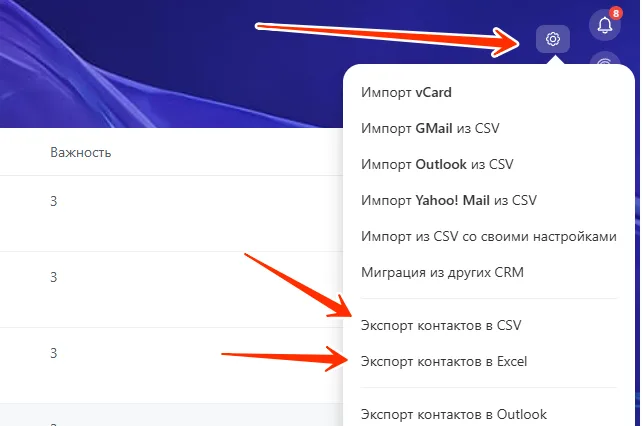
Выгрузите в Excel или CSV
В правом верхнем углу нажмите на шестерёнку и выберите формат Excel или CSV.
Сохраните полученный файл на компьютер.
Теперь загрузите этот файл в FlowZap — так же, как описано на вкладке «Из файла Excel или CSV» выше.
AmoCRM тоже переносится через файл: выгрузите контакты из AmoCRM, а затем загрузите файл в FlowZap.
AmoCRM может менять интерфейс, поэтому актуальную инструкцию по выгрузке контактов смотрите на сайте AmoCRM — ссылка откроется в новой вкладке.
Сохраните выгруженный файл на компьютер.
Готово — загрузите файл в FlowZap так же, как описано на вкладке «Из файла Excel или CSV» выше.
Готовы подключить официальный WhatsApp Business API?