
Отвечайте клиентам прямо с рабочего стола
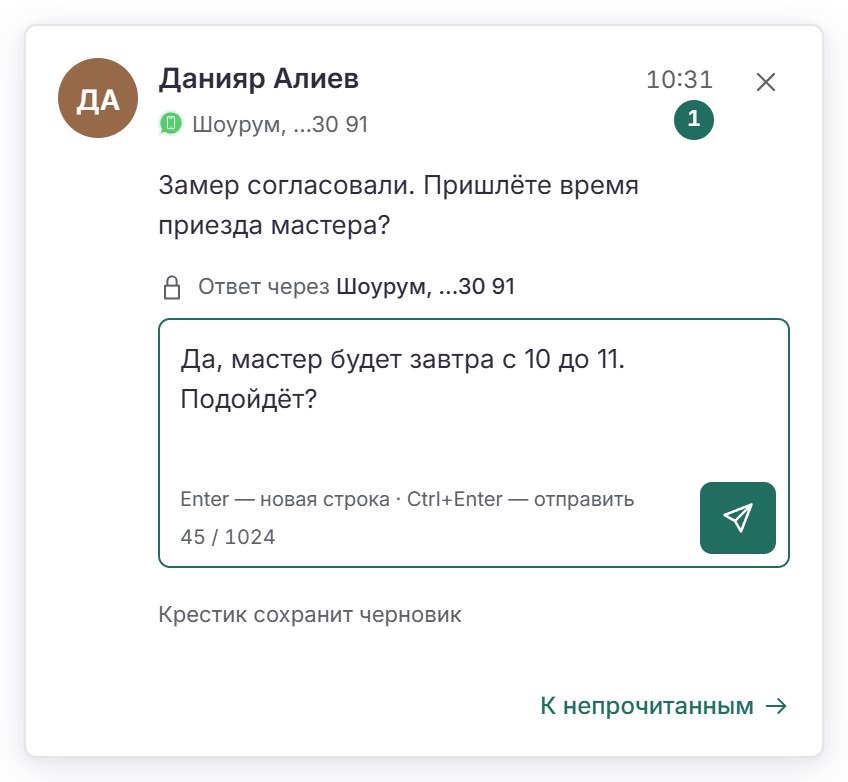
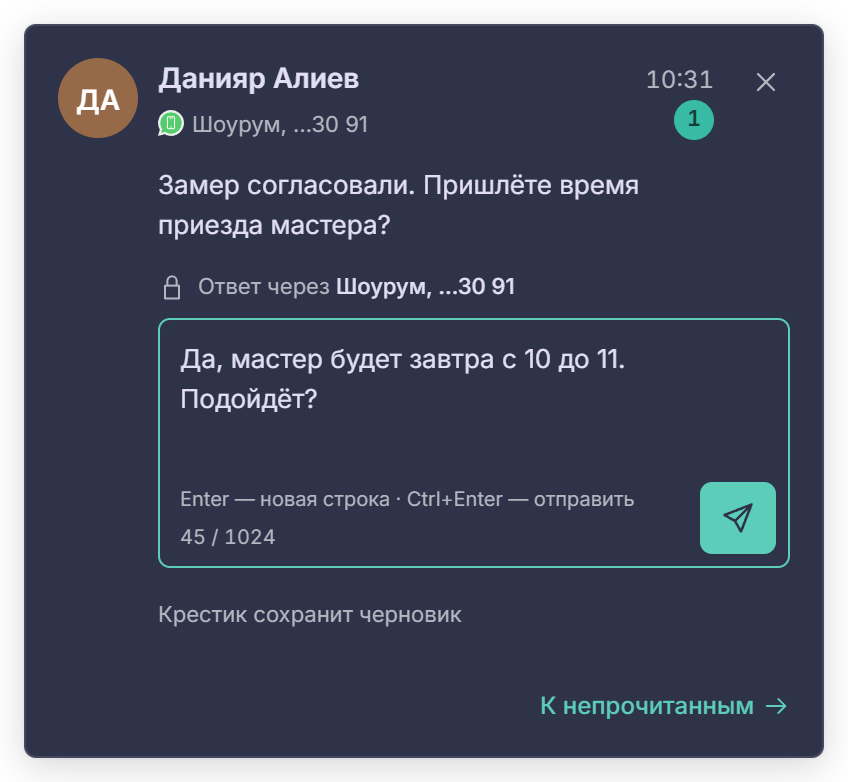
Вы считаете смету в таблице, а клиент в WhatsApp спрашивает, во сколько приедет мастер. Вопрос появляется в углу экрана, и ответить можно прямо в нём. Ответ уйдёт с того номера, на который написал клиент.
Вкладку браузера держать открытой не нужно. Войдите в приложение FlowZap и закройте окно — оно продолжит работать в фоне.
Доступно для
- Windows10 и новее, 64 бит
- MacmacOS 13 и новее
Приложение бесплатное, его скачивают в кабинете FlowZap: после входа откройте «Профиль».
Ещё не работаете в FlowZap? 3 дня бесплатно
одно приложение, вход в ваш обычный аккаунт FlowZap
браузера: приложение работает само
поднимают FlowZap и рабочую панель поверх других программ
интерфейса: казахский, русский и английский
Три дела, которые решаются прямо в уведомлении
Каждая карточка показывает, куда уйдёт ответ: клиенту, коллегам или в само дело.
Ответ клиенту
Нажмите «Ответить…», наберите текст и отправьте. Над полем видно канал и последние цифры номера.
Куда уходитКлиенту, с того номера, на который он написал: WhatsApp Business API или WhatsApp QR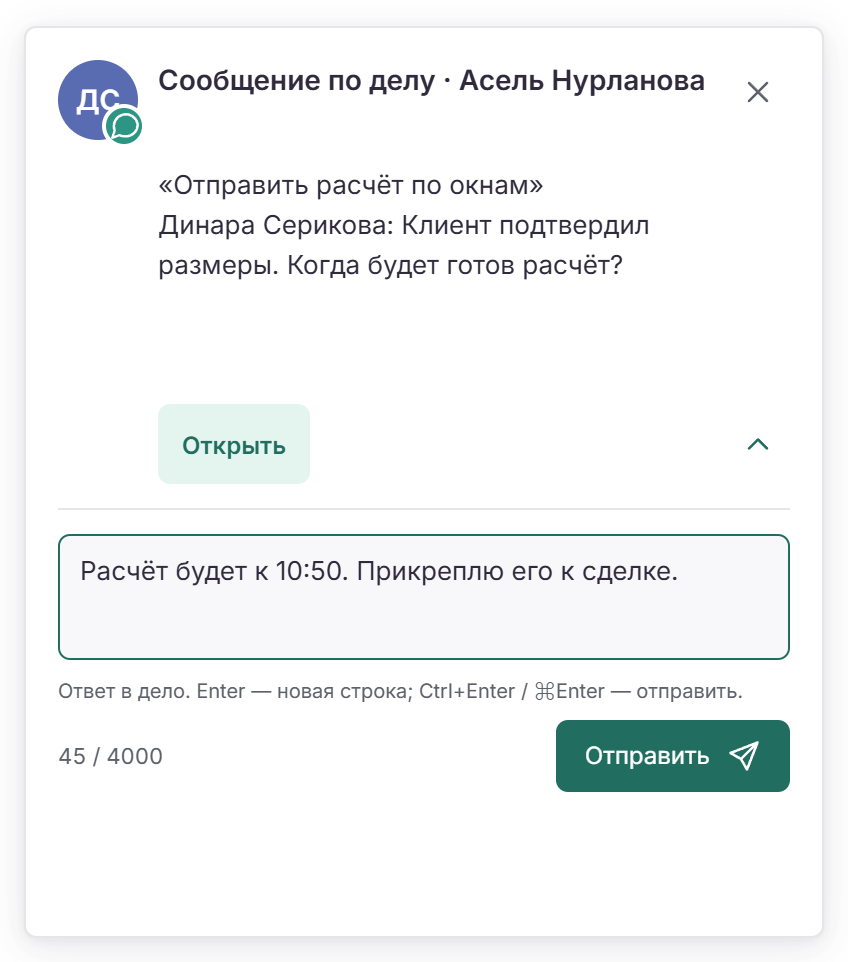
Ответ коллеге в деле
Коллега спросил в деле, когда будет готов расчёт. Ответьте ему прямо в карточке обсуждения.
Куда уходитВ переписку дела. Её видит команда, клиент не получит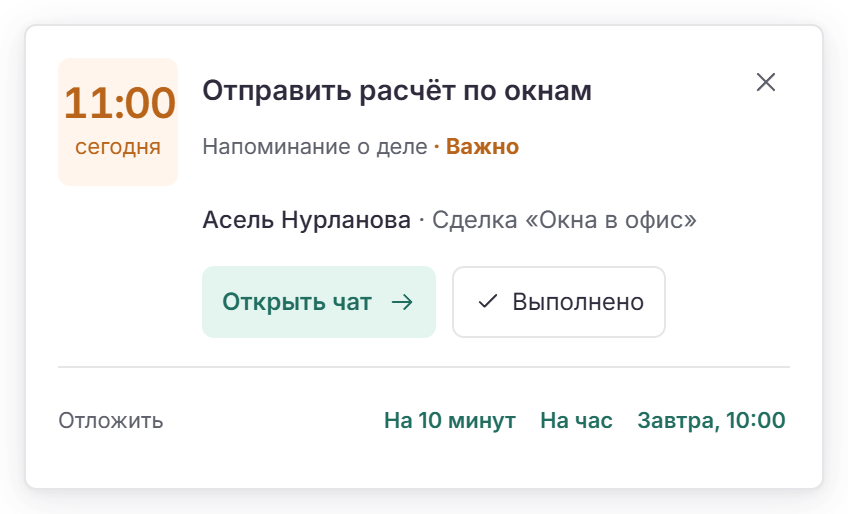
Напоминание о деле
Пришло время отправить расчёт. Откройте чат клиента, отметьте «Выполнено» или отложите напоминание.
Куда уходитВ само дело: отметка или новое время напоминания — через 10 минут, через час или завтра в 10:00
Если номер отключён или по правилам WhatsApp ответить свободным текстом уже нельзя, набранный текст не пропадёт: FlowZap сохранит его и подскажет, что делать. Другой номер сам не подставится.
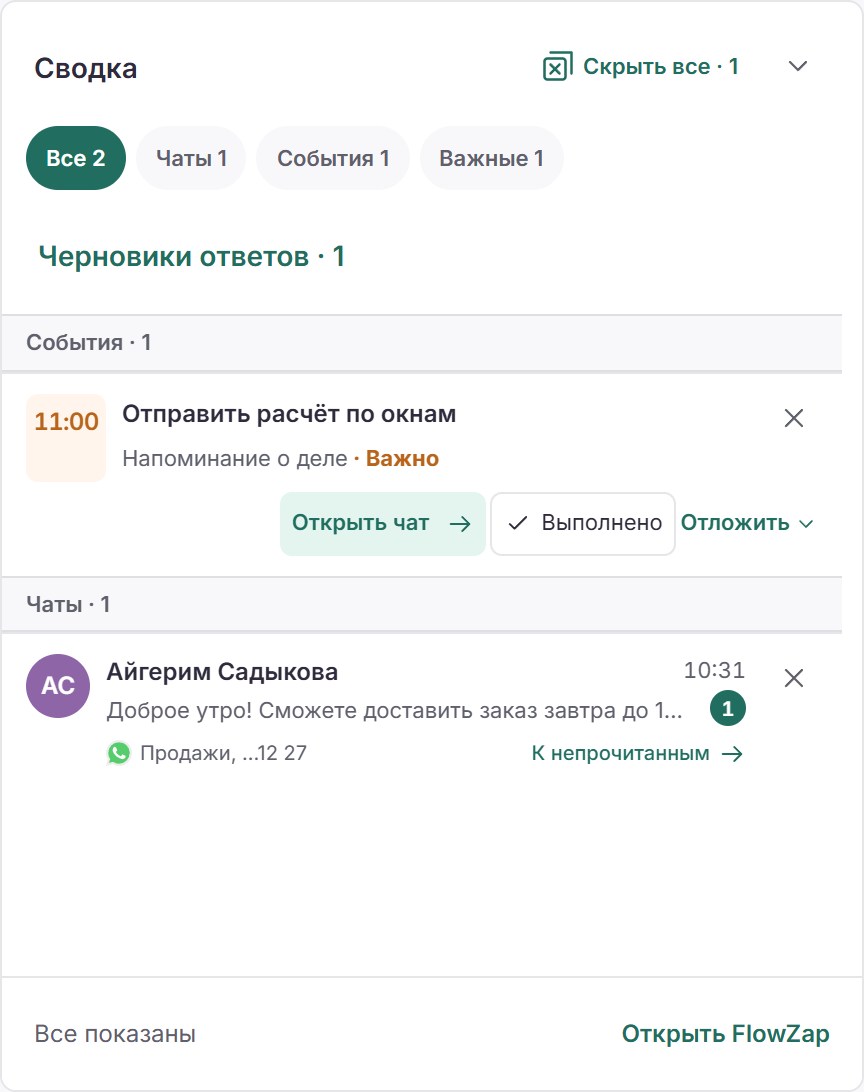
Вернулись со встречи — всё пропущенное в одном списке
Откройте «Сводку уведомлений» в меню значка FlowZap: в Windows значок у часов внизу справа, на Mac — в строке меню вверху. Нажмите на событие, и FlowZap откроет нужный чат, дело или запись.
Фильтры «Все», «Чаты», «События» и «Важные»
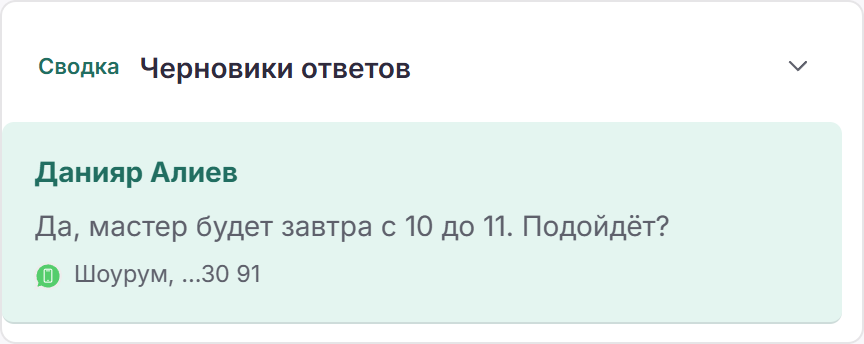
Начатые ответы ждут в «Черновиках ответов», вместе с номером, через который уйдут
Просмотр сводки не отмечает сообщения прочитанными
Уведомления о деньгах остаются в сводке, пока они актуальны
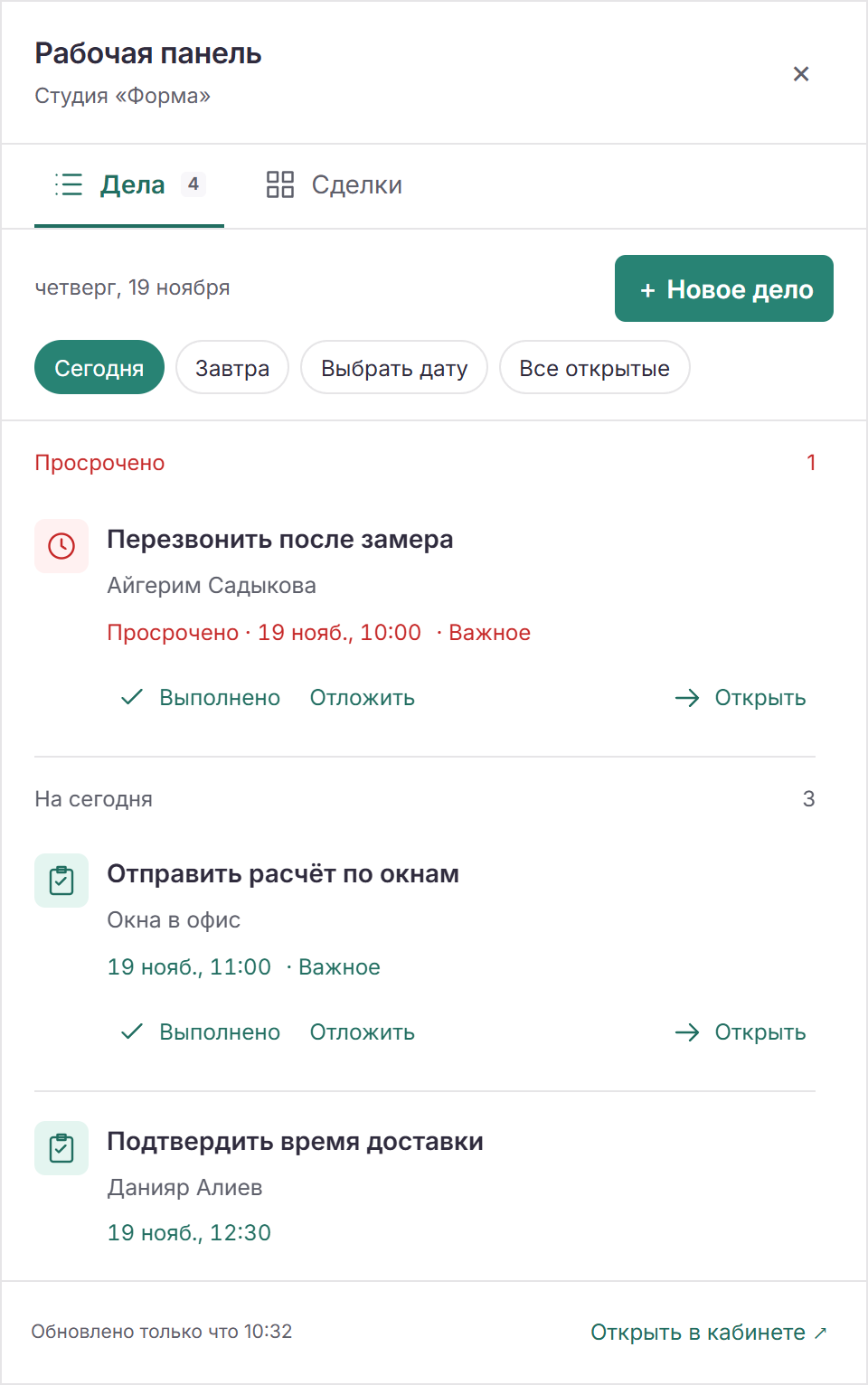
Дела на сегодня и сделки поверх любой программы
Рабочая панель открывается в углу экрана из меню значка FlowZap или своей клавишей. В ней ваши дела и сделки, у руководителя — его собственные.
Дела на сегодня, на завтра, на выбранную дату или все открытые. Просроченные выделены
Выполнить, отложить или открыть дело прямо из строки
Сделки со стадией, суммой и следующим шагом, фильтры «Требуют внимания» и «Без следующего шага»
Новое дело по сделке: исполнитель, срок и время напоминания
Две клавиши, чтобы вернуться к работе
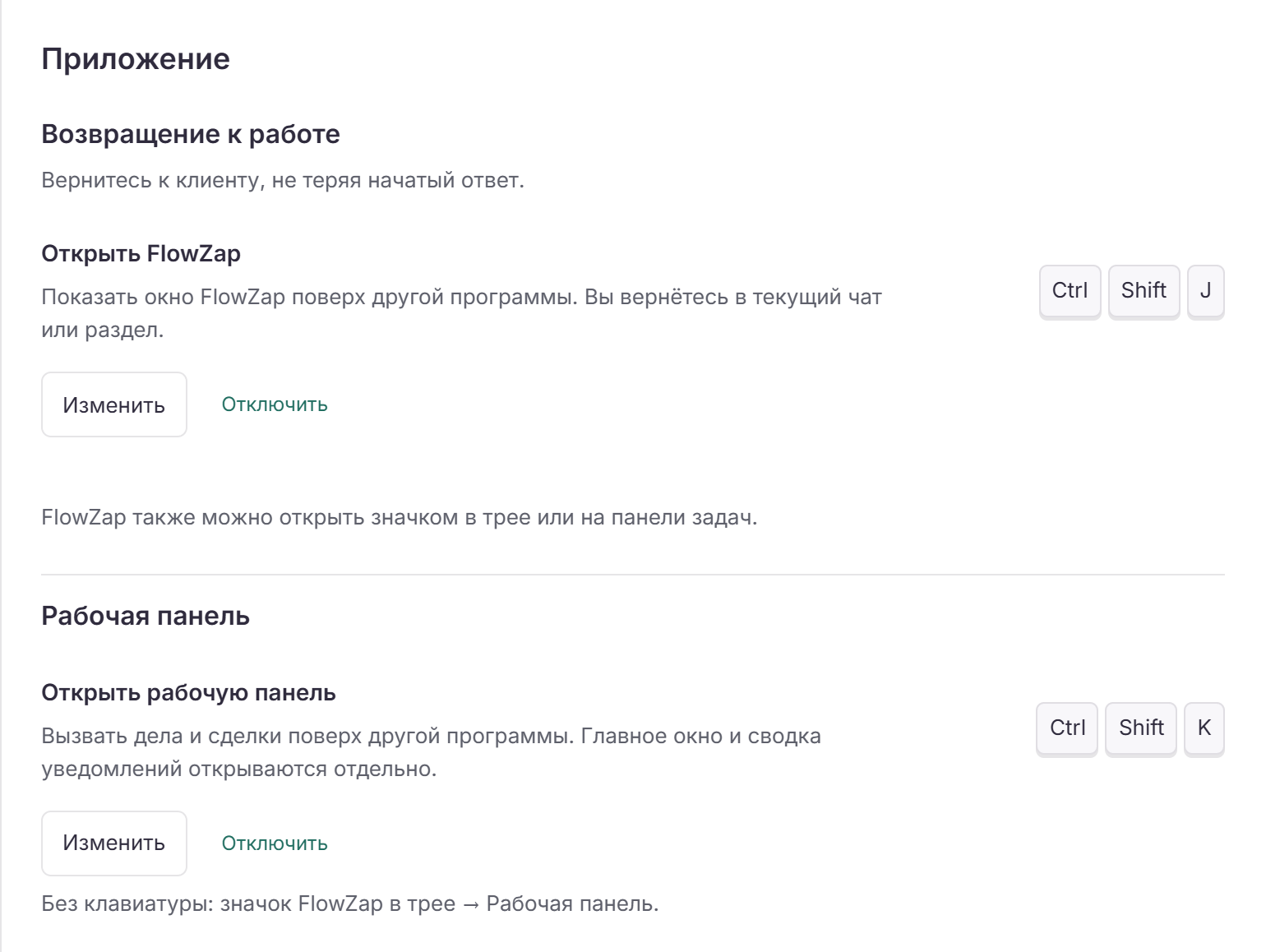
Назначьте их сами в настройках приложения, вкладка «Приложение». Одна поднимает окно FlowZap поверх другой программы, вторая открывает рабочую панель.
Открыть FlowZap
WindowsCtrlShiftJMac⌘ShiftJОткрыть рабочую панель
WindowsCtrlShiftKMac⌘ShiftK
Сочетания здесь для примера: сразу после установки клавиши не назначены, выберите удобные. В ответе из уведомления Enter начинает новую строку, а Ctrl+Enter или ⌘+Enter отправляет.
Каждое уведомление ведёт к следующему шагу
Набор событий зависит от вашей роли, прав и настроек.
Менеджеру
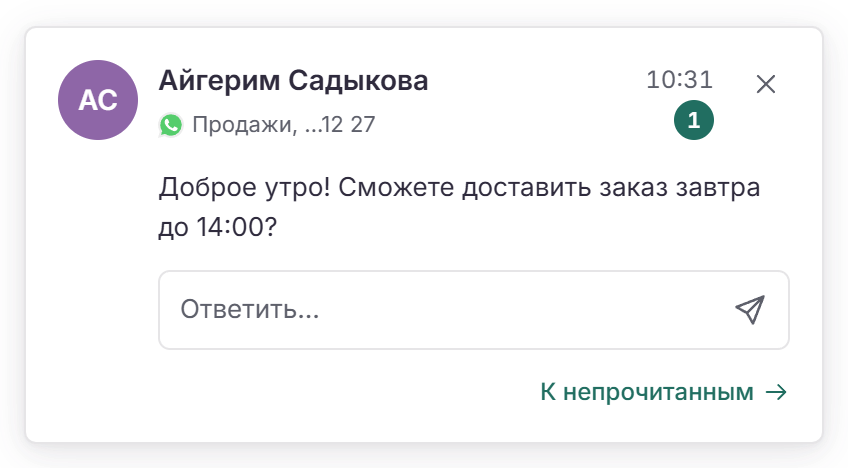
Видно, кто написал и на какой номер. Ответьте сразу или перейдите к непрочитанным.
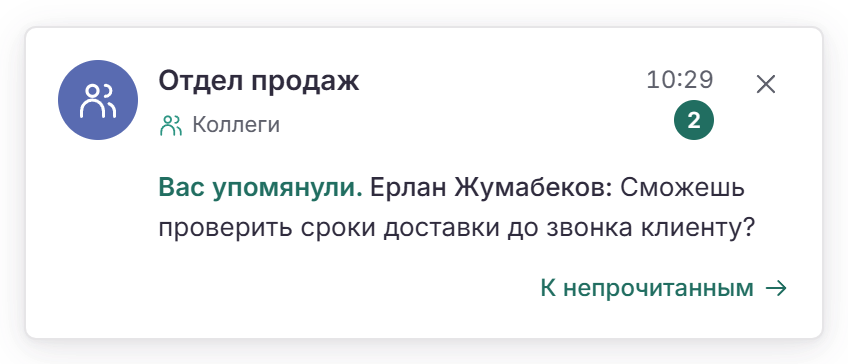
Коллега упомянул вас в группе. Одно нажатие, и вы в переписке команды.
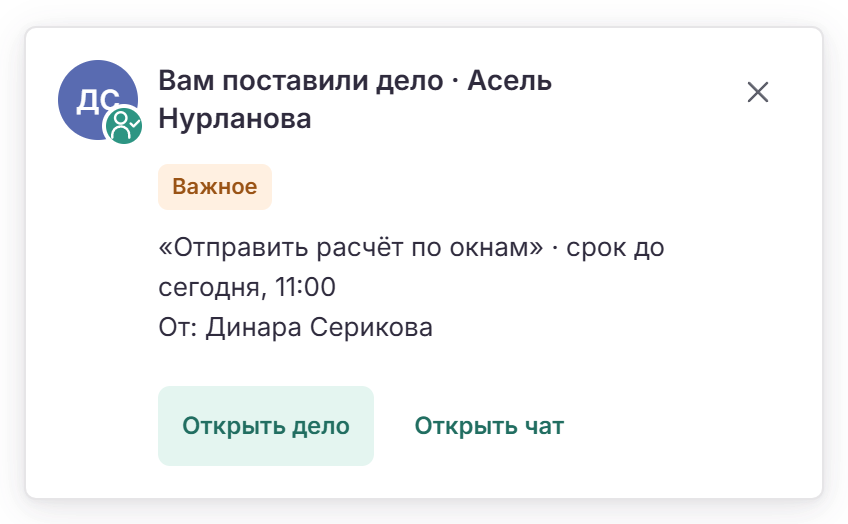
Вам поставили дело. Откройте его или чат клиента.
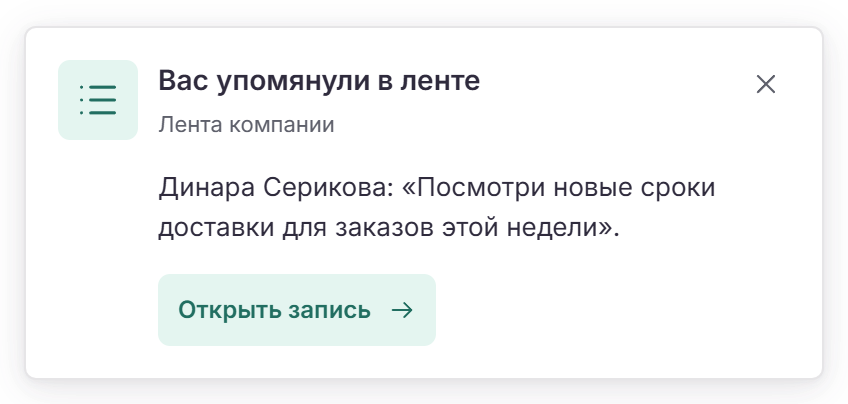
Вас упомянули в ленте компании. Кнопка ведёт в саму запись.
Владельцу и администратору
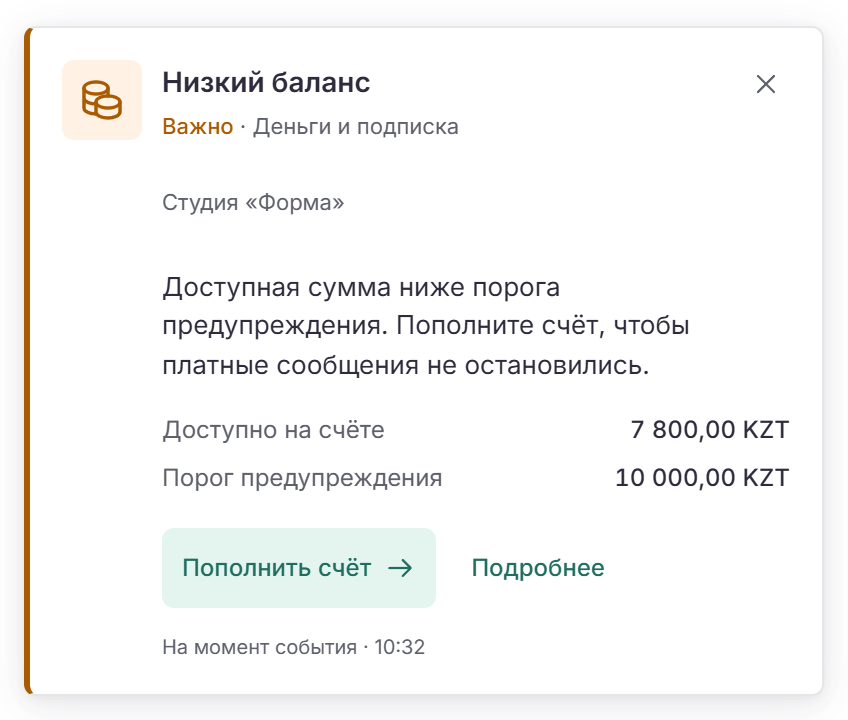
Денег на счёте меньше порога. Пополните счёт, пока платные сообщения не остановились.
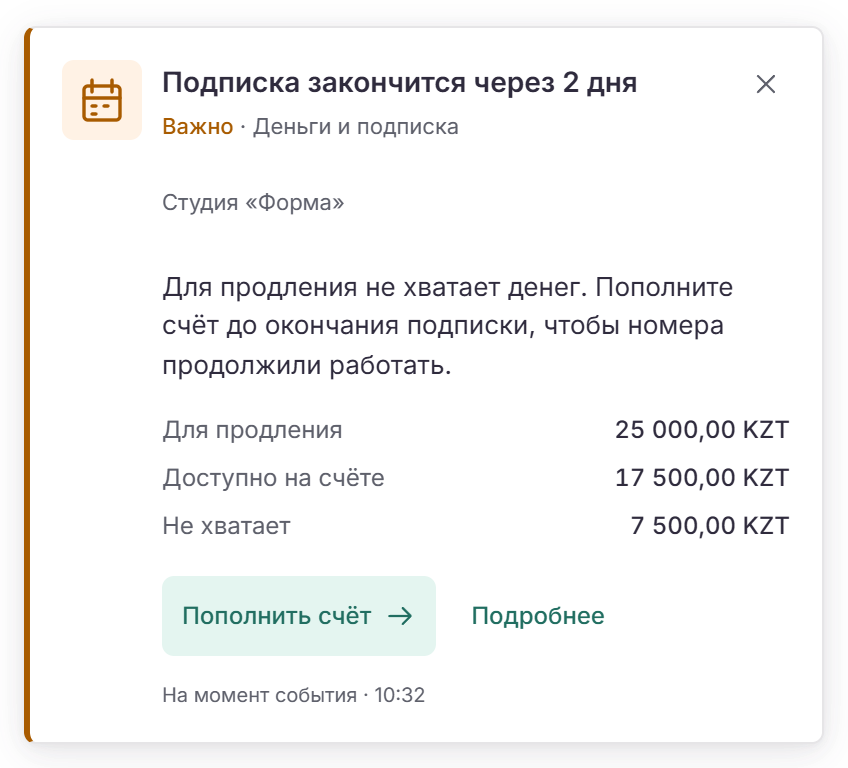
Подписка скоро закончится. Видно, сколько не хватает на продление.
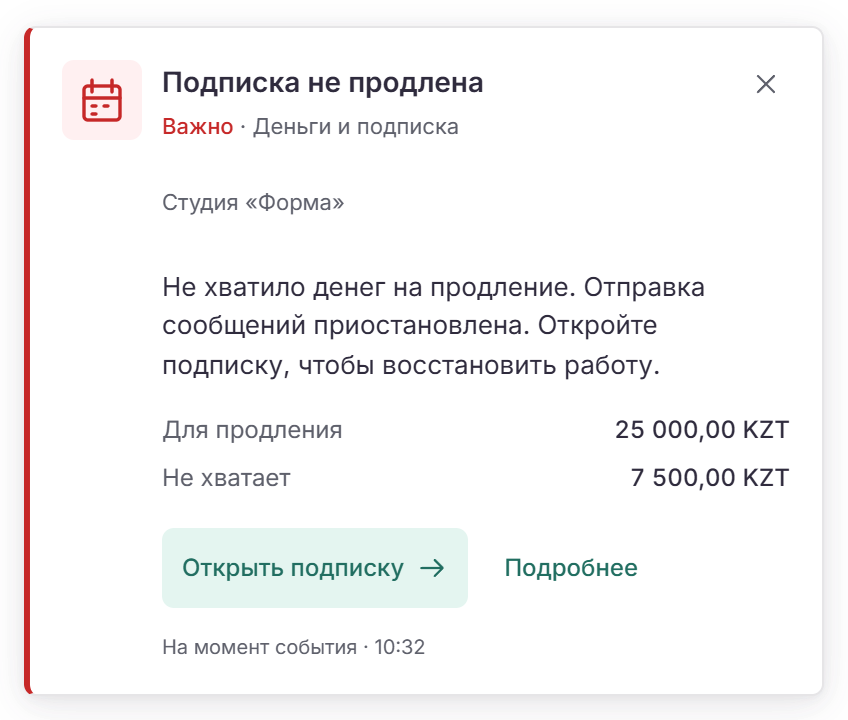
Отправка остановлена. Откройте подписку прямо из уведомления.
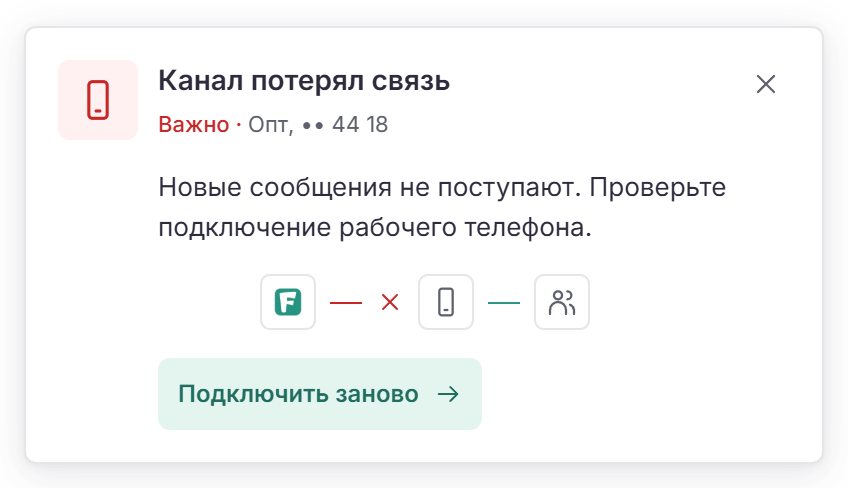
Рабочий телефон потерял связь. Подключите его заново.
Уведомления о деньгах не исчезают сами, пока вы их не откроете или не закроете. Закрытое уведомление остаётся в сводке, пока событие актуально.
Что даёт приложение каждому в отделе продаж
Менеджеру
Вопрос клиента виден, даже когда вы работаете в таблице или почте
Ответ из уведомления уходит с того же номера
Дела на сегодня всегда под рукой, в рабочей панели
После встречи пропущенное собрано в сводке
Руководителю отдела продаж
Поставленное дело менеджер видит сразу, даже если кабинет у него закрыт
Ответ менеджера в деле приходит вам уведомлением, отвечать можно там же
Свои дела и сделки — в рабочей панели
Упоминания в группах и ленте не теряются в переписке
Владельцу
Низкий баланс и конец подписки видны заранее, до остановки отправки
Пополнить счёт или открыть подписку можно прямо из уведомления
Если рабочий телефон потерял связь, вы сразу увидите это на экране
Важные уведомления о деньгах не пропадут сами
Уведомления, которые не мешают работать
Выберите, как показывать события, а когда нужно сосредоточиться, поставьте паузу.
Карточки FlowZap с ответом и кнопками или обычные уведомления Windows и macOS
Пауза: новые события тихо собираются в сводке
Группы событий и рабочие часы настраиваются в профиле FlowZap, раздел «Что присылать»
Светлая или тёмная тема, текст от 85 до 150 %, звук и экран для уведомлений, если мониторов несколько
Автозапуск и «Продолжать с места остановки»: откроется тот же чат с начатым ответом
Казахский, русский или английский — язык меняется вместе с языком кабинета
Уведомления приходят о том, что происходит в FlowZap: сделки и дела в CRM, чаты с коллегами
Как установить приложение
Установщик скачивают в кабинете FlowZap, в «Профиле», карточка «FlowZap для компьютера». Войдите в приложение своим обычным логином.
Windows
Скачайте установщик для Windows в кабинете. Нужна 64-битная Windows 10 или новее.
Запустите файл. Язык установки можно выбрать: казахский, русский или английский.
Войдите своим логином FlowZap. Новые версии приложение предложит само: «Перезапустить и обновить» или «Позже».
При первом запуске Windows может показать синее окно «Система Windows защитила ваш компьютер», потому что у версии для Windows пока нет платной цифровой подписи. Если вы скачали FlowZap в своём кабинете, нажмите «Подробнее», затем «Выполнить в любом случае».
Mac
Скачайте файл для Mac в кабинете. Он подходит и для компьютеров с чипом Apple, и для Mac с процессором Intel. Нужна macOS 13 Ventura или новее.
Откройте файл и перетащите FlowZap в папку «Программы».
Запустите FlowZap из «Программ» и войдите своим логином.
При первом запуске macOS может сообщить, что не удалось проверить FlowZap или его разработчика: у версии для Mac пока нет сертификата Apple. Если вы скачали FlowZap в своём кабинете, откройте «Системные настройки», раздел «Конфиденциальность и безопасность», и нажмите «Всё равно открыть». Разрешение касается только FlowZap, защиту Mac выключать не нужно. Новую версию для Mac скачивают кнопкой «Скачать новую версию» в настройках FlowZap, вкладка «Обновления», и заменяют приложение в «Программах».
Частые вопросы о приложении FlowZap
Приложение бесплатное, отдельно платить за него не нужно. Скачайте его в кабинете и войдите своим логином FlowZap.
В чат этого клиента, через тот же канал и номер, куда пришёл вопрос: WhatsApp Business API или WhatsApp QR. Над полем ответа видно название канала и последние цифры номера. Если номер отключён или по правилам WhatsApp ответить свободным текстом уже нельзя, текст сохранится, а FlowZap подскажет, что делать дальше.
Нет. Ответ в обсуждении дела видит только команда в переписке этого дела. Клиенту уходят только ответы на его сообщения.
Карточки FlowZap — окна приложения: если вы показываете весь экран, участники их тоже увидят. Чтобы не показывать переписку, перед демонстрацией поставьте паузу: выключите «Показывать уведомления» в настройках FlowZap, события соберутся в сводке. После демонстрации включите показ снова. Системные уведомления macOS во время демонстрации экрана система обычно скрывает. Если они нужны и при демонстрации, показ включают в настройках уведомлений Mac, и участники увидят их текст.
Не будут, если привязать браузер. В настройках приложения есть блок «Не дублировать уведомления в браузере» с кнопкой «Привязать браузер». Пока FlowZap принимает уведомления, привязанный браузер их не повторяет, а после выхода из приложения снова начнёт показывать.
Предупреждение появляется, потому что у версии для Mac пока нет сертификата Apple. Скачивайте FlowZap только в своём кабинете и разрешайте запуск только ему кнопкой «Всё равно открыть» в разделе «Конфиденциальность и безопасность». Если macOS пишет, что приложение повредит компьютер, не открывайте его и напишите в поддержку. Как установить FlowZap на Mac
На Windows FlowZap сам скачивает новую версию и предлагает «Перезапустить и обновить» или «Позже». Обновление устанавливается, только если оно подписано ключом FlowZap. На Mac новую версию пока ставят вручную: в настройках FlowZap на вкладке «Обновления» нажмите «Скачать новую версию», затем выйдите из FlowZap и замените приложение в «Программах». Как обновить FlowZap на Mac
Да. В настройках приложения выключите «Показывать уведомления»: новые события будут собираться в сводке. Какие группы событий присылать и в какие часы, настраивается в профиле FlowZap, раздел «Что присылать».
В кабинете FlowZap: откройте «Профиль», там карточка «FlowZap для компьютера» с кнопками Windows и macOS. Войти в приложение можно тем же логином, что и в кабинет. Открыть профиль в кабинете
Поставьте FlowZap на компьютер и отвечайте клиентам, не отрываясь от работы
Приложение скачивают в кабинете, в «Профиле». Ещё не работаете в FlowZap? Попробуйте 3 дня бесплатно.