
FlowZap для компьютера: установка на Windows и Mac
Где скачать приложение FlowZap для Windows и Mac, как его установить и разрешить первый запуск на Mac, что делать, если Windows предупреждает о программе, и как проверить уведомления.
FlowZap для компьютера показывает на рабочем столе сообщения клиентов и дела, даже когда браузер закрыт. Владельцу и администратору он ещё сообщает о балансе и подписке. Ответить клиенту можно прямо в уведомлении, ответ уйдёт с того номера, на который клиент написал.
Приложение бесплатное, есть версии для Windows и Mac. Войти в него можно тем же логином и паролем, что и в кабинет. Что умеет приложение, показано на странице «Приложение для Windows и Mac».
Где скачать
Установщик можно скачать только в кабинете FlowZap. Файл, который прислали в мессенджере или по почте, не запускайте, даже если он называется FlowZap. Удалите его и скачайте установщик в кабинете. Быстрее всего — строкой «Скачать приложение» внизу меню слева, над «Службой поддержки», или пунктом «Приложение для компьютера» в меню по нажатию на своё фото или инициалы. Они видны на Windows и Mac, пока приложение не запущено под вашим логином. Ссылки есть и в профиле.
- Войдите в кабинет FlowZap в браузере.
- Нажмите на своё фото или инициалы в правом верхнем углу и выберите «Профиль».
- В карточке «FlowZap для компьютера» нажмите «Windows» или «macOS» (для Mac). Карточка внизу левой колонки, на небольшом экране прокрутите страницу вниз. Если карточки нет, на её месте строка «Приложение для компьютера» с теми же ссылками.
Файл сохранится в папку «Загрузки». Браузер может предупредить, что такой файл скачивают редко. Если вы скачали его в кабинете, сохраните файл кнопкой «Сохранить» (Keep) в предупреждении. В Edge нажмите «…» рядом с файлом, затем «Сохранить» (Keep), «Показать больше» (Show more) и «Всё равно сохранить» (Keep anyway). Safari может спросить, разрешить ли загрузки с сайта кабинета. Нажмите «Разрешить» (Allow).
Карточки нет в профиле
Карточки нет внутри самого приложения FlowZap, пока приложение запущено под вашим логином на этом или на другом компьютере, и после того как вы скрыли её крестиком. Тогда на её месте строка «Приложение для компьютера» со ссылками «Windows» и «macOS». В узком окне браузера нет ни карточки, ни строки, растяните окно. Если ссылок всё равно нет, напишите в службу поддержки: пункт «Служба поддержки» внизу меню кабинета слева.
Установка на Windows
Нужна 64-битная Windows 10 или новее, на компьютере с процессором Intel или AMD.
Запустите установщик
Файл лежит в папке «Загрузки», его имя начинается с FlowZap. Откройте его двойным щелчком. Если появится синее окно Windows, прочитайте заметку ниже. Установщик предложит язык: русский, казахский или английский. Если он спросит, для кого ставить программу, выберите «Только для меня» (Only for me), и права администратора не понадобятся. Папку можно не менять.
Если Windows предупреждает о программе
FlowZap для Windows пока выпускается без платной цифровой подписи, поэтому Windows может показать синее окно «Система Windows защитила ваш компьютер» (Windows protected your PC). Сначала в нём видна только кнопка «Не выполнять» (Don’t run). Если файл вы скачали в кабинете, нажмите надпись «Подробнее» (More info) под текстом, а затем появившуюся кнопку «Выполнить в любом случае» (Run anyway). Для файла из кабинета это окно ожидаемо.
Если Windows или антивирус блокирует установщик и кнопки «Выполнить в любом случае» нет, защиту не выключайте. Напишите в службу поддержки (пункт внизу меню кабинета слева), а на рабочем компьютере обратитесь к администратору.
Войдите в FlowZap
В конце установки FlowZap можно сразу запустить, потом открывайте его ярлыком FlowZap на рабочем столе. Войдите тем же логином и паролем, что и в кабинет. Если пароль подставлял браузер, он хранится в настройках браузера, в разделе паролей.
Обновления на Windows приходят сами: когда новая версия скачана, FlowZap предложит «Перезапустить и обновить» или «Позже».
Установка на Mac
Один файл подходит и для Mac с чипом Apple, и для Mac с процессором Intel. Нужна macOS 13 Ventura или новее. Версию системы показывает пункт «Об этом Mac» в меню Apple.
Откройте скачанный файл
Он лежит в «Загрузках», его имя заканчивается на .dmg. Откройте его двойным щелчком.
Перетащите FlowZap в «Программы»
В открывшемся окне перетащите значок FlowZap в папку «Программы» (Applications). Когда копирование закончится, закройте окно и нажмите значок извлечения рядом с диском FlowZap в боковом меню Finder. Запускайте FlowZap только из «Программ».
Разрешите первый запуск
Запустите FlowZap из «Программ». У версии для Mac пока нет сертификата Apple, поэтому macOS покажет окно о том, что не может проверить приложение. В новых версиях macOS там написано, что Apple не удалось проверить FlowZap на вредоносное ПО (Apple could not verify FlowZap is free of malware), в старых — что не удалось проверить разработчика. Для файла из кабинета это ожидаемо. Закройте окно кнопкой «Готово» (Done) или «Отменить» (Cancel), но не «Переместить в Корзину» (Move to Trash).
Если macOS пишет, что FlowZap нанесёт вред компьютеру
В таком окне нет слов «не удалось проверить», macOS прямо пишет, что FlowZap нанесёт вред компьютеру (will damage your computer). Значит, она считает файл опасным. Ничего не разрешайте и не открывайте приложение. Удалите FlowZap из «Программ» и файл .dmg из «Загрузок», скачайте установщик заново в кабинете и повторите установку. Если окно появится снова, напишите в службу поддержки (пункт внизу меню кабинета слева) и пришлите снимок экрана с этим сообщением.
Разрешайте запуск, только если скачали файл в своём кабинете FlowZap.
- Откройте меню Apple и выберите «Системные настройки» (System Settings).
- Перейдите в раздел «Конфиденциальность и безопасность» (Privacy & Security) и прокрутите его вниз.
- Рядом с сообщением о FlowZap нажмите «Всё равно открыть» (Open Anyway) и подтвердите выбор. Mac может попросить пароль, которым вы входите в компьютер, или Touch ID. Пароль от FlowZap здесь не подойдёт.
Разрешение касается только FlowZap, общую защиту Mac выключать не нужно. Если кнопки нет, снова запустите FlowZap из «Программ», закройте окно и сразу вернитесь в этот раздел. На рабочем Mac кнопку может отключить администратор. В этом случае обратитесь к нему. Когда FlowZap откроется, войдите тем же логином и паролем, что и в кабинет. Если пароль подставлял браузер, он хранится в настройках браузера, в разделе паролей.
Проверьте уведомления
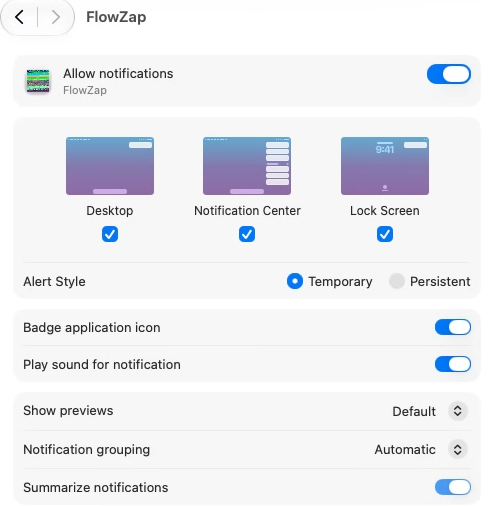
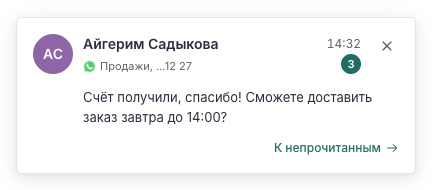
Нажмите на значок FlowZap в строке меню вверху экрана, выберите «Настройки», откройте вкладку «Уведомления» и нажмите «Показать пробное уведомление». Карточкам FlowZap отдельное разрешение macOS не нужно. Если в пункте «Как показывать уведомления» выбраны «Уведомления macOS», откройте «Системные настройки» (System Settings), раздел «Уведомления» (Notifications), пункт FlowZap, и включите «Разрешить уведомления» (Allow notifications).
Как обновить FlowZap на Mac
Новую версию для Mac пока нужно ставить вручную, но скачать её можно прямо из FlowZap. Пора обновиться, если на вкладке «Уведомления» FlowZap пишет «Для получения уведомлений обновите FlowZap».
- Нажмите на значок FlowZap в строке меню, выберите «Настройки» и откройте вкладку «Обновления».
- В блоке «Обновление вручную» нажмите «Скачать новую версию». Та же кнопка есть в окне «О программе».
- Когда файл скачается, выберите «Закрыть программу» в меню значка FlowZap.
- Откройте файл и перетащите FlowZap в «Программы». На вопрос о замене нажмите «Заменить» (Replace).
- Если macOS снова попросит разрешить запуск, повторите шаг 3 установки.
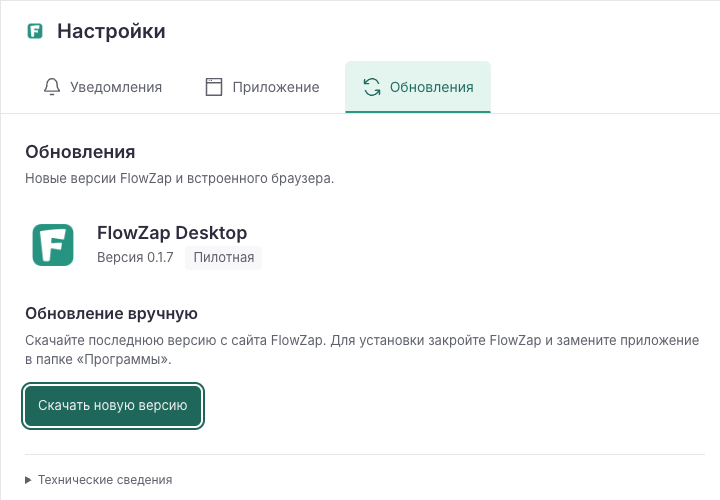
Если кнопки «Скачать новую версию» нет, у вас версия 0.1.6. Обновитесь один раз через кабинет: откройте «Профиль» кабинета в браузере, скачайте новый файл по ссылке «macOS» и выполните шаги 3–5. Пока приложение запущено, карточки в профиле нет, ссылка стоит в строке «Приложение для компьютера».
После установки
Управлять приложением можно из меню значка FlowZap. На Windows значок справа внизу, возле часов. Если его не видно, нажмите стрелку «^» рядом с часами. Щёлкните значок правой кнопкой мыши: в меню есть «Сводка уведомлений», «Настройки», «Рабочая панель» и «Закрыть программу». На Mac нажмите на значок в строке меню вверху экрана.
Окно FlowZap можно закрыть крестиком: приложение продолжит работать и принимать уведомления. Чтобы выключить FlowZap совсем, выберите «Закрыть программу» в меню значка.
В настройках на вкладке «Уведомления» выберите, как показывать события: «Карточки FlowZap» с полем для ответа и кнопками или «Уведомления Windows» («Уведомления macOS» на Mac). По кнопке «Показать пробное уведомление» появится пример, клиенту ничего не уйдёт.
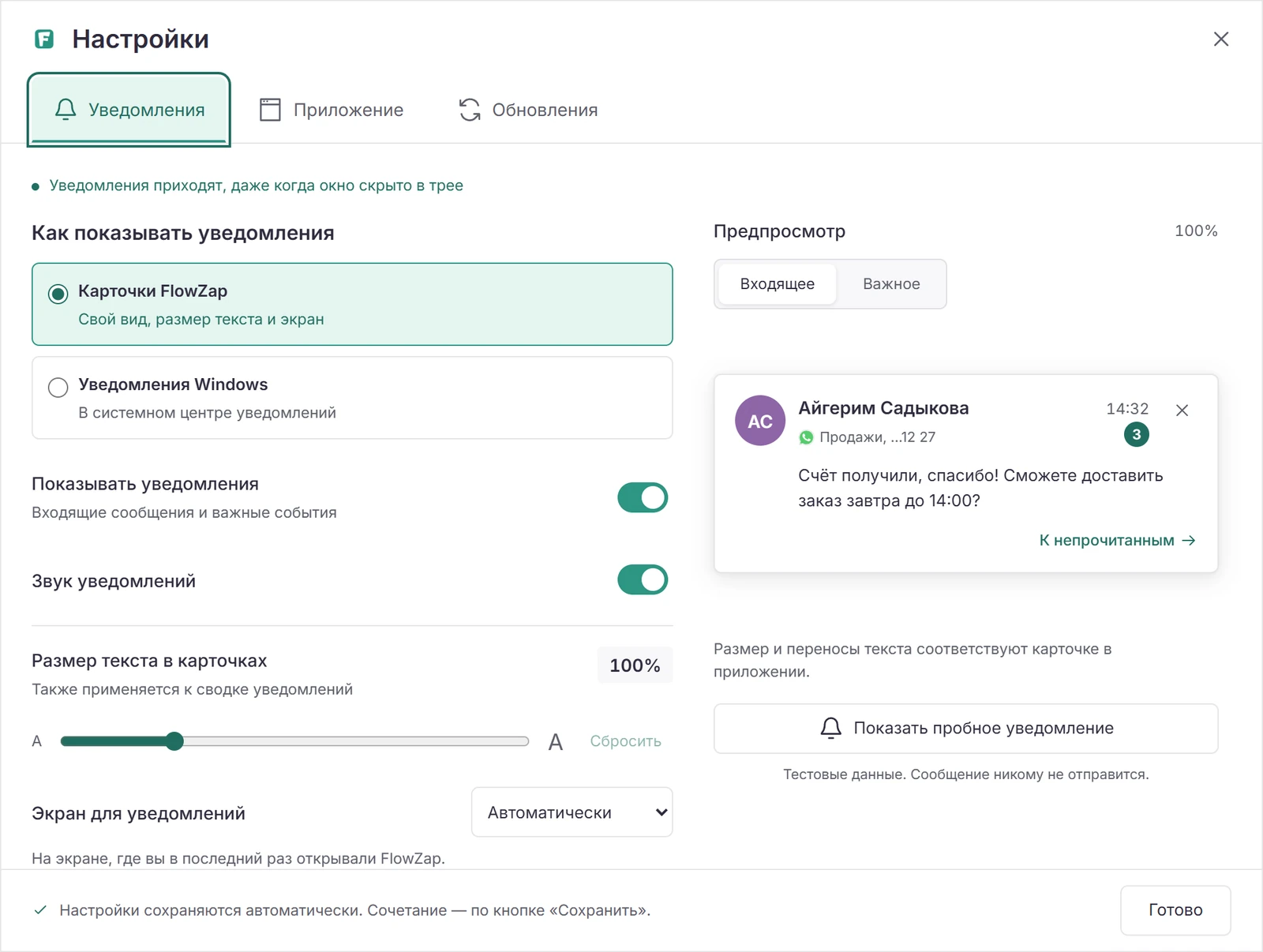
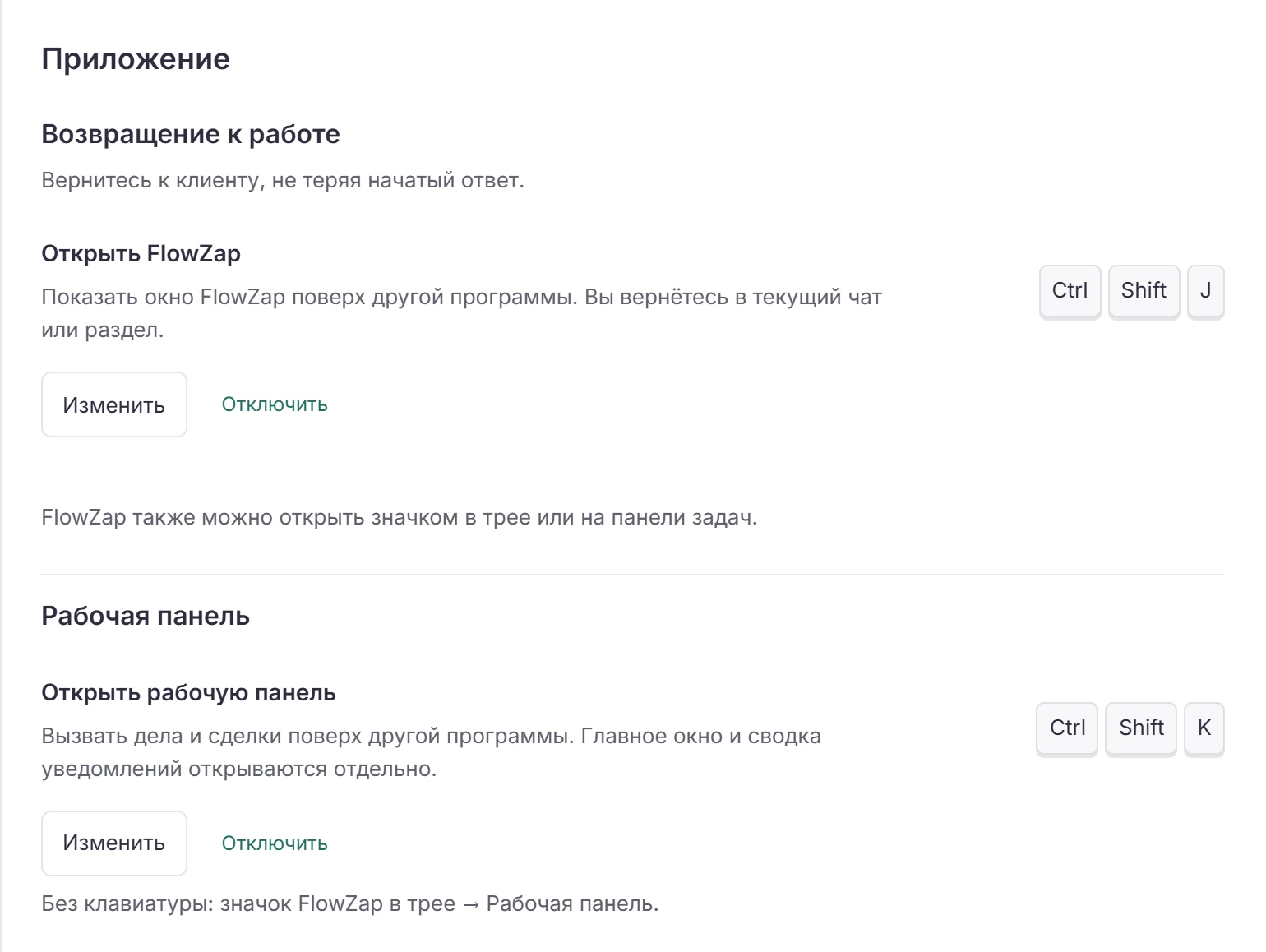
На вкладке «Приложение» можно назначить две горячие клавиши: «Открыть FlowZap» и «Открыть рабочую панель» с делами и сделками. Сразу после установки сочетаний нет. Нажмите «Назначить», затем нужные клавиши и «Сохранить», а позже сочетание можно изменить или отключить. Там же можно включить «Запускать FlowZap при входе в систему», чтобы уведомления приходили и после перезагрузки компьютера.
Чтобы уведомления не приходили дважды, в приложение и в браузер, привяжите браузер, в котором открыт кабинет. На вкладке «Уведомления» есть раздел «Не дублировать уведомления в браузере». Нажмите «Привязать браузер», завершите привязку в открывшемся браузере и подтвердите её в FlowZap.
Если что-то не так
Проверьте, что FlowZap запущен и вы вошли в аккаунт: значок должен быть возле часов на Windows или в строке меню на Mac. В настройках на вкладке «Уведомления» включите «Показывать уведомления». Если там написано «Для получения уведомлений обновите FlowZap», обновите приложение (на Mac — по разделу «Как обновить FlowZap на Mac»). Для уведомлений Windows проверьте «Параметры» (Settings), «Система» (System), «Уведомления» (Notifications), пункт FlowZap, и выключите режим «Не беспокоить» (Do not disturb). Какие события присылать и в какие часы, выберите в кабинете: «Профиль», вкладка «Уведомления», карточка «Что присылать».
Карточки FlowZap показываются как окна приложения. Если вы показываете весь экран, участники их увидят. Перед демонстрацией выключите «Показывать уведомления», а после неё включите снова. Пока показ выключен, события не пропадают, они собираются в сводке уведомлений. Системные уведомления macOS во время демонстрации экрана обычно скрыты сами.
На Windows откройте «Параметры» (Settings), раздел «Приложения» (Apps), найдите FlowZap в списке установленных приложений и выберите «Удалить» (Uninstall). На Mac выберите «Закрыть программу» в меню значка FlowZap и перетащите FlowZap из «Программ» в Корзину (Trash).
Готовы подключить официальный WhatsApp Business API?