
Сделки в CRM: как создать, вести и закрыть
Что заполнить в сделке, как ставить следующий шаг, двигать стадии и закрыть сделку с итогом «Клиент» или «Отказ». Сделка одна и та же в чате и в кабинете.
Сделка в FlowZap — это одна покупка клиента. Вы ведёте её по стадиям и закрываете стадией «Клиент», если клиент купил, или «Отказ», если нет. Создать сделку можно в чате или в кабинете, на странице «Сделки». Где бы вы её ни создали, сделка одна и видна в обоих местах. В каждой открытой сделке должны стоять сумма и следующий шаг. Закрывая сделку «Отказом», выберите причину, которую назвал клиент: по причинам отказов руководитель видит, что поменять в продажах.
Статья для менеджеров. В первый день хватит пяти разделов — как создать сделку, заполнить её, поставить шаг, двигать по стадиям и закрыть. Доска и фильтры, несколько сделок у клиента, дела, реклама, теги и поля пригодятся в первую неделю. Если в вашем отделе договорились иначе, например когда ставить «Клиент», следуйте правилам отдела. Стадии, теги, причины отказа и дополнительные поля настраивают владелец и администратор компании, об этом статья «Первоначальная настройка».
Весь путь показан на одном примере. Динара из Алматы увидела в Instagram рекламу углового дивана с кнопкой WhatsApp и написала в салон мебели. Её сделку ведёт менеджер салона Асель.
Обращение
Динара пишет: «Сколько стоит угловой диван «Милан»?»
Сделка
Асель отвечает и прямо из чата заводит сделку «Угловой диван Милан» на 420 000 ₸.
Стадии
Сделка идёт по стадиям «Новый», «В работе», «Ожидание клиента».
Итог
Динара оплатила диван — стадия «Клиент». Передумала бы — «Отказ» с причиной.
Главные слова
Обращение
Что это
Клиент написал, а сделки ещё нет
Пример
Динара спросила цену дивана
Сделка
Что это
Одна покупка клиента от первого вопроса до оплаты или отказа
Пример
«Угловой диван Милан», 420 000 ₸
Стадия
Что это
Где сделка сейчас, например «Новый», «В работе» или «Ожидание клиента»
Пример
Динара выбирает ткань — «Ожидание клиента»
Дело
Что это
Что сделать и к какому сроку. Клиент его не видит
Пример
«Отправить ткани», завтра 10:00
Следующий шаг
Что это
Открытое дело сделки с ближайшим сроком
Пример
«Позвонить: какую ткань выбрала», пятница 11:00
Сделка в фокусе
Что это
Сделка, которую вы сейчас ведёте в этом чате. В панели контакта, которая открывается по имени клиента в шапке, она подписана «текущая»
Пример
Динара спросила про кухню, и в фокусе стала «Кухня, 3,2 м»
«Клиент» и «Отказ»
Что это
Последние стадии, итог сделки. «Клиент» здесь — название стадии, а не человек
Пример
Диван оплачен — стадия «Клиент»
Источник и канал
Что это
Источник — откуда клиент узнал о вас. Канал — на какой ваш номер он пишет
Пример
«Реклама WhatsApp», номер «Отдел продаж»
Чип
Что это
Цветная кнопка в шапке чата, то есть в верхней строке с именем клиента. У нового чата это «Обработать», потом стадия сделки
Пример
«В работе ▾»
Карточка сделки
Что это
Окно со всеми полями сделки. На доске сделка показана маленькой карточкой
Пример
Окно «Информация о сделке»
Кабинет и чат
Что это
Кабинет — FlowZap в браузере, с меню слева. Чат — раздел «Мессенджер» в кабинете, его можно открыть и отдельно кнопкой «Открыть чат в новом окне»
Пример
Страницы «Сделки», «Мои дела», «Мессенджер»
| Слово | Что это | Пример |
|---|---|---|
| Обращение | Клиент написал, а сделки ещё нет | Динара спросила цену дивана |
| Сделка | Одна покупка клиента от первого вопроса до оплаты или отказа | «Угловой диван Милан», 420 000 ₸ |
| Стадия | Где сделка сейчас, например «Новый», «В работе» или «Ожидание клиента» | Динара выбирает ткань — «Ожидание клиента» |
| Дело | Что сделать и к какому сроку. Клиент его не видит | «Отправить ткани», завтра 10:00 |
| Следующий шаг | Открытое дело сделки с ближайшим сроком | «Позвонить: какую ткань выбрала», пятница 11:00 |
| Сделка в фокусе | Сделка, которую вы сейчас ведёте в этом чате. В панели контакта, которая открывается по имени клиента в шапке, она подписана «текущая» | Динара спросила про кухню, и в фокусе стала «Кухня, 3,2 м» |
| «Клиент» и «Отказ» | Последние стадии, итог сделки. «Клиент» здесь — название стадии, а не человек | Диван оплачен — стадия «Клиент» |
| Источник и канал | Источник — откуда клиент узнал о вас. Канал — на какой ваш номер он пишет | «Реклама WhatsApp», номер «Отдел продаж» |
| Чип | Цветная кнопка в шапке чата, то есть в верхней строке с именем клиента. У нового чата это «Обработать», потом стадия сделки | «В работе ▾» |
| Карточка сделки | Окно со всеми полями сделки. На доске сделка показана маленькой карточкой | Окно «Информация о сделке» |
| Кабинет и чат | Кабинет — FlowZap в браузере, с меню слева. Чат — раздел «Мессенджер» в кабинете, его можно открыть и отдельно кнопкой «Открыть чат в новом окне» | Страницы «Сделки», «Мои дела», «Мессенджер» |
Что важно знать с первого дня
- Сообщение клиента само сделку не создаёт, её заводит менеджер. Исключение — WhatsApp-форма «Оставить заявку», если в компании включено создание сделки из заявки.
- Закрытую сделку снова открыть нельзя ни менеджеру, ни руководителю.
- Сумма попадает в отчёты такой, какой была в момент закрытия. Поздняя правка отчёты уже не изменит.
- Сама система требует немного — контакт при создании в кабинете, название у второй сделки клиента в чате и причину при «Отказе». Остальное заполняют по правилам отдела.
- Напоминания о делах приходят только в открытый кабинет FlowZap, на компьютере или в браузере телефона. Отдельных уведомлений на телефон нет.
- Массово сменить стадию или выгрузить сделки из листа нельзя.
Новая заявка, неразобранное
В FlowZap
Обращение и чип «Обработать» в шапке чата
Перевести заявку в сделку
В FlowZap
«Контакт + сделка» или «+ Создать сделку» в чате
Этапы воронки
В FlowZap
Стадии. Воронка у компании одна
Задача
В FlowZap
Дело. Открытое дело с ближайшим сроком — следующий шаг
Напоминание о задаче
В FlowZap
Напоминание у дела
Примечание
В FlowZap
Комментарий к сделке
Успешно реализовано
В FlowZap
Стадия «Клиент»
Закрыто и не реализовано
В FlowZap
Стадия «Отказ» с причиной из списка
Канбан и список
В FlowZap
Доска и лист
Пользовательские поля и метки
В FlowZap
Дополнительные поля и теги
| Привычное название | В FlowZap |
|---|---|
| Новая заявка, неразобранное | Обращение и чип «Обработать» в шапке чата |
| Перевести заявку в сделку | «Контакт + сделка» или «+ Создать сделку» в чате |
| Этапы воронки | Стадии. Воронка у компании одна |
| Задача | Дело. Открытое дело с ближайшим сроком — следующий шаг |
| Напоминание о задаче | Напоминание у дела |
| Примечание | Комментарий к сделке |
| Успешно реализовано | Стадия «Клиент» |
| Закрыто и не реализовано | Стадия «Отказ» с причиной из списка |
| Канбан и список | Доска и лист |
| Пользовательские поля и метки | Дополнительные поля и теги |
Как создать сделку
Сделку заводят, когда человек хочет купить: спросил цену, попросил расчёт, записался на замер. Курьеру, поставщику, тому, кто ошибся номером, и вопросам по уже купленному сделка не нужна. Такой чат отметьте в меню «Обработать» пунктом «Без обработки» или «Спам».
Нажмите «Обработать» и выберите «Контакт + сделка»
У нового чата в шапке горит оранжевый чип «Обработать». Пункт «Контакт + сделка» откроет карточку контакта. Впишите имя клиента и сохраните. Вместе с контактом FlowZap создаст сделку.
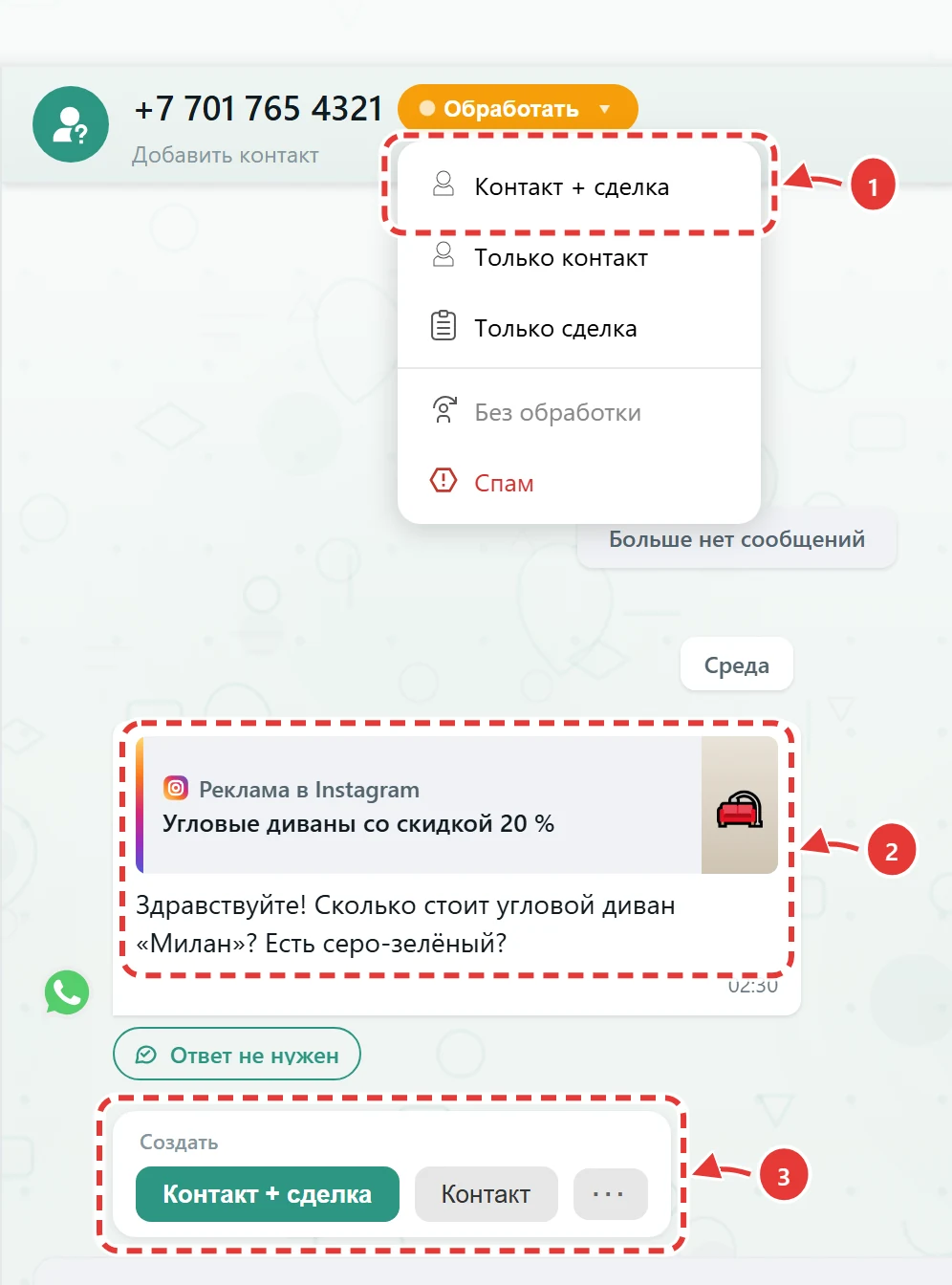
- «Контакт + сделка» в меню «Обработать». Рядом «Только контакт», «Без обработки» и «Спам».
- Цитата объявления в первом сообщении. Клиент пришёл с рекламы.
- Те же действия кнопками под сообщением.
Проверьте чип
Вместо «Обработать» появится цветной чип стадии «Новый». Это и есть сделка. Ответственный в ней — вы, название FlowZap дал сам. Если клиент написал, нажав на рекламу, источник «Реклама WhatsApp» и объявление тоже встанут сами.
Если контакт уже сохранён, а вашей открытой сделки у клиента нет, в шапке будет серый чип «+ Создать сделку», на телефоне «+ Сделка». Нажмите его, и FlowZap создаст сделку.
Дубль FlowZap не заведёт
Если открытая сделка у клиента уже есть, FlowZap покажет её и напишет «У клиента уже есть открытая сделка — открыл её». Так бывает, когда сделку только что завели в кабинете или в другой вкладке. Другую покупку того же клиента заводят кнопкой «Ещё одна сделка», о ней — раздел «Несколько сделок у клиента».
Из кабинета. Клиент позвонил или пришёл в салон сам. Откройте страницу «Сделки» в меню слева, раздел CRM, и нажмите «Создать сделку». Обязательно одно поле — «Контакт». Здесь же можно сразу вписать название и сумму. Нового клиента сначала добавьте на странице «Контакты» кнопкой «Создать контакт».
Если у клиента уже есть открытая сделка, появится жёлтое предупреждение. «Открыть её» закроет окно и откроет ту сделку. «Создать ещё одну» уберёт предупреждение, и кнопка «Создать» заведёт новую сделку.
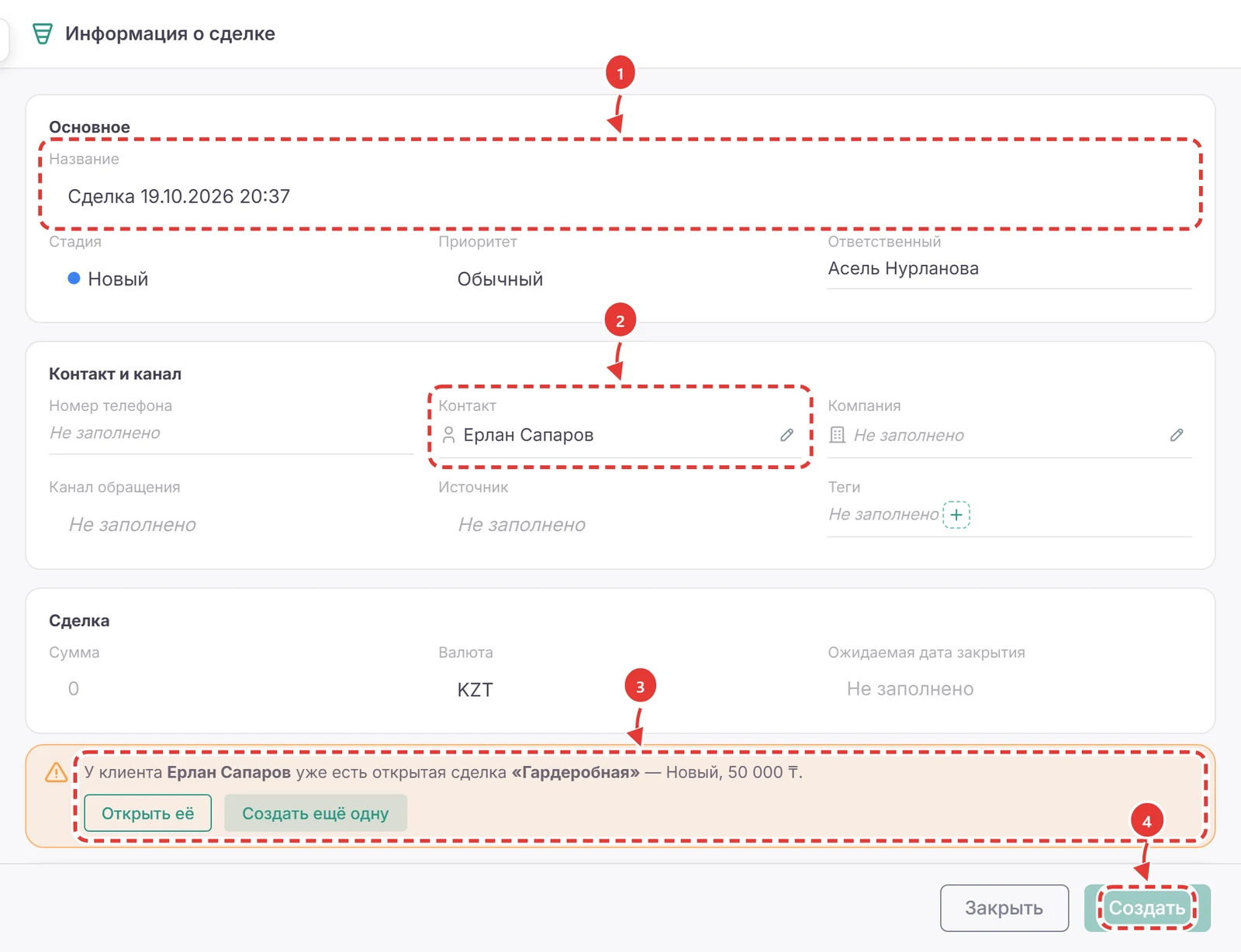
- «Название». Впишите, что покупают, вместо автоназвания.
- «Контакт». Выберите клиента из контактов.
- Предупреждение об открытой сделке клиента.
- «Создать».
Что заполнить в сделке
Карточка сделки — окно со всеми её полями. В чате нажмите имя клиента в шапке, затем сделку в блоке «Сделки». В кабинете щёлкните по сделке на доске или в листе.
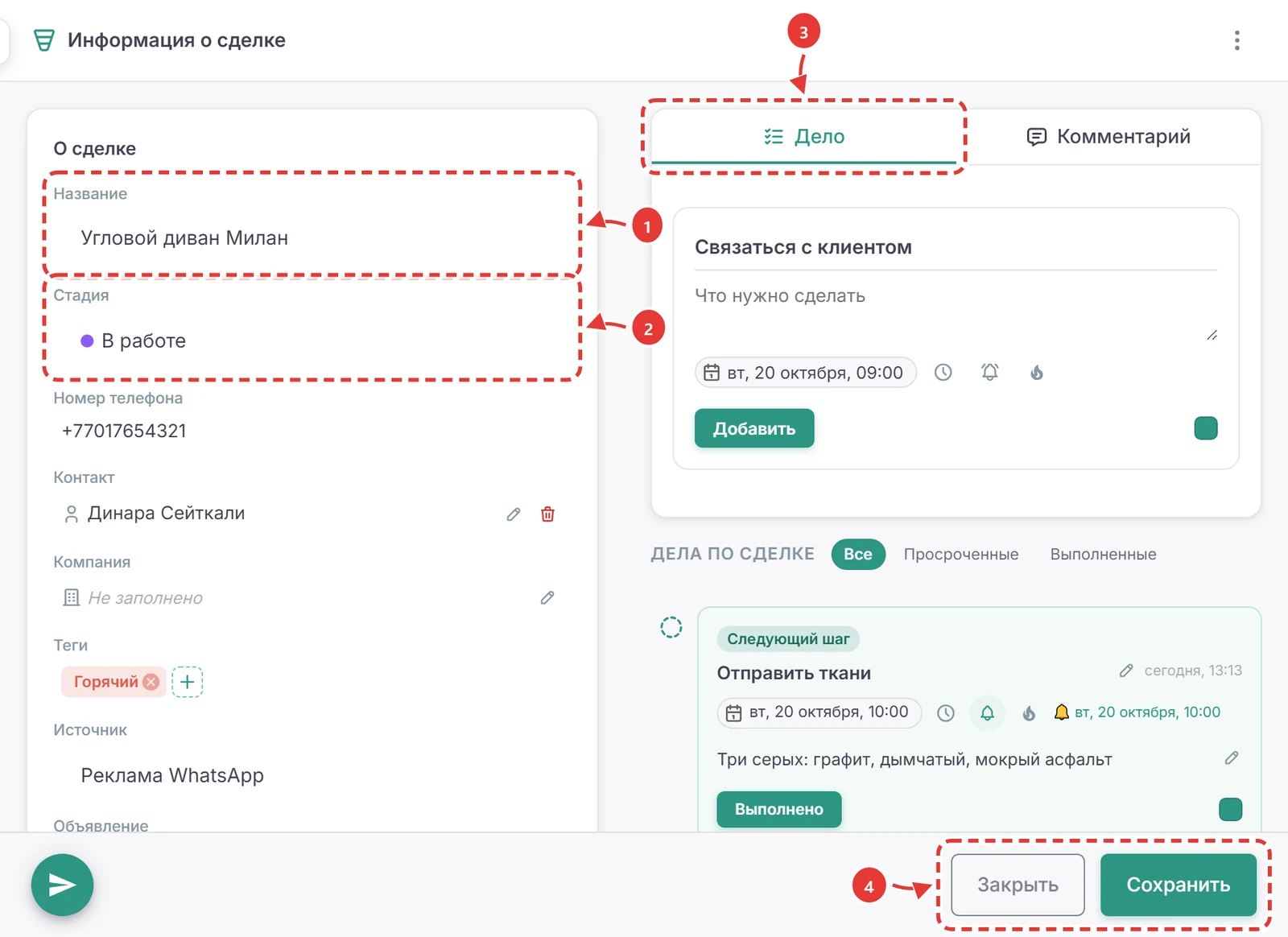
- «Название» — что покупают.
- «Стадия».
- Вкладки «Дело» и «Комментарий», ниже дела по сделке.
- «Сохранить» записывает правки полей, «Закрыть» отбрасывает их без вопроса.
FlowZap называет сделку сам, например «Сделка Динара Сейткали 14.10.2026 11:24». Такое название на доске не видно, а сделок у клиента со временем станет несколько. Замените его тем, что покупают, — «Угловой диван Милан». Сумму ставьте, как только знаете её хотя бы примерно, и правьте по ходу. Асель сразу указала 420 000 ₸, а когда Динара добавила пуф, исправила на 455 000 ₸. Не ставьте 0, чтобы убрать сделку из фильтра «Без суммы». Фильтр примет ноль за сумму, и в отчётах останется ноль.
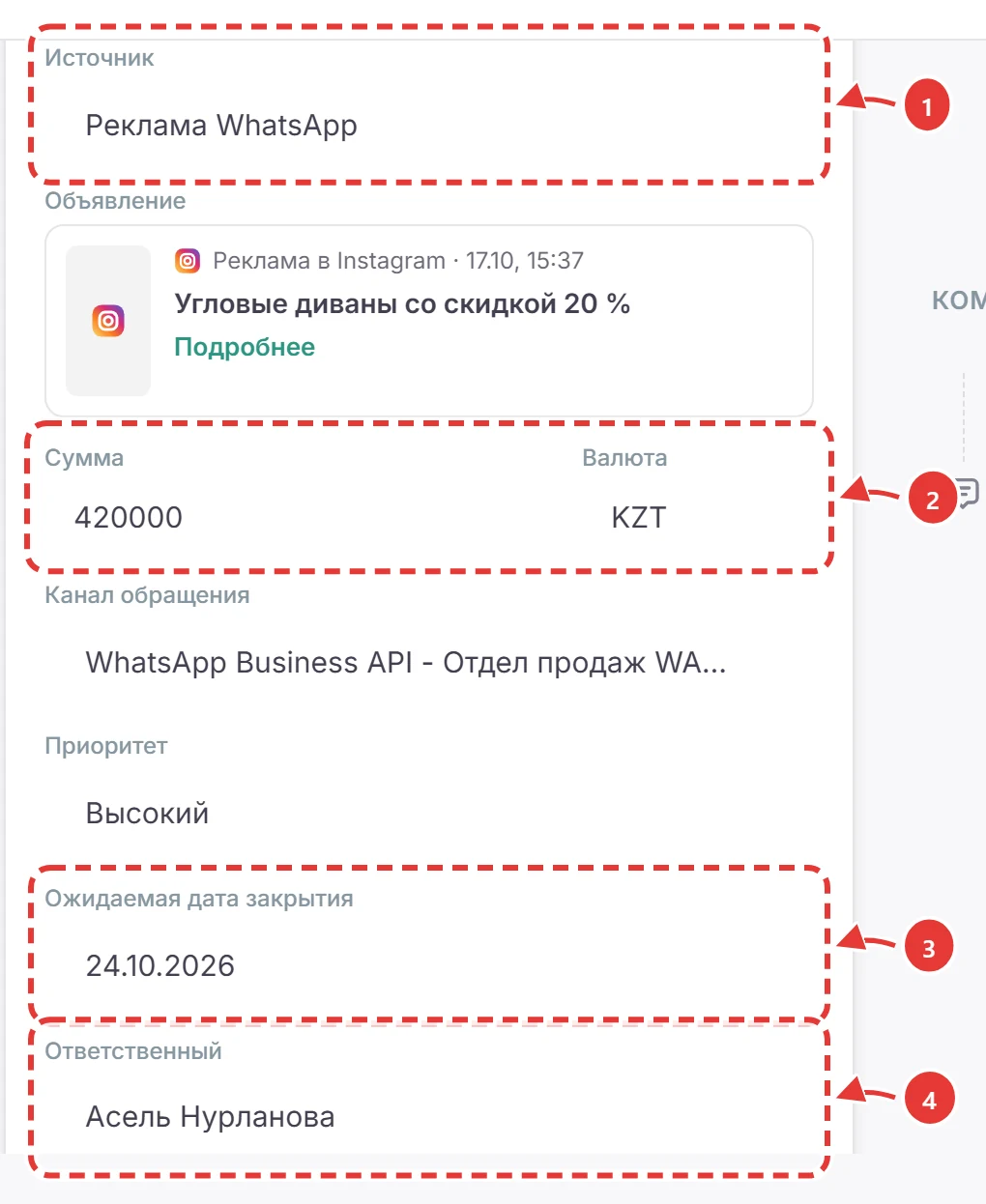
- «Источник» — откуда клиент узнал о вас.
- «Сумма» и «Валюта».
- «Ожидаемая дата закрытия», если так принято в компании.
- «Ответственный». Здесь сделку можно передать коллеге, и она пропадёт из вашего списка. Чат и дела при этом останутся у вас, напоминания по ним тоже.
Без «Сохранить» правки пропадут
Поля карточки записывает только кнопка «Сохранить» внизу. «Закрыть» и щелчок мимо окна молча отбрасывают несохранённое, и в кабинете, и в чате. Дела и комментарии сохраняются сразу своими кнопками.
Без этого FlowZap не сохранит
Что заполнить
Контакт при создании в кабинете, название у второй сделки клиента в чате, причину при «Отказе»
По правилам отдела
Что заполнить
Понятное название, сумму и валюту, следующий шаг, стадию, где сделка на самом деле. Источник, если он не встал сам
Перед закрытием
Что заполнить
Окончательную сумму перед «Клиентом» и «Сохранить». Причину выбирают в окне «Отказа»
Если так принято в компании
Что заполнить
Приоритет, ожидаемую дату закрытия, компанию клиента, теги, дополнительные поля
| Когда | Что заполнить |
|---|---|
| Без этого FlowZap не сохранит | Контакт при создании в кабинете, название у второй сделки клиента в чате, причину при «Отказе» |
| По правилам отдела | Понятное название, сумму и валюту, следующий шаг, стадию, где сделка на самом деле. Источник, если он не встал сам |
| Перед закрытием | Окончательную сумму перед «Клиентом» и «Сохранить». Причину выбирают в окне «Отказа» |
| Если так принято в компании | Приоритет, ожидаемую дату закрытия, компанию клиента, теги, дополнительные поля |
Уведомления по ожидаемой дате закрытия не приходит. Когда дата пройдёт, а сделка ещё открыта, на Главной в блоке «Разобрать сейчас» появится строка «срок прошёл».
Следующий шаг
Следующий шаг — что вы сделаете для клиента и когда, например «Отправить ткани, завтра 10:00». В FlowZap шаг — это открытое дело сделки с ближайшим сроком, отдельного поля для него нет. Дело без срока шагом не считается, карточка попросит «поставить срок». Общее дело клиента со сроком служит шагом сразу для всех его сделок.
С шагом не нужно держать сделку в голове. Если у шага включено напоминание, FlowZap напомнит о нём в срок, в день срока дело появится на Главной в блоке «Разобрать сейчас», а порядок карточек «По сроку следующего шага» поднимет срочное наверх колонки. И вам, и руководителю видно, что сделку ведут.
Метка «Нет следующего шага» (в листе — «Нет шага») появляется, когда у сделки нет открытого дела со сроком. Шаг не поставили, выполнили дело и не поставили новое или забыли срок. Такая сделка попадает в быстрый фильтр «Без шага». Первые сутки вместо жёлтой метки стоит серое «Шаг не задан», но в фильтре новая сделка видна сразу.
Просроченное дело остаётся шагом, поэтому в «Без шага» такая сделка не попадёт. На карточке и в листе срок станет красным, например «просрочено 3 д». Выполните такое дело или перенесите его. Порядок карточек «По сроку следующего шага» ставит просроченные первыми.
Чтобы поставить шаг, нажмите «Поставить» на карточке доски, в строке листа или в шапке чата рядом с номером клиента. Откроется панель шага.
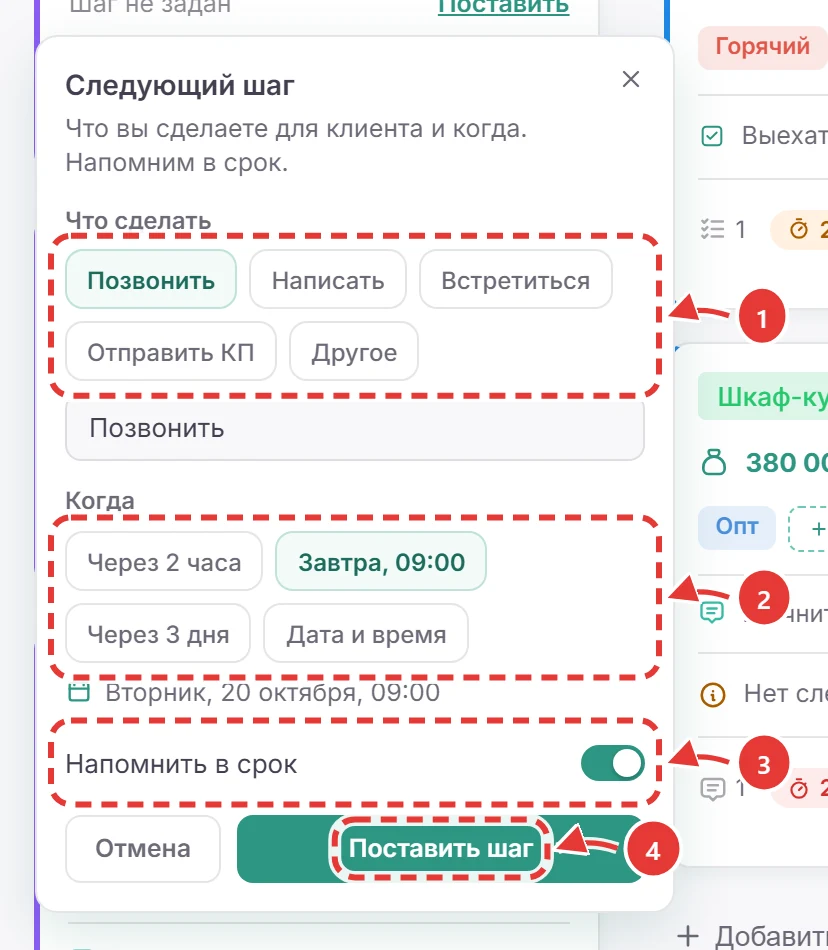
- «Что сделать» — «Позвонить», «Написать», «Встретиться», «Отправить КП» (коммерческое предложение) или «Другое». Название можно дописать, например «Позвонить: какую ткань выбрала».
- «Когда» — «Через 2 часа», «Завтра, 09:00», «Через 3 дня» или «Дата и время». Если завтра выходной, FlowZap предложит ближайший рабочий день по графику компании.
- «Напомнить в срок» уже включено.
- «Поставить шаг».
Сделали — нажмите «Выполнено», и FlowZap сразу предложит поставить следующий шаг. Не успеваете — перенесите на час, на следующий день, на три дня или на свою дату. Напоминание переедет вместе со сроком.
В чате шаг сделки в фокусе виден во второй строке шапки, рядом с номером клиента. Щелчок по нему открывает панель с кнопками «Выполнено» и «Перенести». Там же написано, к какой сделке относится шаг.
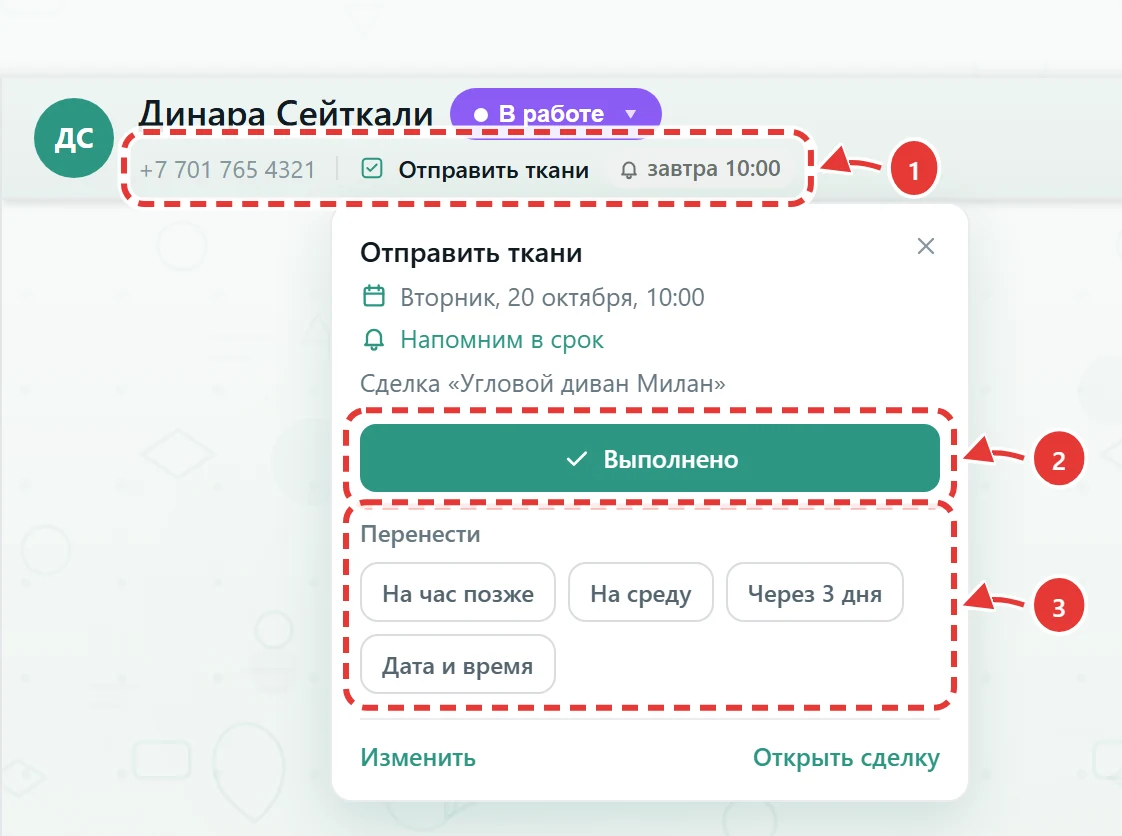
- Шаг сделки в фокусе и его срок.
- «Выполнено».
- «Перенести» — на час позже, на следующий день, через 3 дня или на свою дату.
Следующий шаг
Что это
Открытое дело сделки с ближайшим сроком
Где ставится
«Поставить» на доске, в листе или в шапке чата
Напомнит ли
Да, если у этого дела включено напоминание. В панели шага оно включено сразу
Дело
Что это
Что сделать и когда. Без срока шагом не станет
Где ставится
Карточка сделки, вкладка «Дело», кнопка «Добавить»
Напомнит ли
Только если выбрать напоминание. В форме дела его по умолчанию нет
Напоминание
Что это
Сигнал о деле в нужную минуту. Бывает только у дела со сроком
Где ставится
Колокольчик в форме дела или «Напомнить в срок» в панели шага
Напомнит ли
Да, в кабинете FlowZap
Комментарий
Что это
Запись о том, чего нет в переписке
Где ставится
Карточка сделки, вкладка «Комментарий»
Напомнит ли
Нет
| Что это | Где ставится | Напомнит ли | |
|---|---|---|---|
| Следующий шаг | Открытое дело сделки с ближайшим сроком | «Поставить» на доске, в листе или в шапке чата | Да, если у этого дела включено напоминание. В панели шага оно включено сразу |
| Дело | Что сделать и когда. Без срока шагом не станет | Карточка сделки, вкладка «Дело», кнопка «Добавить» | Только если выбрать напоминание. В форме дела его по умолчанию нет |
| Напоминание | Сигнал о деле в нужную минуту. Бывает только у дела со сроком | Колокольчик в форме дела или «Напомнить в срок» в панели шага | Да, в кабинете FlowZap |
| Комментарий | Запись о том, чего нет в переписке | Карточка сделки, вкладка «Комментарий» | Нет |
Клиент не видит ни сделку, ни дела, ни комментарии. Если ваш шаг — написать клиенту, а он молчит больше суток, на официальном WhatsApp Business API первым можно написать только шаблоном, то есть заранее одобренным сообщением. Такой номер на карточке доски отмечен зелёным квадратом с WhatsApp. Подробнее — в статье «Шаблоны для возобновления переписки».
Стадии сделки
Стадия показывает, где сделка сейчас. По умолчанию их пять. «Новый» — сделку только завели. «В работе» — вы подбираете, считаете, отправляете варианты. «Ожидание клиента» — ход за клиентом, он думает, едет в салон или собирает деньги. «Клиент» и «Отказ» — итог. Владелец и администратор могут переименовать стадии и добавить свои, например «Замер» или «Изготовление», поэтому у вас они могут называться иначе.
В чате нажмите цветной чип стадии и выберите новую, она сохранится сразу. На доске перетащите карточку в другую колонку. В карточке сделки выберите стадию в поле «Стадия» и нажмите «Сохранить».
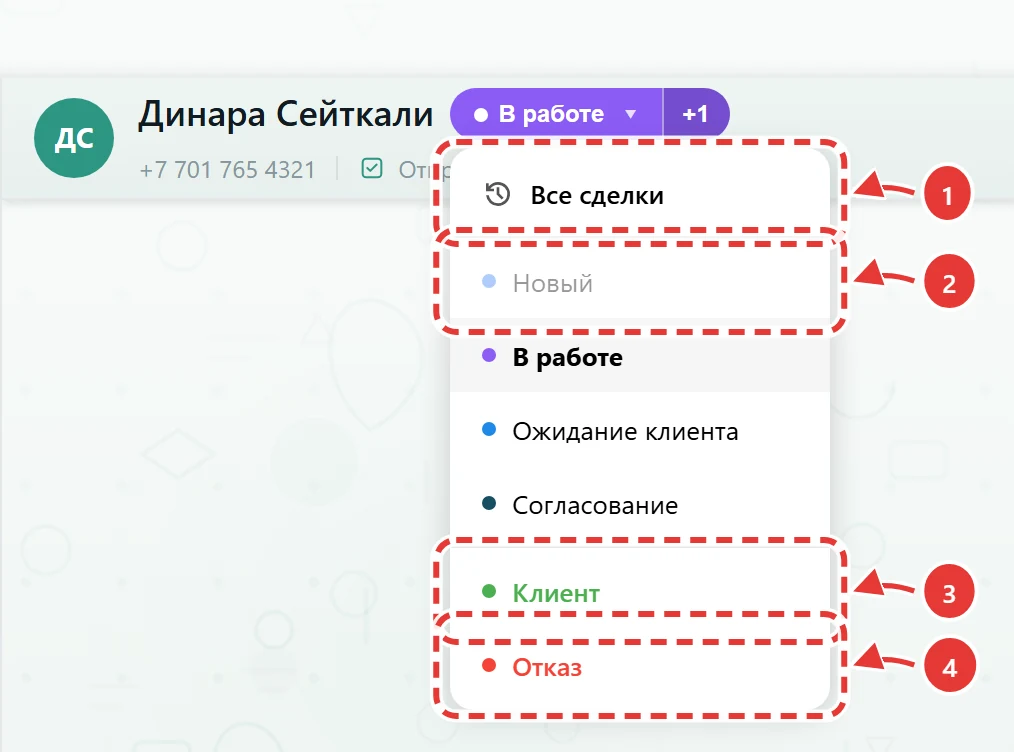
- «Все сделки» клиента, в том числе закрытые.
- «Новый» бледный. Из чата вернуть сделку в начальную стадию нельзя, на доске можно.
- «Клиент» — сделка закрыта успешно.
- «Отказ» — FlowZap попросит причину.
Асель подобрала ткани и перевела сделку в «В работе». Когда образцы ушли Динаре и та пообещала выбрать до четверга, сделка перешла в «Ожидание клиента».
Сколько дней в стадии
Счётчик «N д в стадии» на карточке считает дни с последней смены стадии. По умолчанию с 14 дней счётчик оранжевый, с 30 — красный, и с 14 дней сделка попадает в быстрый фильтр «Зависли». Шаг счётчик не останавливает. Оранжевый цвет только зовёт заглянуть в сделку. Не двигайте стадию ради счётчика, все смены стадий видны в «Истории». Если продажи у вас длинные, владелец или администратор может поднять пороги в настройках CRM или завести стадии под этапы сделки.
Как закрыть сделку: «Клиент» или «Отказ»
«Клиент» ставят, когда покупка состоялась, «Отказ» — когда клиент сказал, что не купит. После закрытия сделка уходит из вкладки «В работе» и попадает в отчёты.
Когда ставить «Клиент»
Момент покупки определяет компания — оплата, предоплата или доставка. Уточните у руководителя, как принято у вас. В салоне Асель «Клиент» ставят после оплаты. Если «Клиент» у вас ставят после доставки, а заказ делают несколько недель, попросите завести для этого стадию, например «Изготовление». Сумма сделки — полная цена покупки, даже если клиент внёс только предоплату.
Сначала сумма, потом «Клиент»
Сумма и валюта запоминаются в момент закрытия. Закроете сделку с пустой или старой суммой, и в отчётах, рейтинге и цели месяца на Главной навсегда останется ноль или старая цифра. Сначала проверьте сумму и нажмите «Сохранить», потом закрывайте.
Как закрыть «Клиентом». В чате нажмите чип стадии и выберите «Клиент». FlowZap спросит «Перевести сделку в «Клиент»?», нажмите «Подтвердить». На доске колонки «Клиент» и «Отказ» есть только во вкладке «Все». Карточка, перетащенная в «Клиент», закрывается сразу и без вопроса.
Как закрыть «Отказом». Выберите стадию «Отказ» в чате, на доске или в карточке сделки. FlowZap откроет окно с причиной, без неё сделку не закрыть. Причину выбирают из списка компании, свою написать нельзя. Выберите то, что сказал клиент, а подробности напишите в комментарии того же окна. Если список пуст, попросите владельца или администратора его заполнить.
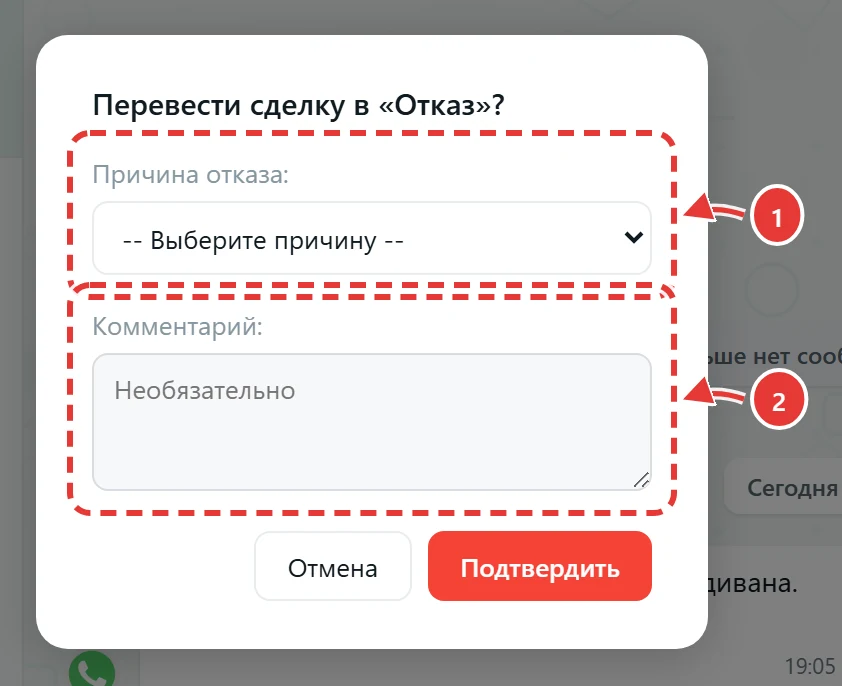
- «Причина отказа» из списка компании.
- «Комментарий» — подробности своими словами.
Если бы Динара отказалась
Напиши она «Спасибо, купила в другом магазине», Асель закрыла бы сделку «Отказом» с причиной «Ушёл к конкуренту». На «Посоветуюсь с мужем, напишу после выходных» отказ не ставят. Асель поставила бы шаг «Позвонить в понедельник».
Если клиент пропал
Сделку того, кто перестал отвечать, не держите открытой вечно. Сделайте несколько попыток связаться, а потом закройте её «Отказом» с причиной «Нет ответа» или другой подходящей из списка. Сколько попыток делать, решает отдел.
Закрытую сделку не вернуть
Сменить стадию закрытой сделки нельзя ни менеджеру, ни руководителю, причину отказа после закрытия тоже не поменять. Если клиент передумал или вернулся, заведите новую сделку. Перед закрытием из чата проверьте, какая сделка в фокусе. На компьютере наведите курсор на чип стадии, и подсказка назовёт сделку. На телефоне нажмите шаг в шапке, в панели будет написано, к какой сделке он относится.
Создали сделку по ошибке — удалите её
Случайную сделку не закрывайте «Отказом», иначе в отчётах появится лишний отказ. В карточке откройте меню из трёх точек и выберите «Удалить сделку». Удалить можно открытую сделку без суммы, дел, комментариев, файлов и тегов. Автор удаляет её в первые 30 минут, позже — владелец, администратор или руководитель отдела.
Если клиент «отложил до весны», это тоже не отказ. Оставьте сделку открытой и поставьте шаг на дату, когда вернуться к разговору. Счётчик дней в стадии при этом покраснеет, и сделка попадёт в «Зависли». Шаг на дату покажет руководителю, что о клиенте помнят.
Доска, лист и фильтры
Все ваши сделки — на странице «Сделки» в меню слева, раздел CRM. Менеджер видит сделки, где он ответственный. Владелец, администратор и руководитель отдела видят все сделки компании.
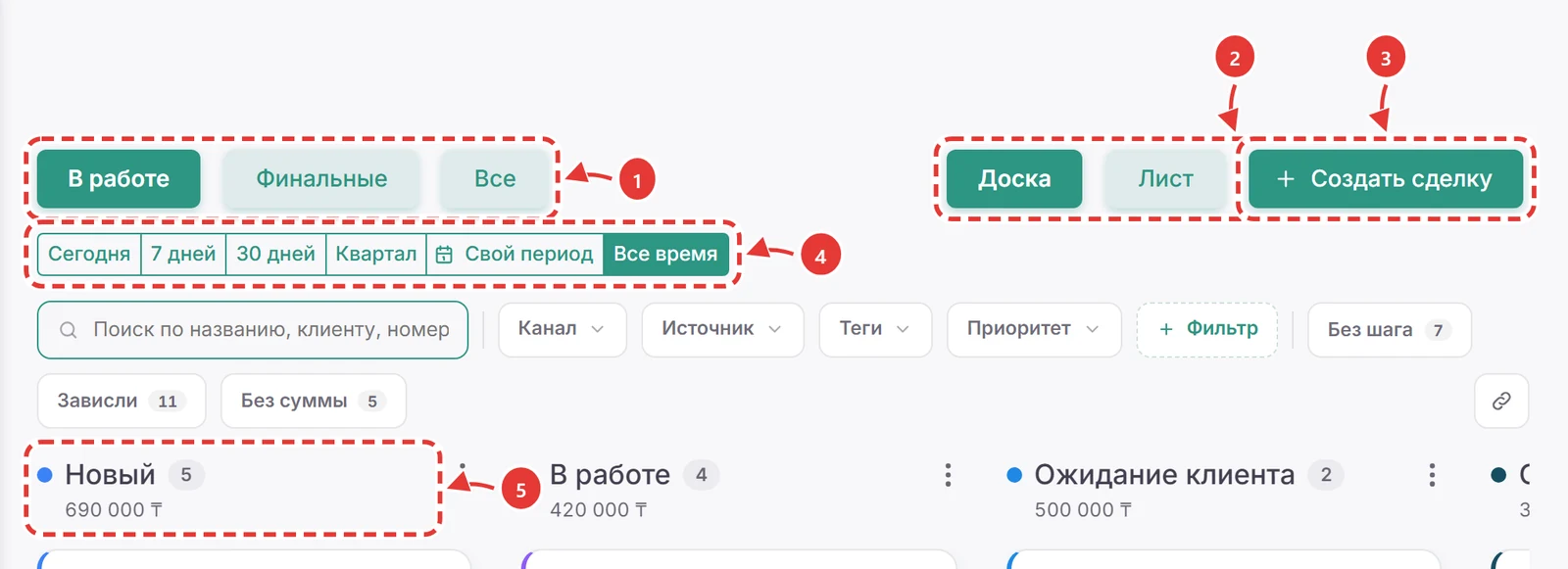
- Вкладки. «В работе» — открытые сделки, «Финальные» — закрытые, «Все» — и те и другие.
- Переключатель «Доска» и «Лист».
- «Создать сделку».
- Период по дате создания сделки. По умолчанию «Все время».
- Колонка — это стадия. Под названием число сделок и их сумма, в меню из трёх точек — порядок карточек.
На доске карточку перетаскивают в другую стадию, а сумму и тег правят прямо на ней. Порядок карточек выбирают в меню колонки, например «По сроку следующего шага» или «Сначала зависшие». Выбор запоминается только для вас.
Лист — это таблица со всеми сделками. В нём есть сортировка, выбор колонок и поиск, который ищет ещё и по полю «Компания» сделки. Вместо автоназвания в колонке «Сделка» стоит ссылка «Добавить название».
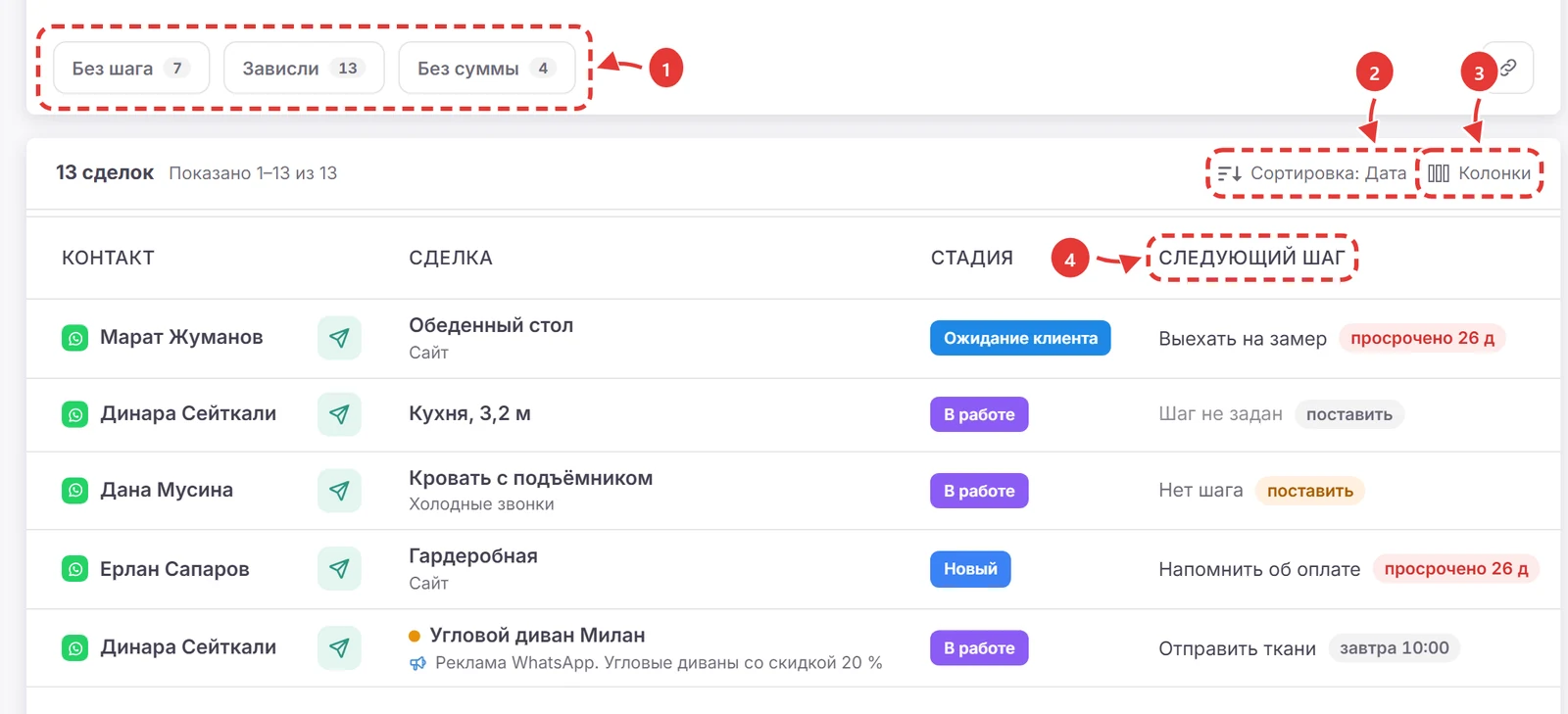
- Быстрые фильтры «Без шага», «Зависли» и «Без суммы» с числом сделок.
- «Сортировка» — по дате, стадии, сумме, времени в стадии и другим полям.
- «Колонки» — что показывать, в том числе дополнительные поля.
- «Следующий шаг» — дело и срок, «Нет шага» или «Шаг не задан» с кнопкой «поставить».
«Без шага»
Что покажет
Открытые сделки без открытого дела со сроком, в том числе новые. Сделки с просроченным делом сюда не попадают
«Зависли»
Что покажет
Сделки, которые стоят в одной стадии 14 дней и больше, это порог по умолчанию. Шаг здесь не учитывается
«Без суммы»
Что покажет
Сделки без суммы, причём ноль фильтр принимает за сумму
| Быстрый фильтр | Что покажет |
|---|---|
| «Без шага» | Открытые сделки без открытого дела со сроком, в том числе новые. Сделки с просроченным делом сюда не попадают |
| «Зависли» | Сделки, которые стоят в одной стадии 14 дней и больше, это порог по умолчанию. Шаг здесь не учитывается |
| «Без суммы» | Сделки без суммы, причём ноль фильтр принимает за сумму |
Быстрые фильтры можно включить вместе, тогда останутся сделки, которые подходят под все сразу. «Без шага» и «Зависли» вместе покажут самое запущенное. Ещё есть фильтры «Канал», «Источник», «Теги», «Приоритет», а за кнопкой «+ Фильтр» — «Сумма». Поиск находит сделку по названию, имени клиента и номеру телефона, если ввести хотя бы три знака. Кнопка со скрепкой копирует ссылку на доску или лист с выбранными фильтрами. Чужих сделок ссылка не откроет, каждый увидит то, что ему доступно.
Что значат значки на карточке
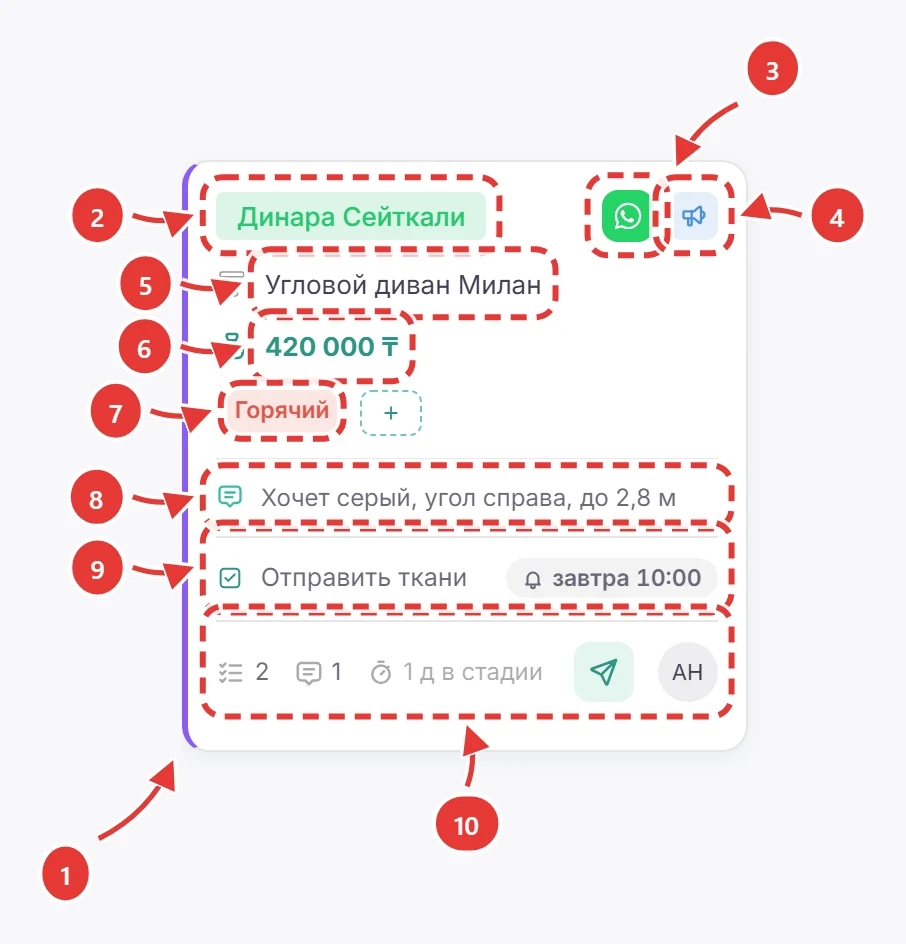
- Цветная полоса слева — цвет стадии.
- Имя клиента.
- Значок канала. Зелёный квадрат с WhatsApp — официальный WhatsApp Business API, при наведении видно название номера.
- Рупор, то есть громкоговоритель, — сделка пришла с рекламы. При наведении видны источник, площадка (Instagram или Facebook) и название объявления.
- Название сделки. Автоназвание FlowZap на доске не показывает.
- Сумма. Щёлкните по ней, чтобы поправить прямо на карточке.
- Теги. Плюс рядом добавляет ещё один из списка компании.
- Последний комментарий.
- Следующий шаг и срок. «Сегодня» бирюзовым, «завтра» и дата серым, «просрочено» красным. Колокольчик значит, что стоит напоминание.
- Число дел и комментариев, «N д в стадии», кнопка «Отправить сообщение» и инициалы ответственного.
Если у сделки нет суммы или тегов, при наведении на карточку появятся кнопки «+ Указать сумму» и «+ Добавить тег». Закрытая сделка подкрашена зелёным или красным и не перетаскивается. На телефоне сумму и теги правят в карточке сделки.
Несколько сделок у клиента
Через месяц Динара попросила рассчитать ещё и кухню. Это другая покупка со своей суммой и своим итогом, поэтому ей нужна вторая сделка. Обычная кнопка её не создаст, а покажет уже открытую.
Нажмите имя клиента в шапке чата и в блоке «Сделки» нажмите «+», это «Ещё одна сделка». Если у клиента уже две открытые сделки, та же кнопка «Ещё одна» есть в списке сделок за «+1». Название здесь обязательно, например «Кухня, 3,2 м».
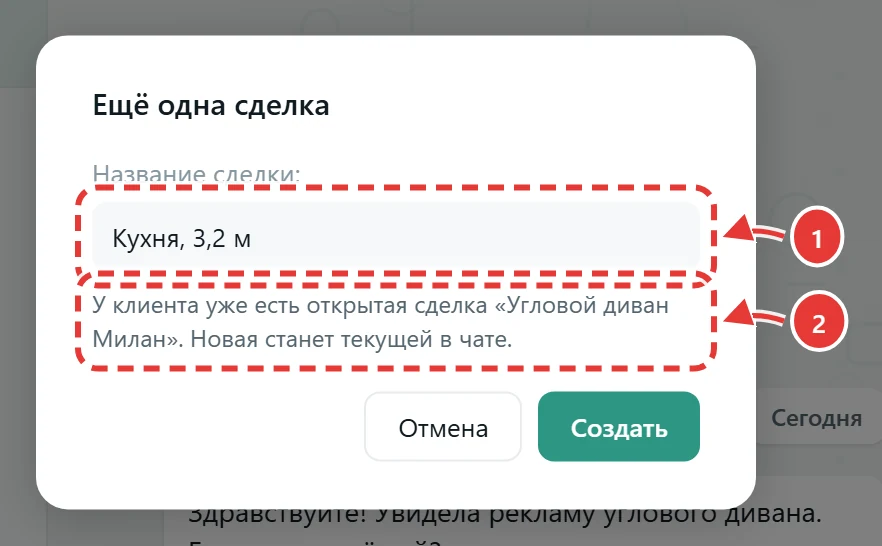
- Название новой сделки, оно обязательно.
- Новая сделка станет текущей в чате.
У чата всегда одна сделка в фокусе — та, которую вы сейчас ведёте в этом чате. Чип стадии и шаг в шапке показывают её, и закрытие из чипа закроет тоже её. Новая сделка сразу встаёт в фокус. В панели контакта сделка в фокусе подписана «текущая», это одно и то же.
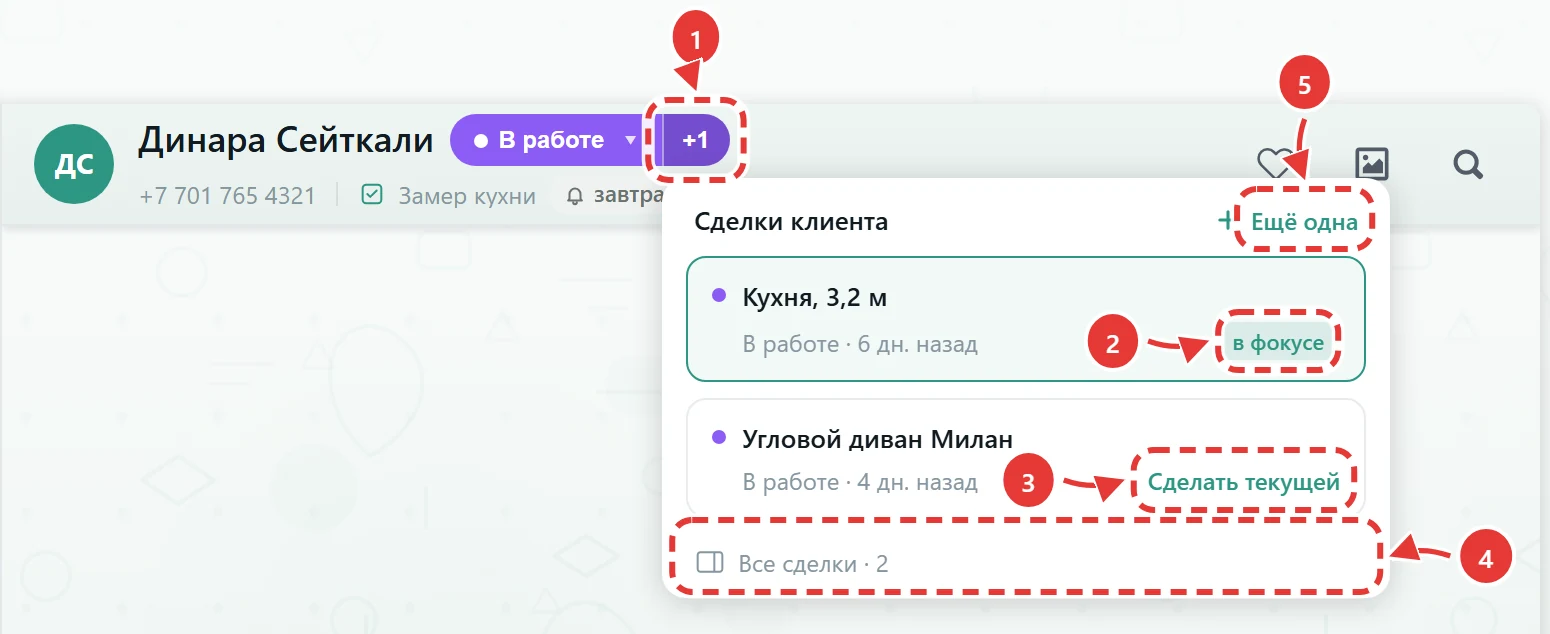
- «+1» — у клиента есть ещё одна ваша открытая сделка. Щелчок открывает список.
- «в фокусе» — сделка, которую вы ведёте сейчас.
- «Сделать текущей» переключает фокус на другую сделку.
- «Все сделки · 2» — все сделки клиента, в том числе закрытые.
- «Ещё одна» заводит новую сделку клиента.
Динара оплатила диван. Асель нажала у него «Сделать текущей» и закрыла сделку «Клиентом», а фокус сам перешёл на кухню.
Окно «Все сделки» показывает и закрытые сделки клиента. В нём есть фильтры «Все», «По стадиям», «Успешные», «Отказ» и поиск по названию. Сделки клиента у других менеджеров вы не видите, только строку «Ещё N у других менеджеров».
Если открытая сделка клиента есть у коллеги, FlowZap её не покажет, но предупредит и предложит завести вашу сделку отдельно. Прежде чем заводить, уточните у коллеги, не та же ли это покупка.
Если по одной покупке пишут несколько человек из компании клиента, ведите сделку в чате одного из них. Остальных сохраните пунктом «Только контакт» в меню «Обработать» и укажите им ту же компанию.
Дела, напоминания и комментарии
Шаг — одно из дел сделки. Дел может быть несколько, например замер, коммерческое предложение и звонок. Следующим шагом считается открытое дело с ближайшим сроком.
В карточке сделки справа есть вкладки «Дело» и «Комментарий». Новое дело FlowZap называет «Связаться с клиентом» и ставит на начало следующего рабочего дня. Замените название конкретным действием и проверьте срок. Напоминание выбирают колокольчиком — в момент срока, за 15 минут, за час или за день. По умолчанию напоминания нет. Дело записывает кнопка «Добавить», а большая кнопка «Сохранить» внизу карточки дело не создаёт.
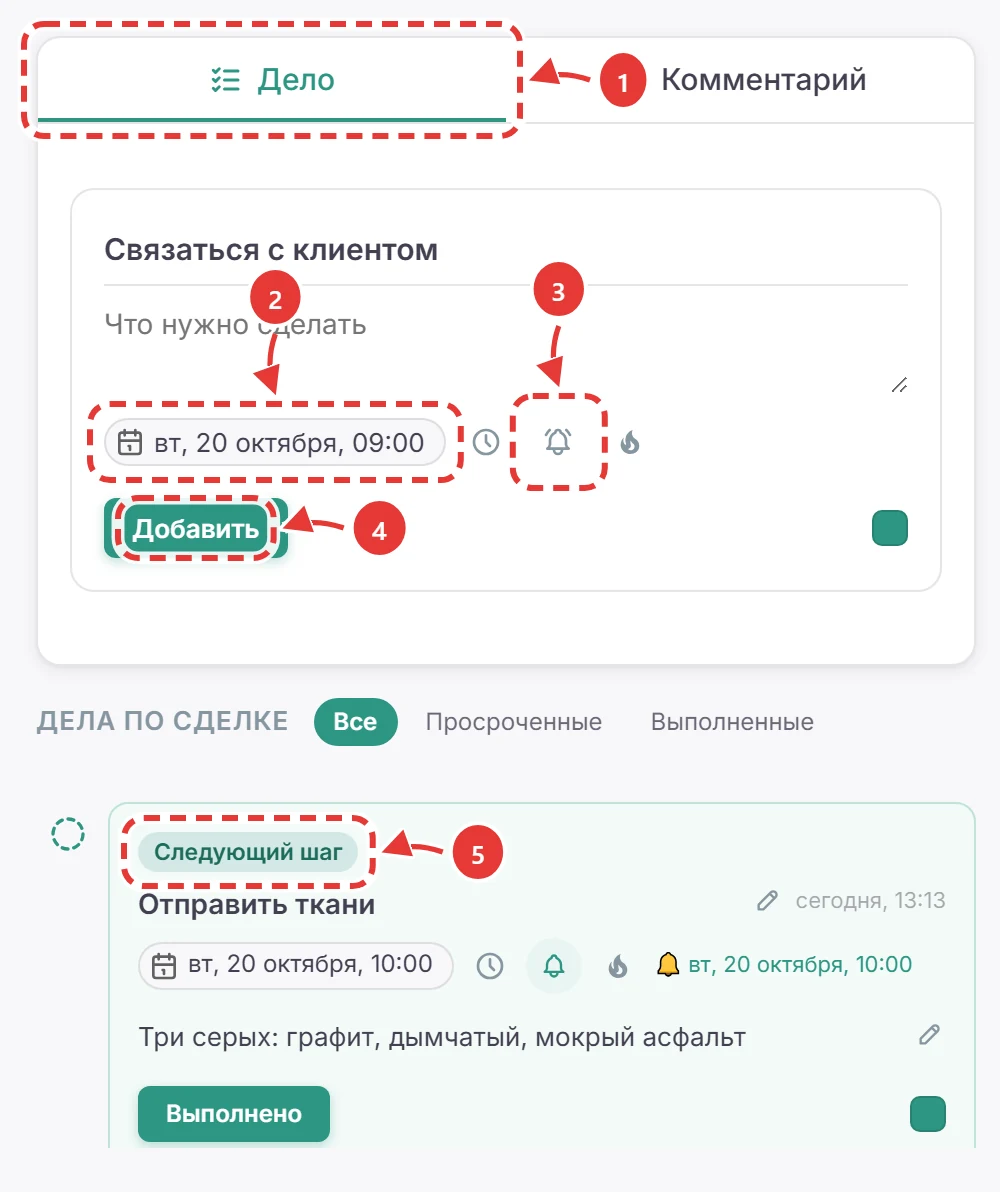
- Вкладка «Дело».
- Срок дела.
- Колокольчик — напоминание.
- «Добавить» записывает дело.
- «Следующий шаг» — так помечено дело, которое сейчас считается шагом.
Где придёт напоминание
Напоминание приходит в кабинет FlowZap — в колокольчик вверху и окном справа внизу с кнопками «Открыть дело» и «Отложить на 10 мин». Если браузер разрешил уведомления, оно придёт и системным уведомлением, даже когда вкладка кабинета в фоне. Чат, открытый кнопкой «Открыть чат в новом окне», напоминаний не показывает, поэтому держите кабинет открытым в соседней вкладке. Если кабинет был закрыт, напоминание дождётся вас в колокольчике. Отдельных уведомлений на телефон FlowZap не шлёт.
Все ваши дела собраны на странице «Мои дела» в меню CRM, сегодняшние и просроченные — ещё и на Главной, в блоке «Разобрать сейчас».
В чате дела клиента видны в панели контакта, в блоке «Дела клиента». Они разложены по сделкам. Дела про всего клиента лежат в группе «Общее по клиенту», например «КП на диван и кухню». Такое дело со сроком считается шагом для всех сделок клиента. Новое дело по умолчанию ляжет к сделке в фокусе, это видно в поле «К чему». Создать дело можно и из сообщения клиента, в меню сообщения есть пункт «В «Дела клиента»».
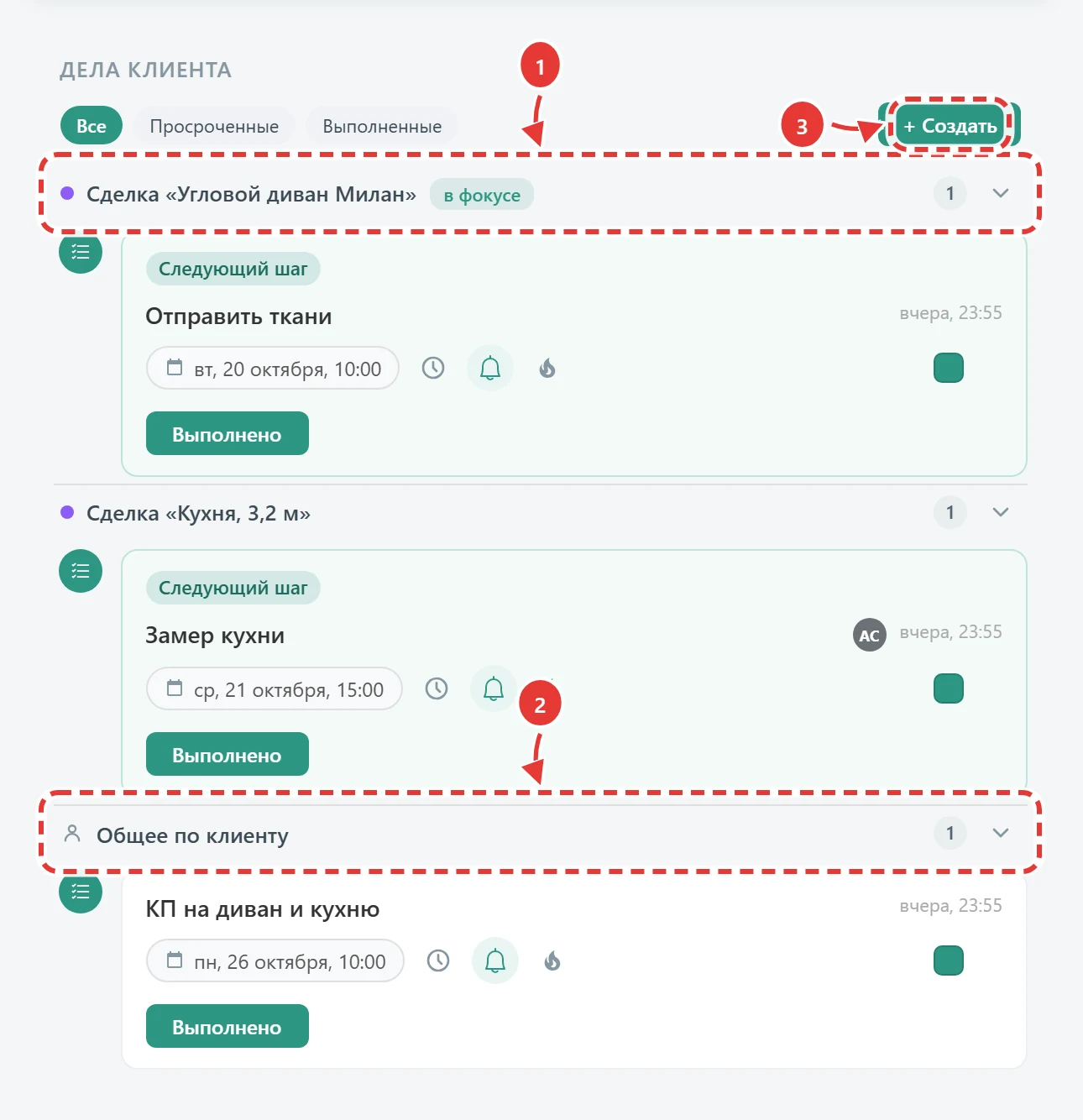
- Дела сделки в фокусе.
- «Общее по клиенту» — дела, которые относятся ко всему клиенту.
- «+ Создать» — новое дело.
Комментарий к сделке нужен для того, чего нет в переписке, например договорённостей в салоне или деталей оплаты. Его видят все, кто может открыть сделку, то есть вы и руководители. Клиент комментарий не видит. Удалить можно только свой комментарий, исправить нельзя. Блок «Комментарии» в панели контакта чата хранит записи к переписке, к сделке они не относятся.
В «Истории» сделки видно, когда её создали, как менялась стадия, какие дела ставили и выполняли, кому передавали. Правки суммы и полей туда не попадают. Поэтому важное, например «было 420 000, с пуфом 455 000», пишите комментарием.
Источник, канал и объявление
Источник
На что отвечает
Откуда клиент узнал о вас. Список источников ведут владелец и администратор
У Динары
«Реклама WhatsApp», встал сам
Канал обращения
На что отвечает
На какой ваш номер клиент пишет. При создании сделки из чата встаёт сам
У Динары
«Отдел продаж»
Объявление
На что отвечает
После какой рекламы клиент написал
У Динары
«Угловые диваны со скидкой 20 %»
| Поле | На что отвечает | У Динары |
|---|---|---|
| Источник | Откуда клиент узнал о вас. Список источников ведут владелец и администратор | «Реклама WhatsApp», встал сам |
| Канал обращения | На какой ваш номер клиент пишет. При создании сделки из чата встаёт сам | «Отдел продаж» |
| Объявление | После какой рекламы клиент написал | «Угловые диваны со скидкой 20 %» |
«Реклама WhatsApp» — источник для любой рекламы в Instagram или Facebook с кнопкой WhatsApp. Если клиент нажал на такую рекламу не больше 30 дней назад, при создании сделки FlowZap сам поставит этот источник и запомнит объявление — заголовок, текст и время нажатия. Выбрать другой источник при создании не получится, а потом в карточке можно. Меняйте его, только если клиент прямо сказал, что узнал о вас иначе. После смены рупор на доске пропадёт, а объявление в карточке останется. Источник остальных клиентов выбирайте сами.
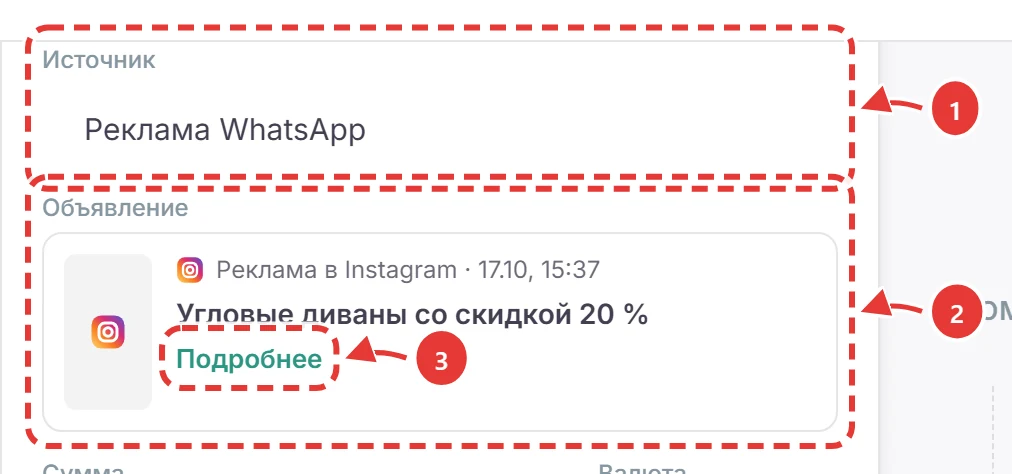
- «Источник».
- «Объявление» — площадка, время нажатия и название.
- «Подробнее» открывает само объявление и первое сообщение клиента.
Рекламу видно по рупору на доске, по цитате объявления в первом сообщении клиента, по полосе «Клиент с рекламы» над полем ввода и по полю «Объявление» в карточке. Объявление не подставится, если с нажатия прошло больше 30 дней или у клиента уже была открытая сделка. Рекламу распознают только номера официального WhatsApp Business API. Чем он отличается от обычного WhatsApp Business, рассказано в отдельной статье.
Если компания передаёт сделки в Meta
Компания может передавать сделки с рекламы в Meta, чтобы реклама находила похожих покупателей. Новая сделка с рекламы уходит туда через 30 минут после создания, поэтому лишнюю удалите раньше. Сумму оплаченной сделки ставьте до «Клиента», так её получат и отчёты, и реклама. Подробнее — в статье «Сделки в Meta».
Теги и дополнительные поля
Тег — цветная метка на карточке доски, например «Горячий», «Опт» или «Рассрочка». По тегам сделки отбирают фильтром «Теги». Дополнительное поле хранит подробность внутри карточки сделки — адрес доставки, дату замера, «Нужна сборка: да или нет». Фильтра по полям нет, но в листе их можно показать колонками. Отбирать сделки удобнее по тегам, а подробности заказа хранят в полях.
Теги, дополнительные поля, источники и причины отказа заводят владелец и администратор в настройках CRM. Менеджер и руководитель отдела новый тег создать не могут. Нужен новый — попросите владельца или администратора, а пока напишите нужное в комментарии. Готовый тег на доске ставят кнопкой «+ Добавить тег», в карточке — кнопкой «+» у поля «Теги» и «Сохранить».
Дополнительные поля видны в карточке сделки, в блоке «Дополнительные поля». Это текст, дата, список, переключатель «Да / Нет» или файл. Звёздочка у поля значит, что в компании его просят заполнять, но сохранить сделку без него можно. В листе поля включают в меню «Колонки», группа «Дополнительные поля».
Частые ошибки
Закрыли «Отказом» того, кто сказал «подумаю»
Чем плохо
Сделку не вернуть, отказов в отчётах больше, чем на самом деле
Как правильно
Поставьте шаг на дату. «Отказ» — когда клиент сказал, что не купит
Оставили сделку без шага
Чем плохо
Напоминания не будет, сделка висит в «Без шага»
Как правильно
После разговора ставьте шаг, после «Выполнено» — следующий
Шаг просрочен на неделю
Чем плохо
Сделка не попадает в «Без шага», и её легко забыть
Как правильно
Выполните дело или перенесите срок
Перевели в «Клиент», не обновив сумму
Чем плохо
В отчётах и цели месяца навсегда старая сумма или ноль
Как правильно
Сначала сумма и «Сохранить», потом «Клиент»
Поставили 0, чтобы убрать сделку из «Без суммы»
Чем плохо
В отчётах ноль, руководитель не видит сумму
Как правильно
Впишите примерную сумму и правьте по ходу
Выбрали причину «Другое» без комментария
Чем плохо
Руководитель не поймёт, почему клиенты уходят
Как правильно
Причина, которую назвал клиент, подробности — в комментарии окна отказа
Поправили поля и нажали «Закрыть»
Чем плохо
Правки молча пропали
Как правильно
Нажимайте «Сохранить». Дело записывает «Добавить»
Закрыли из чипа не ту сделку
Чем плохо
Закрытие не отменить
Как правильно
Проверьте, какая сделка в фокусе, или закрывайте из карточки нужной сделки
Завели «Ещё одну сделку» на ту же покупку
Чем плохо
Одна покупка считается дважды
Как правильно
Если клиент пишет про тот же диван, работайте в открытой сделке
Закрыли «Отказом» сделку, созданную по ошибке
Чем плохо
Лишний отказ в отчётах
Как правильно
Удалите пустую сделку в первые 30 минут, позже попросите руководителя
| Что сделали | Чем плохо | Как правильно |
|---|---|---|
| Закрыли «Отказом» того, кто сказал «подумаю» | Сделку не вернуть, отказов в отчётах больше, чем на самом деле | Поставьте шаг на дату. «Отказ» — когда клиент сказал, что не купит |
| Оставили сделку без шага | Напоминания не будет, сделка висит в «Без шага» | После разговора ставьте шаг, после «Выполнено» — следующий |
| Шаг просрочен на неделю | Сделка не попадает в «Без шага», и её легко забыть | Выполните дело или перенесите срок |
| Перевели в «Клиент», не обновив сумму | В отчётах и цели месяца навсегда старая сумма или ноль | Сначала сумма и «Сохранить», потом «Клиент» |
| Поставили 0, чтобы убрать сделку из «Без суммы» | В отчётах ноль, руководитель не видит сумму | Впишите примерную сумму и правьте по ходу |
| Выбрали причину «Другое» без комментария | Руководитель не поймёт, почему клиенты уходят | Причина, которую назвал клиент, подробности — в комментарии окна отказа |
| Поправили поля и нажали «Закрыть» | Правки молча пропали | Нажимайте «Сохранить». Дело записывает «Добавить» |
| Закрыли из чипа не ту сделку | Закрытие не отменить | Проверьте, какая сделка в фокусе, или закрывайте из карточки нужной сделки |
| Завели «Ещё одну сделку» на ту же покупку | Одна покупка считается дважды | Если клиент пишет про тот же диван, работайте в открытой сделке |
| Закрыли «Отказом» сделку, созданную по ошибке | Лишний отказ в отчётах | Удалите пустую сделку в первые 30 минут, позже попросите руководителя |
Вопросы и ответы
Нет, сделку заводит менеджер. Исключение — WhatsApp-форма «Оставить заявку». Если в компании включено создание сделки из заявки, FlowZap сам заведёт сделку «Заявка: …» и поставит менеджеру этого чата дело «Связаться с клиентом» на ближайший час. Напоминания у этого дела нет, следите за сроком сами.
В карточке сделки откройте меню из трёх точек и выберите «Удалить сделку». Удаляется открытая пустая сделка, без суммы, дел, комментариев, файлов и тегов. Автор удаляет её в первые 30 минут, позже — владелец, администратор или руководитель отдела.
Открытая сделка у клиента уже была, например её только что завели в кабинете или в другой вкладке. FlowZap не делает дубль и показывает её. Если клиент хочет купить что-то ещё, заведите «Ещё одну сделку».
Можно, в карточке сделки. Клиент нажал на рекламу с кнопкой WhatsApp не больше 30 дней назад, поэтому встали источник и объявление. Меняйте источник, только если клиент сказал, что узнал о вас иначе. Рупор на доске пропадёт, объявление в карточке останется.
«Зависли» считает только дни в одной стадии, по умолчанию с 14 дней, и шаг на это не влияет. Держите у длинной сделки шаг на дату. Владельца или администратора попросите поднять пороги в настройках CRM или завести стадии под этапы, например «Тендер» и «Договор».
Напоминания приходят только в кабинет FlowZap — в колокольчик и окном справа внизу. Чат, открытый в новом окне, их не показывает, поэтому держите кабинет открытым в соседней вкладке. На телефоне напоминание появится, если кабинет открыт в браузере.
Все сделки этого чата, открытые и закрытые, перейдут к новому ответственному вместе с вашими открытыми делами и напоминаниями. В «Истории» появится «Сделка передана». Поле «Ответственный» в карточке сделки передаёт только саму сделку. Чат и дела останутся у вас, и напоминания по этим делам будут приходить вам.
Менеджер видит только сделки, где он ответственный. Все сделки компании видят владелец, администратор и руководитель отдела. В чате чужие сделки клиента видны одной строкой «Ещё N у других менеджеров».
Сумму в карточке поправить можно, но отчёты и цель месяца уже запомнили ноль, и это не исправить. Предупредите руководителя, чтобы он учёл сумму сам. Чтобы так не повторилось, ставьте сумму до закрытия.
Да, в браузере. В чате у чипа видна только цветная точка стадии, сделки клиента открываются шторкой снизу, а карточка сделки — на весь экран. Какая сделка в фокусе, видно в панели шага и в списке сделок. На странице «Сделки» фильтры спрятаны под кнопку «Фильтры».
Каждое утро
- Откройте страницу «Сделки», вид «Доска», вкладку «В работе».
- Нажмите «Без шага» и каждой сделке поставьте шаг.
- Отожмите «Без шага» и в меню колонки выберите порядок «По сроку следующего шага». Просроченные окажутся сверху, выполните их или перенесите.
- Нажмите «Без суммы» и впишите суммы.
Готовы подключить официальный WhatsApp Business API?
Шаблоны для возобновления переписки