
Шаблоны для возобновления переписки
Клиент перестал отвечать и 24-часовое окно закрылось? Показываем, как написать первым с помощью готового нейтрального шаблона — и как зарегистрировать такие шаблоны в кабинете FlowZap на русском, казахском и английском.
Бывает, что клиент перестаёт отвечать, и проходит больше суток. Написать ему первым обычным сообщением WhatsApp в этот момент уже нельзя — нужно отправить готовый шаблон. Чтобы каждый раз не придумывать текст и не гадать, пройдёт ли он модерацию, в кабинете FlowZap есть готовые нейтральные шаблоны: выбираете текст и язык — и пишете клиенту первым в один клик.
24-часовое окно простыми словами
Всё крутится вокруг 24-часового окна. Окно открывается, как только клиент пишет вам, и закрывается через 24 часа после его последнего сообщения. Каждое новое сообщение клиента продлевает окно ещё на 24 часа.
Проще всего представить окно как дверь, которая сама закрывается через сутки после последнего сообщения клиента. Пока она открыта — отвечайте обычными сообщениями, они идут из пакета подписки. Захлопнулась — чтобы постучать первым, нужен «ключ»: готовый шаблон. Ключ платный, а служебный шаблон дешевле маркетингового.
Поэтому ответы в открытом окне идут из пакета подписки, а шаблоны платные всегда — и в окне, и когда вы сами начинаете разговор после паузы. Эта статья — как раз про такой случай. Подробнее об окне и тарифах — в статье Правила тарификации сообщений WhatsApp.
Готовые шаблоны для возобновления переписки
Чтобы написать клиенту первым после 24‑часовой паузы с его стороны, в кабинете FlowZap есть готовые нейтральные тексты на трёх языках. Они составлены так, чтобы проходить модерацию Meta как служебные — они дешевле маркетинговых. Выберите подходящий по смыслу — и отправляйте.
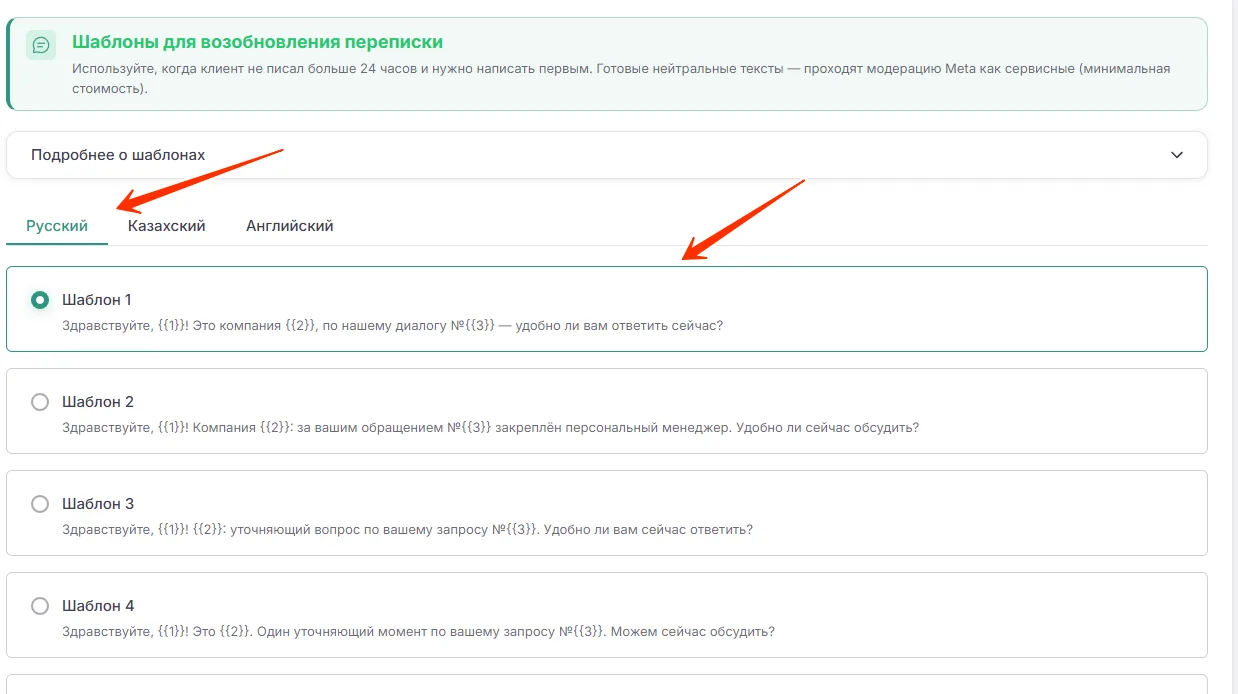
Шаблон 1
Шаблон 2
Шаблон 3
Шаблон 4
Шаблон 5
Шаблон 6
Шаблон 7
Шаблон 8
Как заполняются переменные
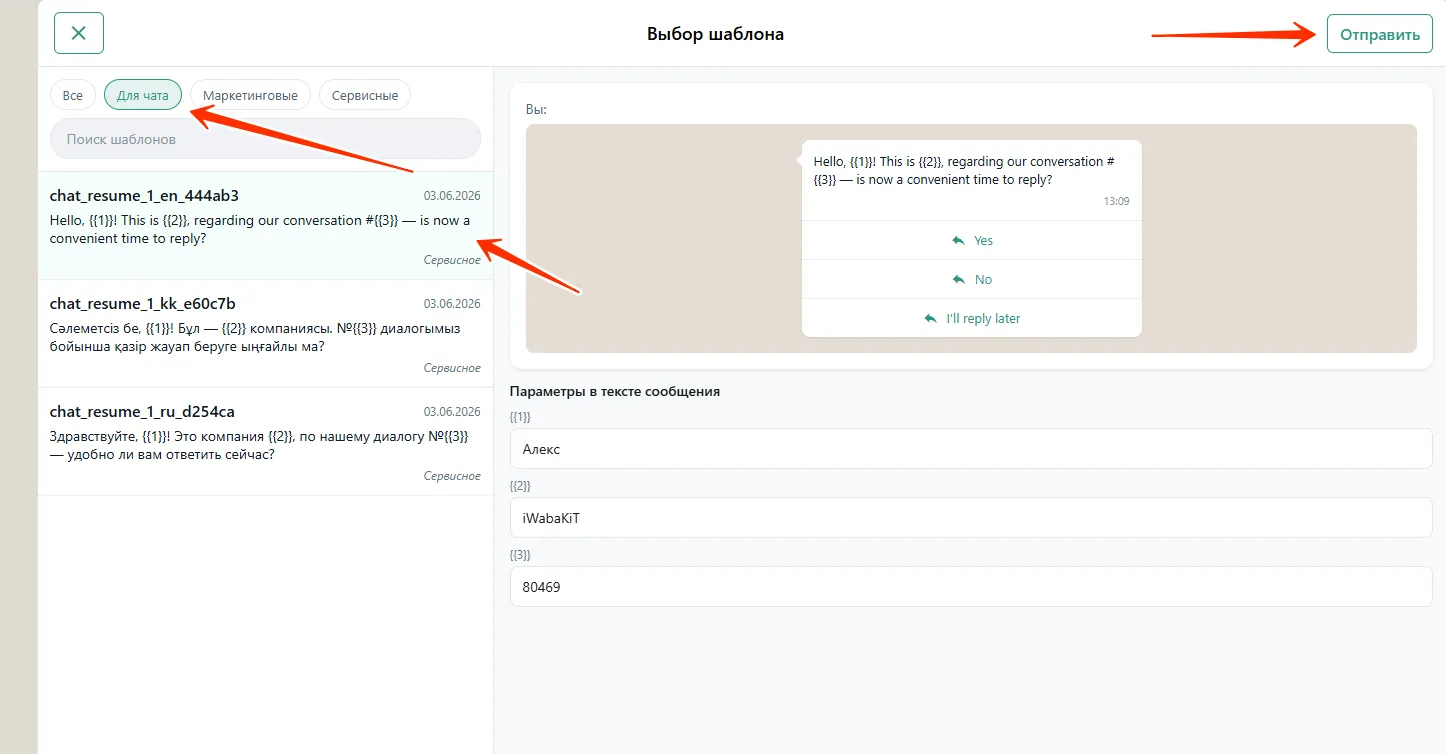
- {{1}} — имя клиента (или его телефон, если контакт не сохранён);
- {{2}} — название вашей компании (укажете один раз при создании шаблона, дальше подставится автоматически);
- {{3}} — номер диалога.
Кнопки для ответа в один клик
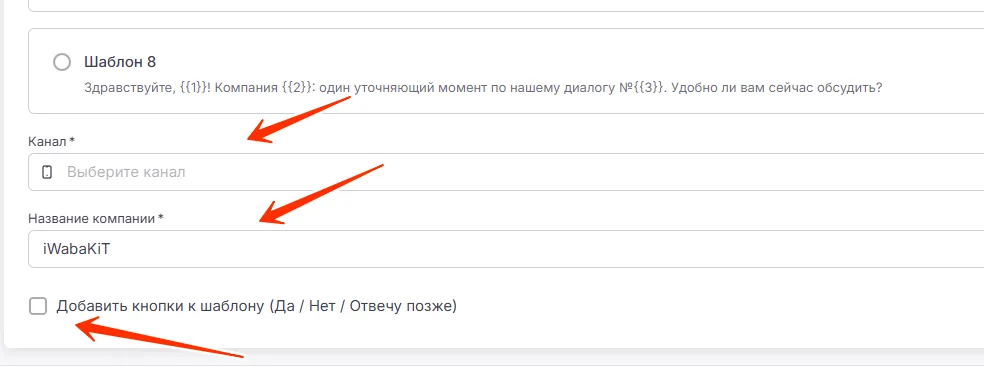
К шаблону можно добавить кнопки «Да / Нет / Отвечу позже» — тогда клиенту не нужно ничего печатать, он отвечает одним касанием. Чем проще ответить, тем выше шанс, что клиент откликнется и окно снова откроется.
Важно про категорию шаблона
Шаблоны для чата регистрируются как служебные — они дешевле маркетинговых. Но окончательно категорию утверждает Meta.
Meta может изменить категорию
В редких случаях Meta может в одностороннем порядке перевести шаблон в маркетинговую категорию — она дороже. Если это произойдёт, мы пришлём уведомление: следите в Центре уведомлений или на странице «Список шаблонов».
Это нормальная часть работы с WhatsApp Business API — Meta периодически пересматривает категории, и ничего страшного в этом нет. Зарегистрируйте другой шаблон с альтернативной формулировкой и поэкспериментируйте с подходами: со временем вы найдёте тексты, которые стабильно проходят как служебные.
Можно зарегистрировать и собственный шаблон под специфику вашего бизнеса — на вкладке «Служебное». Главное, чтобы текст соответствовал правилам Meta для служебной категории: это уведомление по конкретному заказу, оплате или записи, без рекламы и спецпредложений.
Чем служебные шаблоны отличаются от маркетинговых и сколько стоит каждая категория — в статье Категории шаблонных сообщений.
Как зарегистрировать шаблон — по шагам
Откройте «Шаблоны» в левом меню и нажмите «Создать шаблон»
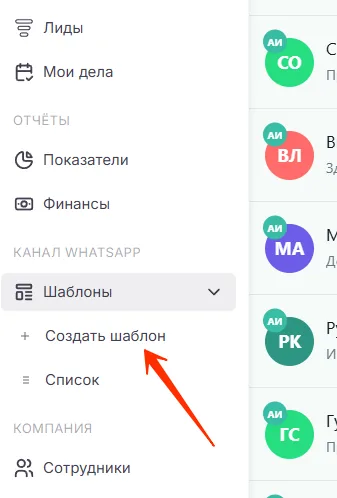
Перейдите на вкладку «Для чата»
Среди типов шаблонов выберите «Для чата» — это и есть готовые нейтральные тексты для случая, когда окно закрылось.
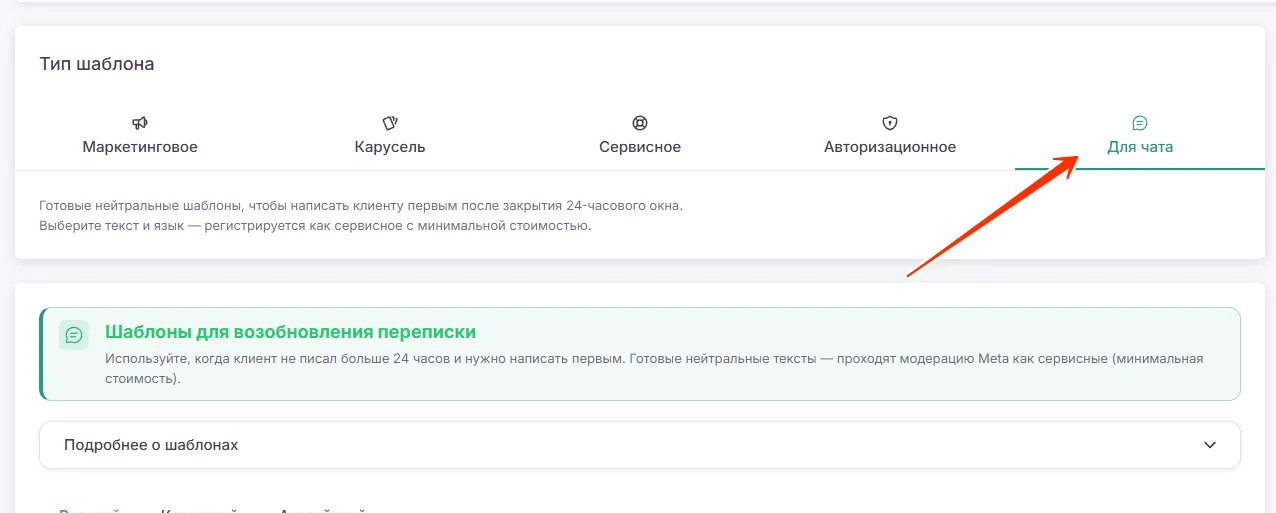
Выберите язык и готовый текст шаблона
Сверху выберите язык (русский, казахский или английский), затем отметьте подходящий текст из списка. Кнопки «Да / Нет / Отвечу позже» добавляются к шаблону по умолчанию. Если они не нужны, выключите переключатель «Добавить кнопки к шаблону» над вкладками языка.
Укажите канал и название компании
Выберите канал официального WhatsApp и укажите «Название компании» — оно подставится вместо {{2}} и сохранится для следующих шаблонов.
Нажмите «Отправить на проверку»

Дождитесь проверки Meta
Шаблон появится на странице «Список» со статусом «На рассмотрении». Обычно проверка занимает от нескольких минут до нескольких часов.

Проверьте, что категория — «Служебное»
Когда статус сменится на «Одобрен», убедитесь, что в колонке «Категория» указано «Служебное» — она дешевле маркетинговой.

Готово — отправляйте шаблон в чате
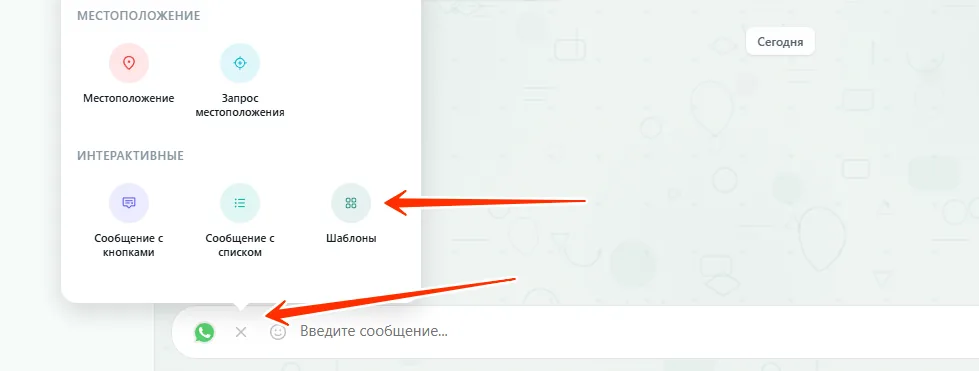
В чате откройте меню вложений → «Шаблоны». Выберите нужный шаблон, заполните переменные (имя клиента, компания, номер диалога) и нажмите «Отправить».
Готовы подключить официальный WhatsApp Business API?