
Как создать и зарегистрировать шаблон WhatsApp
Что такое шаблонное сообщение, из чего оно состоит — заголовок, текст с переменными, подпись и кнопки — и как создать шаблон и отправить его на проверку Meta.
Клиент давно не писал, а вам нужно связаться первым? Или разослать акцию, напомнить о записи, отправить код подтверждения? В WhatsApp всё это делается через шаблоны — заранее согласованные с Meta сообщения: только ими можно написать клиенту первым. В этой статье простыми словами разберём, что такое шаблон, из чего он состоит и как создать и зарегистрировать свой — по шагам, со скриншотами.
Что такое шаблон исходящего сообщения
Шаблон исходящего сообщения — это заранее подготовленный текст, который вы один раз согласуете с Meta (владельцем WhatsApp), а потом отправляете клиентам сколько нужно. Готовый шаблон можно отправить даже тому, кто давно вам не писал.
Зачем так сложно? WhatsApp разрешает писать клиенту первым (когда с его последнего сообщения прошло больше 24 часов) только готовыми шаблонами — так Meta защищает людей от спама. Поэтому каждый новый шаблон проходит модерацию: обычно от нескольких минут до пары часов.
Категории и от чего зависит цена
Каждый шаблон относится к одной из трёх категорий — от неё зависит и стоимость отправки, и строгость проверки:
- Маркетинговые — акции, новости, приглашения. Самые дорогие.
- Служебные — уведомления по конкретному заказу, оплате или записи. Дешевле маркетинговых.
- Аутентификация — одноразовые коды для входа и подтверждения.
Подробно о категориях, с примерами каждой — в статье Категории шаблонных сообщений, а как именно считается цена — в статье Правила тарификации сообщений WhatsApp.
Из чего состоит шаблон
Шаблон собирается из четырёх частей. Обязательная только одна — тело (текст); остальное добавляете по необходимости.
Заголовок
Необязательно. Текст или медиа сверху: картинка, видео, документ или карта.
Тело (текст)
Обязательно. Сам текст: форматирование, эмодзи и переменные.
Подпись
Необязательно. Небольшая строка внизу — например, название компании.
Кнопки
Необязательно. Быстрый ответ, ссылка, звонок или копирование кода.
Заголовок показывается над текстом. Его может не быть вовсе, а может быть текст или медиа:
- Нет — сообщение без заголовка, только текст.
- Текст — короткий заголовок (до 60 символов), можно с одной переменной.
- Изображение — картинка над текстом (баннер, фото товара).
- Видео — короткий ролик.
- Документ — PDF или файл (счёт, прайс, инструкция).
- Местоположение — точка на карте (адрес офиса, точка выдачи).
Тело — это сам текст сообщения (обязательная часть, до 1024 символов). Его можно выделять жирным, курсивом или зачёркиванием, добавлять эмодзи 🎉 и — самое полезное — переменные.
Переменные — это «пустые места» в тексте, которые подставляются индивидуально для каждого клиента: имя, номер заказа, сумма скидки. В шаблоне они выглядят как {{1}}, {{2}}, {{3}}, а при отправке заменяются на реальные данные. Так одно сообщение звучит персонально для каждого — «Привет, Алекс», а не безликое «Здравствуйте, клиент».
Шаблон (с переменными)
Что увидит клиент
Подпись — небольшая строка серым внизу сообщения (до 60 символов, только текст, без переменных и эмодзи). Обычно это название или подпись компании, например: «С уважением, ИП «Ромашка».
Кнопки делают ответ проще: клиент нажимает, а не печатает. Всего в одном шаблоне можно до 10 кнопок:
| Тип кнопки | Сколько | Зачем нужна |
|---|---|---|
| Быстрый ответ | до 10 | Готовые варианты ответа в один тап: «Да», «Нет», «Подробнее» |
| Перейти на URL | до 2 | Ведёт на сайт, каталог или страницу оплаты |
| Позвонить | 1 | Звонок на ваш номер в один тап |
| Копировать код | 1 | Копирует код в буфер: промокод в маркетинге или код подтверждения |
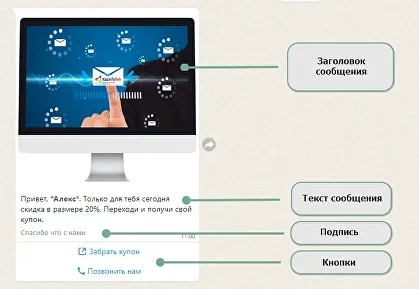 Тот же шаблон, но с подписями: где заголовок, где текст сообщения, где подпись и где кнопки.
Шаблоны аутентификации — особый случай
Шаблоны аутентификации (коды для входа и подтверждения) — особый тип. Их текст фиксированный: вы не пишете его сами — Meta задаёт стандартную формулировку, а вы подставляете только сам код. В них нельзя добавить эмодзи, ссылки или картинки — только код и, по желанию, кнопку «Копировать код» (клиент скопирует код в один тап) и предупреждение о сроке действия.
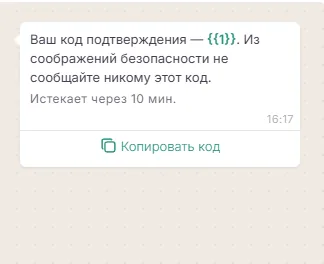
Так сделано ради безопасности: одинаковый строгий формат у всех кодов помогает клиенту узнать настоящее сообщение и не попасться мошенникам.
Как создать и зарегистрировать шаблон — по шагам
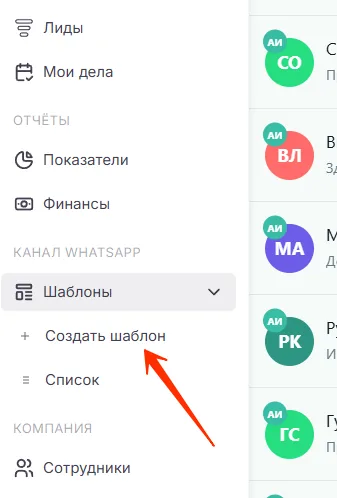
Откройте «Шаблоны» в левом меню и нажмите «Создать шаблон»
Выберите категорию шаблона
Маркетинговое, Служебное или Аутентификация — от категории зависит цена и строгость проверки. Текст должен соответствовать выбранной категории, иначе Meta отклонит шаблон. Подробнее — в статье Категории шаблонных сообщений.
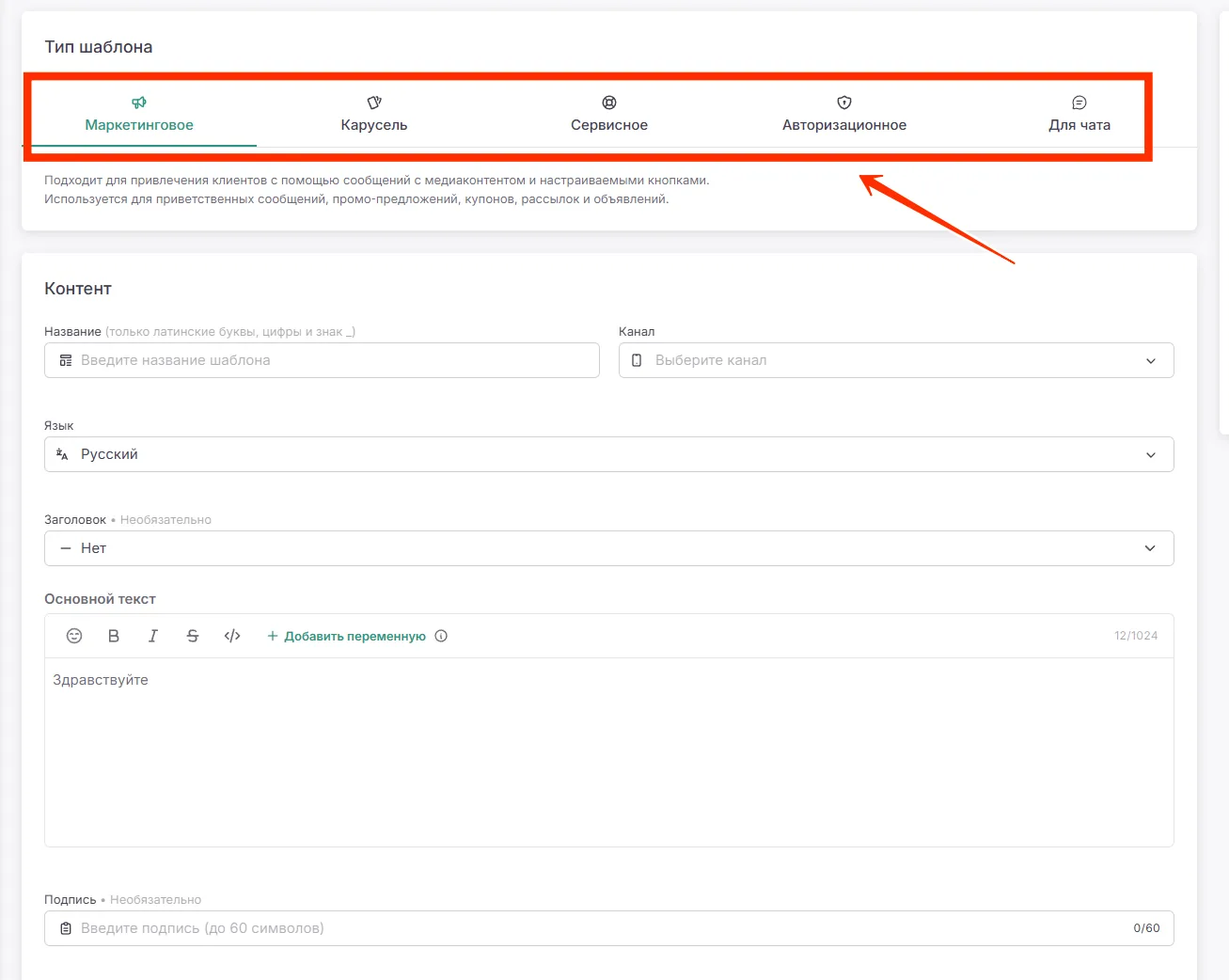
Введите название, выберите канал и язык
Название — только латинские буквы, цифры и нижнее подчёркивание (_), например promo_iyul. Выберите канал официального WhatsApp и язык шаблона.
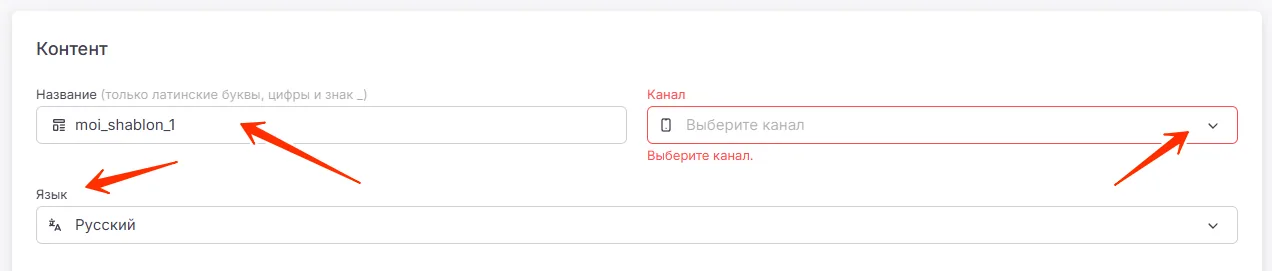
При желании добавьте заголовок
Если нужен заголовок, выберите его тип: Текст, Изображение, Видео, Документ или Местоположение. Если заголовок не нужен — оставьте «Нет».
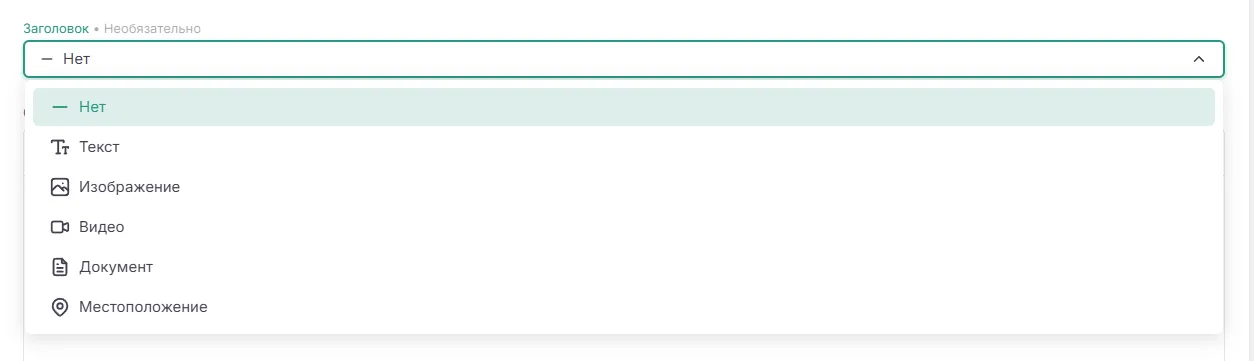
Напишите основной текст
Это обязательная часть. Можно форматировать (жирный и т.д.), добавлять эмодзи и переменные. При желании укажите подпись внизу.
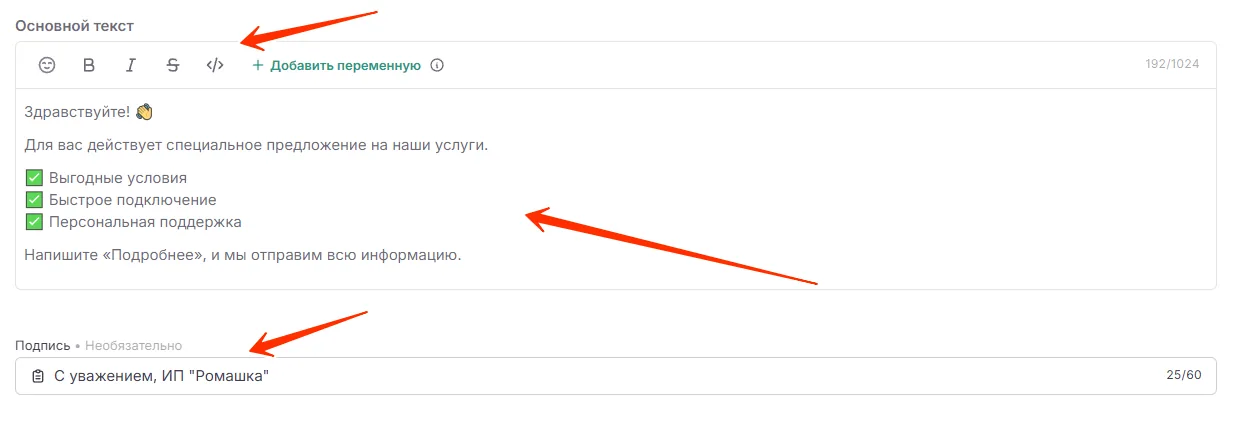
При желании добавьте кнопки
Кнопки быстрого ответа, перехода на сайт, звонка или копирования кода — чтобы клиенту было проще отреагировать.
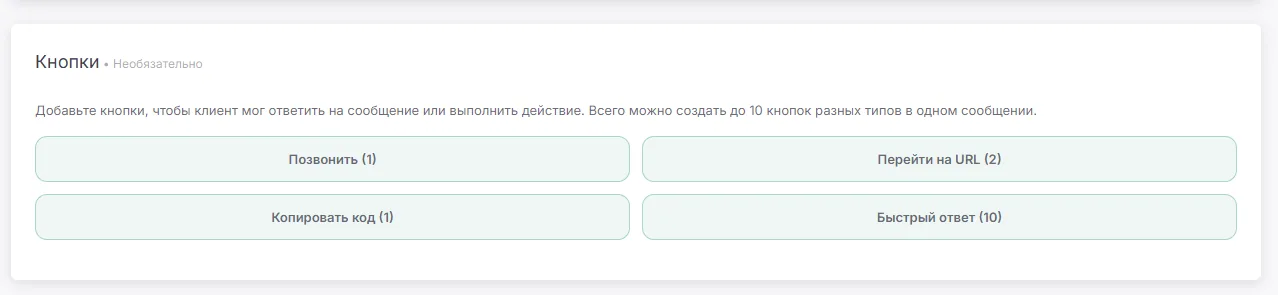
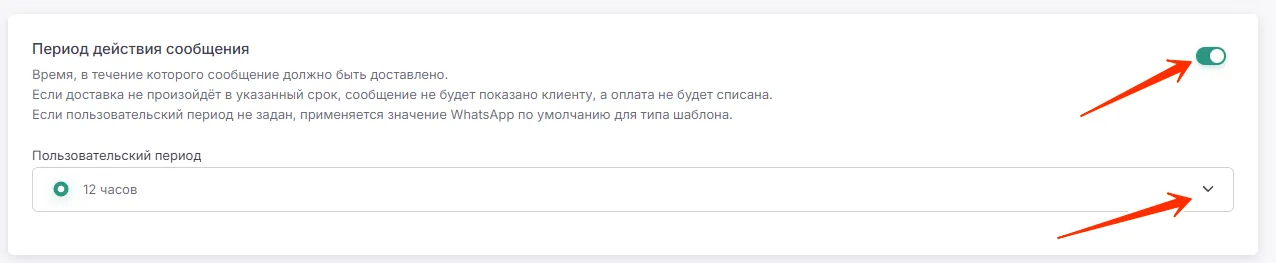
При необходимости задайте срок жизни сообщения
Это время, в течение которого сообщение должно быть доставлено. Если за этот срок доставка не произойдёт, сообщение не покажут клиенту, а оплата не спишется. Если срок не задан, действует значение WhatsApp по умолчанию для этого типа шаблона.
Нажмите «Отправить на проверку»
Дождитесь проверки Meta
Шаблон появится на странице «Шаблоны → Список» со статусом «На рассмотрении». Проверка обычно занимает от нескольких минут до нескольких часов.

Готово — шаблон одобрен
Когда статус сменится на «Одобрен», шаблоном можно пользоваться: отправлять клиентам в чате или в рассылке.

Готовы подключить официальный WhatsApp Business API?