
Быстрые ответы в WhatsApp: теги и общие ответы команды
Как создать готовые ответы клиентам в WhatsApp, разложить их по тегам, сделать общими для команды и отправлять в чате одним нажатием.
Быстрый ответ — готовое сообщение, которое менеджер отправляет клиенту одним нажатием. Обычно так отвечают на то, о чём спрашивают каждый день, — сколько стоит доставка, где шоурум, можно ли купить в рассрочку. Ответы готовят в кабинете на странице «Быстрые ответы», а отправляют из чата, где символ «/» в пустом поле сообщения открывает панель с ответами.
Теги раскладывают ответы по темам, и в чате каждый тег становится разделом панели. Ответ можно сделать общим, и тогда его видят все сотрудники компании, а правят в одном месте.
В двух словах
- Отправить с компьютера. Наберите «/» и первые буквы названия, проверьте, какая строка выделена, и нажмите Enter.
- Отправить с телефона. Нажмите кнопку с молнией в пустом поле и коснитесь нужного ответа.
- Дописать перед отправкой. Вместо Enter нажмите Shift+Enter, а на телефоне — «i» и «Вставить в поле».
- Подробно — в разделах «Как отправить ответ в чате» и «Как создать быстрый ответ».
Что нового
- Ваши ответы на месте. Все прежние ответы стали личными («Только мне») и пока без тегов.
- Теги. У ответа может быть несколько тем, а в чате теги стали разделами панели «/».
- Общие ответы. Личный ответ можно сделать общим, и его увидят все сотрудники компании. Общие ответы коллег теперь видны и в вашей панели, они отмечены значком.
- Больше места. До 5 000 ответов на компанию, раньше было 200.
- Защита от случайной отправки. Панель открывается без выделенной строки, поэтому «/» и сразу Enter ничего не отправят.
- Вставка в поле. Shift+Enter вставляет текст ответа в поле сообщения, чтобы его дописать.
Зачем теги и общие ответы
Раньше у каждого менеджера был свой список ответов без разделов. Когда их набиралось несколько десятков, нужный приходилось искать, листая весь список. Один и тот же текст жил в нескольких копиях, и после новых условий в одних копиях стояла старая цена, в других новая.
Похоже на кафе, где каждый официант переписывает меню от руки. У одного в листке цены прошлого месяца, у новенького листок пустой. Общие ответы работают как одно печатное меню. Цену меняют в одном месте, и её видят все, кто открывает меню.
Новичку
Что меняется
С первого дня видит в чате ответы команды по разделам и не собирает свои с нуля.
Опытному менеджеру
Что меняется
Ваши ответы остаются личными, пока вы сами не сделаете их общими, а в панели появляются удачные ответы коллег. Поэтому после «/» и пары букв первой может выделиться строка коллеги. Свои частые ответы отметьте звездой. При поиске выше всего стоят совпадения в названии, а среди них первыми идут избранные.
Руководителю отдела
Что меняется
Новый текст не нужно рассылать в рабочий чат. Достаточно сделать его общим, и он появится в панели у всех.
Владельцу и администраторам
Что меняется
Список тегов и порядок разделов в чате задаёте вы. Общие ответы остаются в компании, когда сотрудник уходит.
| Кому | Что меняется |
|---|---|
| Новичку | С первого дня видит в чате ответы команды по разделам и не собирает свои с нуля. |
| Опытному менеджеру | Ваши ответы остаются личными, пока вы сами не сделаете их общими, а в панели появляются удачные ответы коллег. Поэтому после «/» и пары букв первой может выделиться строка коллеги. Свои частые ответы отметьте звездой. При поиске выше всего стоят совпадения в названии, а среди них первыми идут избранные. |
| Руководителю отдела | Новый текст не нужно рассылать в рабочий чат. Достаточно сделать его общим, и он появится в панели у всех. |
| Владельцу и администраторам | Список тегов и порядок разделов в чате задаёте вы. Общие ответы остаются в компании, когда сотрудник уходит. |
Пример
Мебельный салон завёл восемь тегов: «Приветствие», «Цены», «Рассрочка», «Доставка», «Сборка», «Гарантия», «Оплата», «Адрес и график». Клиентка спрашивает, сколько стоит доставка и можно ли взять диван в рассрочку. Менеджер набирает «/дост», и первой выделяется строка «Сроки доставки». Он нажимает ↓, выделяет «Стоимость доставки» и отправляет её клавишей Enter. Ответ «Условия рассрочки» стоит в разделах «Рассрочка», «Оплата» и «Цены» и находится из любого. Этот салон — на всех скриншотах статьи.
Что такое теги и как группировать ответы
Тег — ярлык с темой ответа, например «Доставка» или «Рассрочка». Его ставят ответу в кабинете, а в чате каждый тег становится разделом панели «/» с тем же названием. Разделы «Все», «Избранное», «Недавние» и «Мои» панель собирает сама, их создавать не нужно.
Один ответ может лежать в нескольких разделах, как товар в приложении доставки продуктов. В магазине кефир стоит на одной полке, а в приложении он есть и в «Молочном», и в разделе «К завтраку», хотя товар один. Ответ с тегами «Рассрочка» и «Оплата» тоже виден в двух разделах, а текст у него один. В папке ответ лежал бы только в одной теме, и для второй пришлось бы делать копию, которую потом легко забыть поправить.
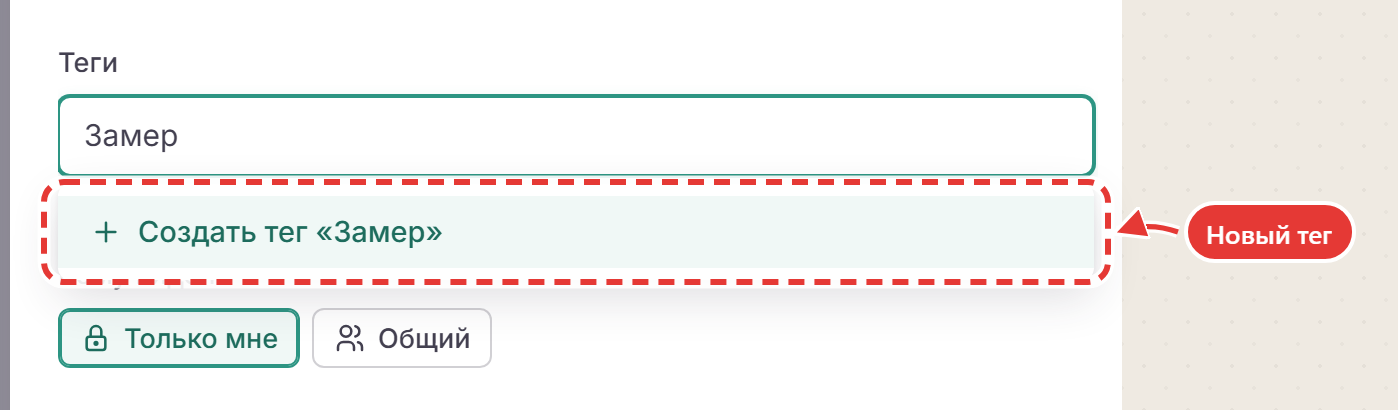
Теги общие для всей компании, их названия видят все сотрудники. «Оплата» и «оплата» — один тег. Новый тег может создать любой сотрудник прямо в окне ответа, а переименовать, объединить, удалить и расставить теги по порядку могут владелец и администраторы.
Раскладывайте по тому, что менеджер вспомнит первым, когда ищет ответ. Обычно подходит одна из схем в таблице, их можно смешивать.
По теме вопроса
Кому подходит
Магазины, салоны, сервисы
Примеры тегов
«Цены», «Доставка», «Оплата», «Гарантия», «Адрес и график»
По шагу разговора
Кому подходит
Курсы, агентства недвижимости, туры
Примеры тегов
«Приветствие», «Уточнить запрос», «Предложение», «Возражения», «Напоминание»
По услуге или товару
Кому подходит
Клиники, автосервисы
Примеры тегов
«УЗИ», «Анализы», «Стоматология». Ответ «Цена УЗИ» получает два тега, «УЗИ» и «Цены»
| Схема | Кому подходит | Примеры тегов |
|---|---|---|
| По теме вопроса | Магазины, салоны, сервисы | «Цены», «Доставка», «Оплата», «Гарантия», «Адрес и график» |
| По шагу разговора | Курсы, агентства недвижимости, туры | «Приветствие», «Уточнить запрос», «Предложение», «Возражения», «Напоминание» |
| По услуге или товару | Клиники, автосервисы | «УЗИ», «Анализы», «Стоматология». Ответ «Цена УЗИ» получает два тега, «УЗИ» и «Цены» |
Разделы помогают искать, пока их немного и они не повторяют друг друга.
- Ставьте ответу один-два тега, предел — пять. Тег нужен там, где этот ответ станут искать.
- Начните с 5–8 самых частых тем. Тегов в компании может быть до 50, но в длинной колонке разделов искать так же тяжело, как в длинном списке ответов.
- Название описывает конкретный ответ («Стоимость доставки»), а тег — общую тему многих ответов («Доставка»). Тег под один ответ станет в чате разделом с одной строкой.
- Объединяйте дубли. «Доставку по городу» и «Доставку» лучше свести в один тег, как это сделать — в разделе «Как навести порядок в тегах».
- Договоритесь в команде, кто заводит новые теги. Создать тег может любой сотрудник, и без договорённости появятся «Доставка» и «Доставки».
- Если команда отвечает на двух языках, заведите тег «Қазақша» для ответов на казахском.
Теги делят ответы по темам, а переключатель «Кому виден» — на личные и общие. Общими делайте то, что подойдёт любому коллеге: цены, условия, адреса, график работы. Личными оставьте ответы с вашим именем и в вашей манере, а ещё черновики.
Как создать быстрый ответ
Откройте страницу «Быстрые ответы»
В меню слева, в группе «Коммуникации», выберите «Быстрые ответы».
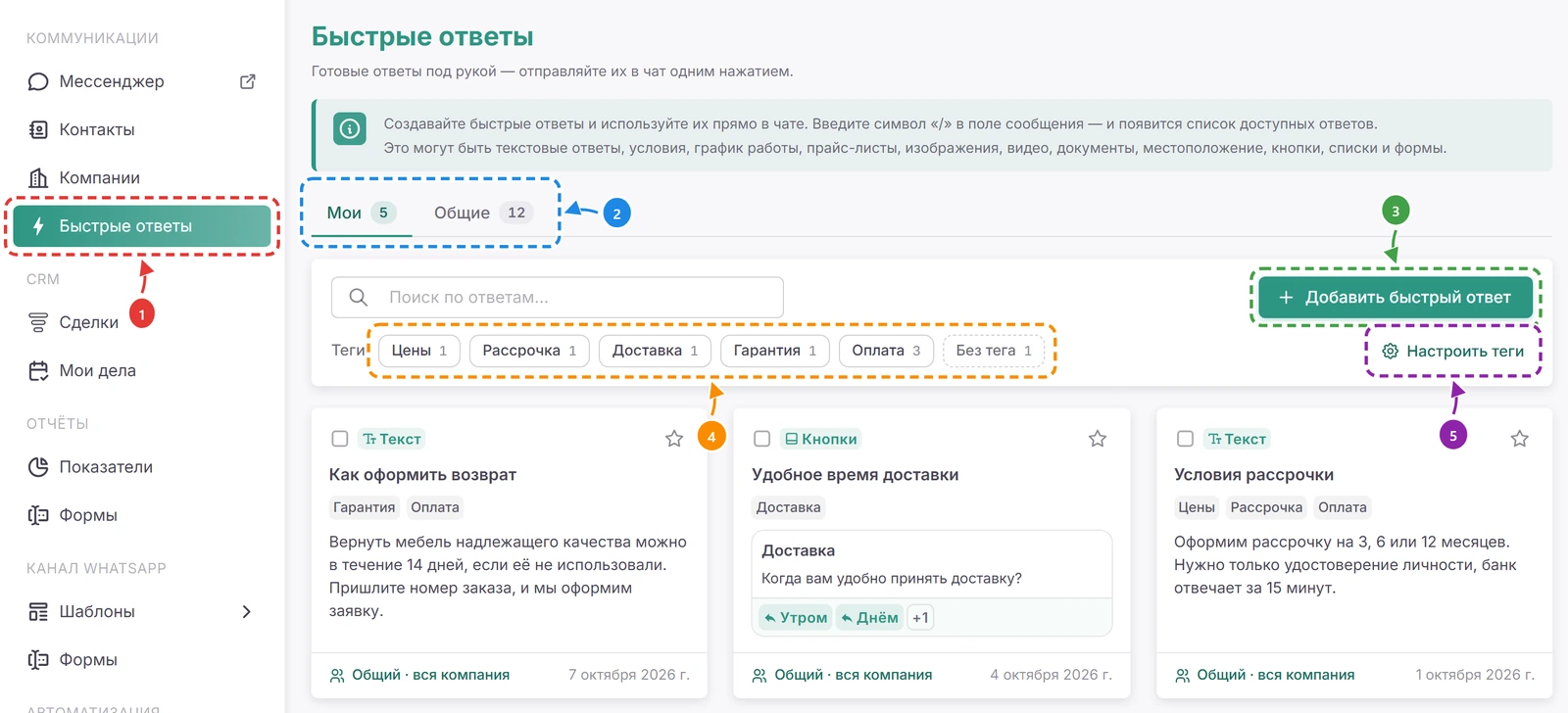
- Пункт меню «Быстрые ответы».
- Вкладки «Мои» и «Общие». В «Моих» — все ответы, которые создали вы, личные и общие. В «Общих» — ответы всей компании.
- Кнопка «Добавить быстрый ответ». Слева от неё поиск по названию и тексту ответов.
- Фильтр по тегам. Выберите один или несколько тегов, и на странице останутся ответы, где есть все выбранные. Кнопка «Без тега» показывает ответы без тегов, «Сбросить» снимает фильтр.
- Кнопка «Настроить теги». Её видят только владелец и администраторы, на скриншоте страница открыта администратором.
Нажмите «Добавить быстрый ответ» и выберите тип
Тип — это то, что получит клиент: текст, изображение, видео, документ, местоположение, кнопки, список или форма. Чаще всего нужен текст.
Впишите название и текст
По названию ответ ищут в чате, поэтому пишите его словами клиента, например «Стоимость доставки». Название «Ответ 12» в поиске никто не наберёт. Без названия можно сохранить только личный текстовый ответ.
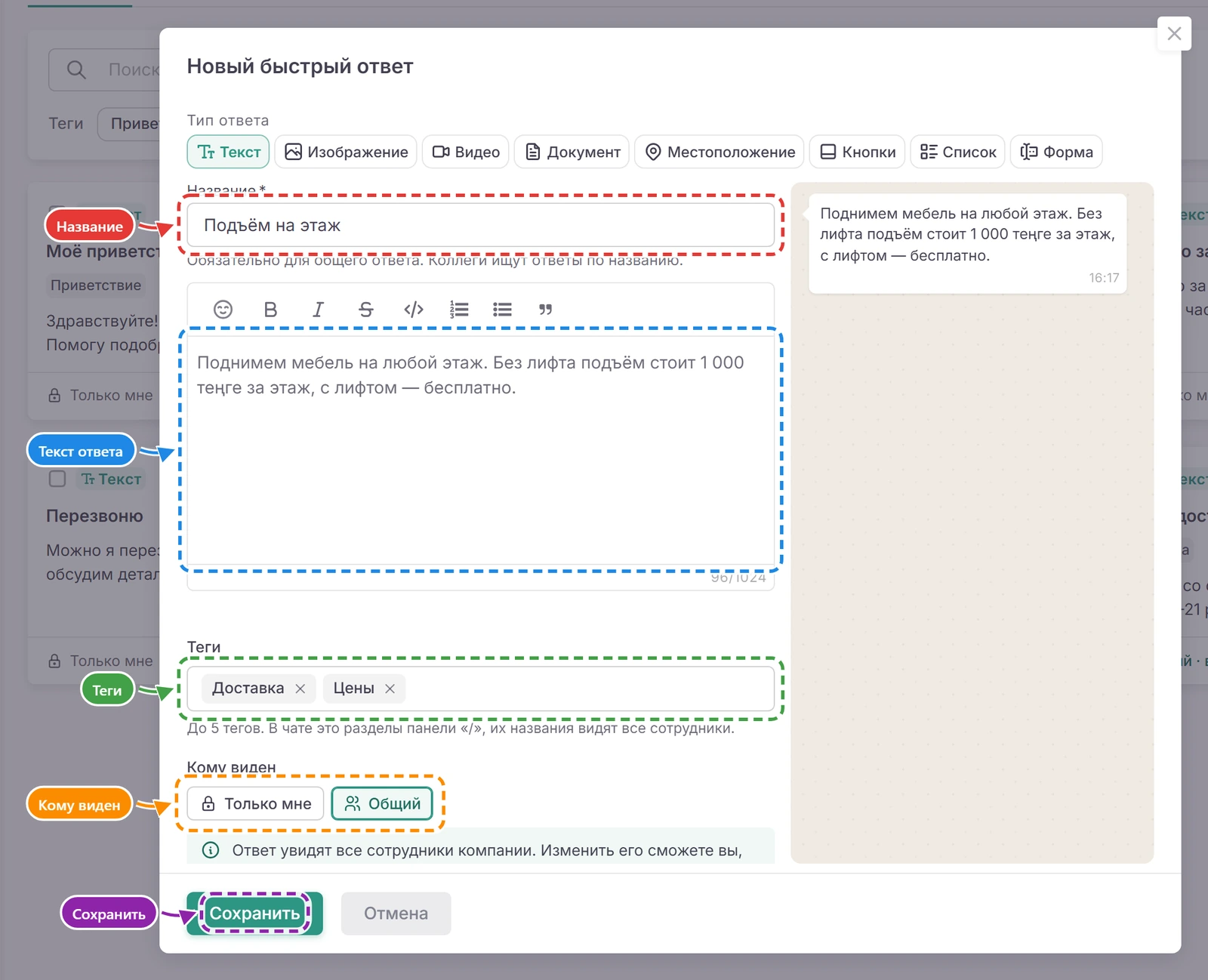
Добавьте теги
Начните печатать тему в поле «Теги» и выберите тег из подсказки. Если подходящего нет, нажмите «Создать тег «…»», но сначала проверьте, нет ли такой темы под другим словом. У ответа может быть до пяти тегов.
Выберите, кому виден ответ
«Только мне» — ответ видите только вы, так стоит по умолчанию. «Общий» — ответ появится в чате у всех сотрудников компании, а изменить его смогут вы, владелец и администраторы. У общего ответа название обязательно.
Нажмите «Сохранить»
Ответ появится в вашей панели «/», а общий — и у коллег.
Сделать общим можно и позже
Наведите курсор на свой личный ответ и нажмите карандаш «Редактировать». Переключите «Кому виден» на «Общий» и сохраните. Кабинет попросит подтвердить и напомнит, кто увидит ответ и кто сможет его править. Нажмите «Сделать общим». Сделать общими сразу несколько ответов можно кнопкой в полосе «Выбрано», о ней — в следующем разделе.
Как разложить ответы по тегам
Старые ответы не нужно открывать по одному. Тег можно поставить нескольким ответам за раз.
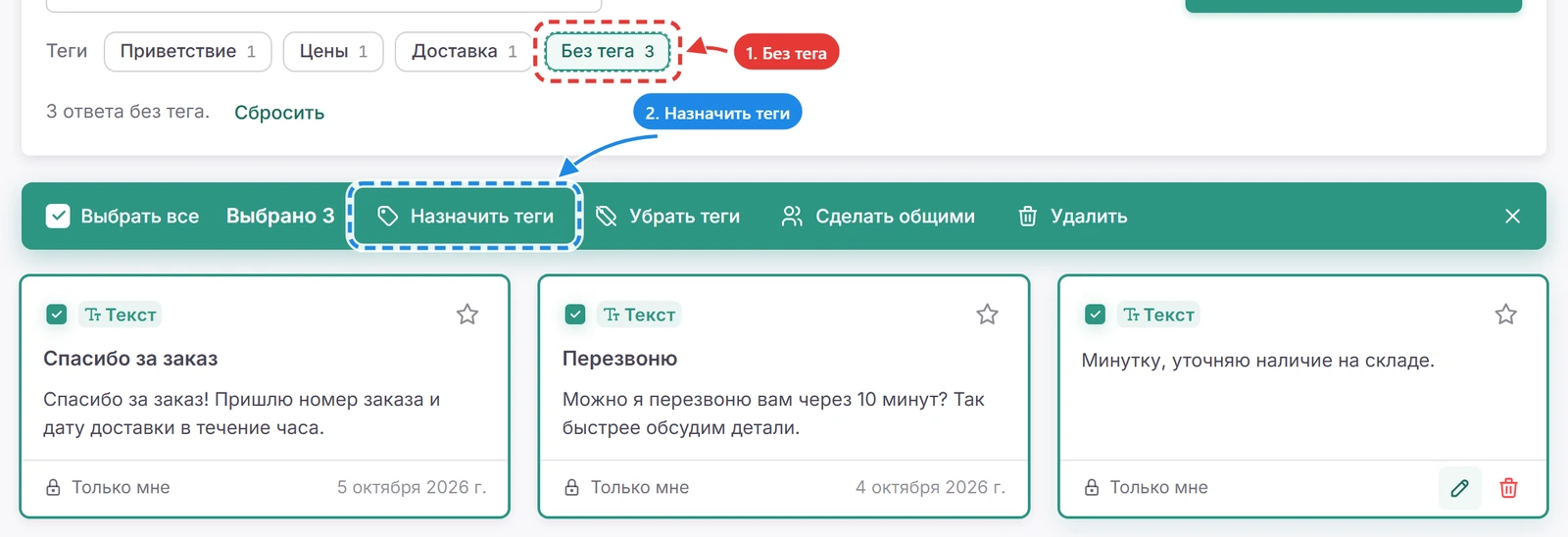
Нажмите «Без тега»
Кнопка стоит в строке «Теги» и оставляет на странице ответы, у которых тегов ещё нет. Вместо неё можно найти ответы на одну тему поиском, например по слову «доставка».
Отметьте ответы и нажмите «Назначить теги»
Галочка — в левом верхнем углу карточки. После первой отметки над карточками появится полоса «Выбрано». Кнопка «Выбрать все» слева от этой надписи отмечает все ответы на странице, которые вы можете менять, а повторное нажатие снимает отметки.
Отметьте тег
Пометка рядом с тегом подскажет, что изменится, например «будет у всех» или «есть у 2 из 3». Нужного тега нет — впишите название в поле «Найти или создать тег».
Нажмите «Применить»
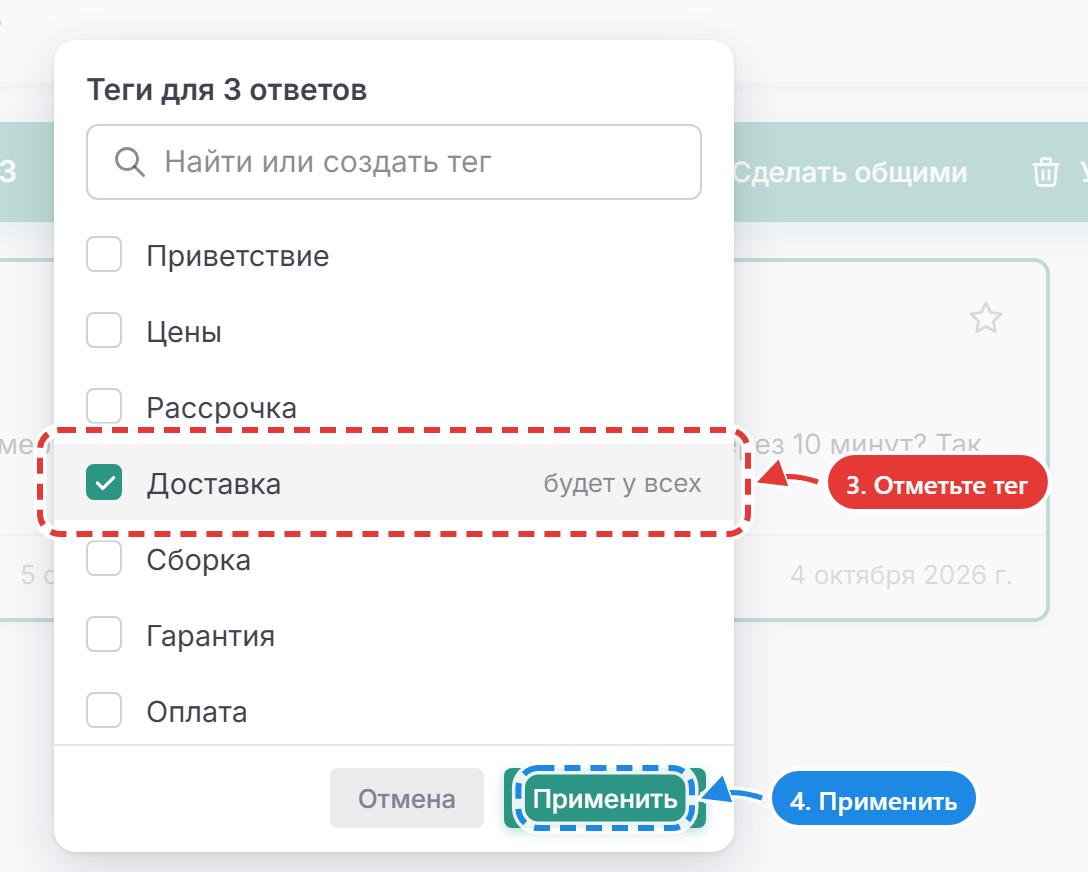
В той же полосе есть «Убрать теги», «Сделать общими» и «Удалить». «Сделать общими» не тронет ответы без названия и ответы коллег и объяснит почему.
Как навести порядок в тегах
Кнопку «Настроить теги» видят только владелец и администраторы. Остальные сотрудники создают новые теги прямо в окне ответа.
Нажмите «Настроить теги»
Кнопка стоит в конце строки «Теги». Откроется окно «Теги быстрых ответов» со всеми тегами компании, а счётчик покажет, сколько тегов занято из 50. Здесь же можно завести тег заранее. Впишите название в поле «Новый тег» и нажмите «Добавить». Номера на скриншоте совпадают с шагами.
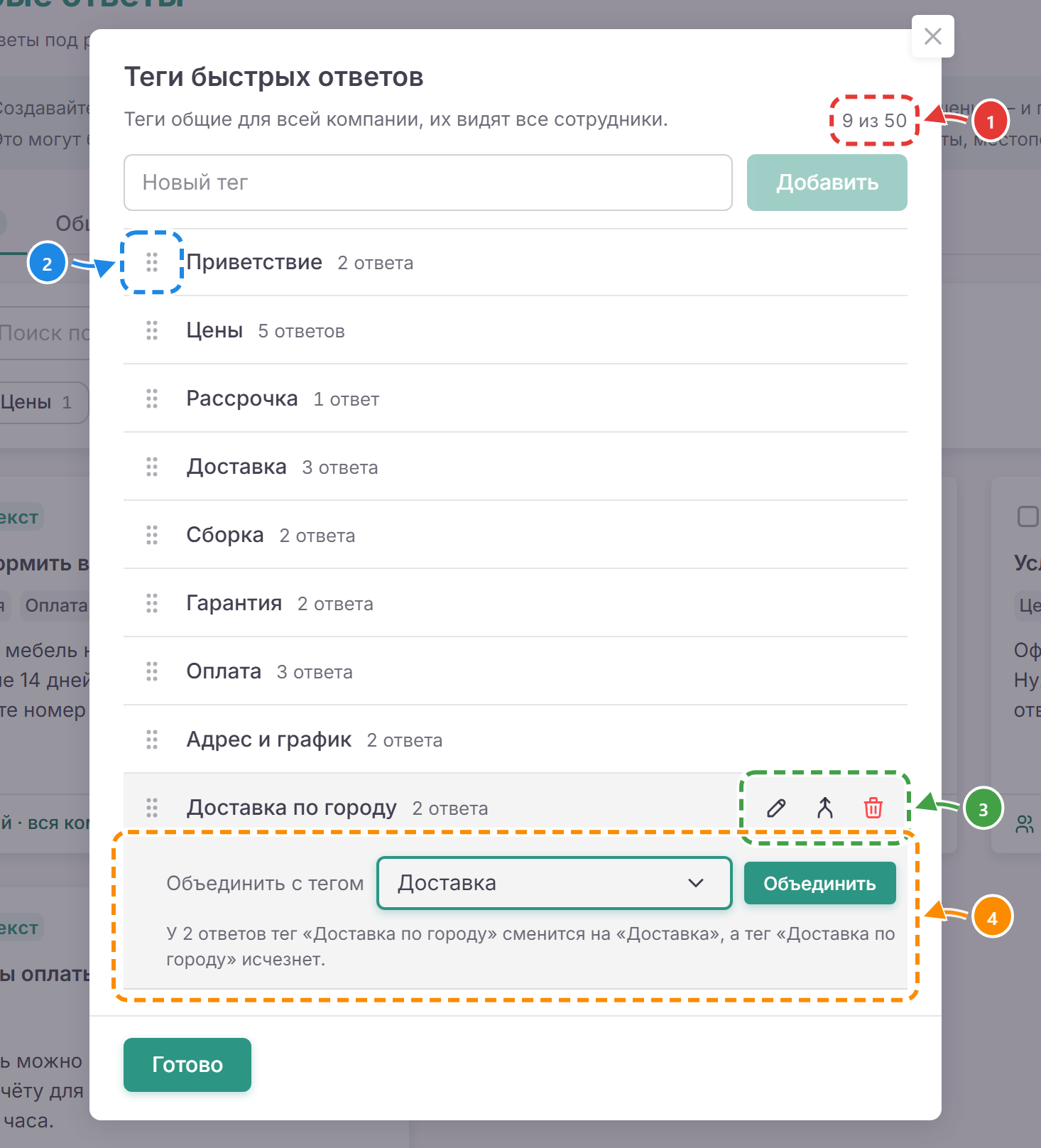
Расставьте теги по порядку
Перетащите тег за точки слева от названия. В каком порядке теги стоят здесь, в таком порядке разделы идут в чате у всех сотрудников, поэтому частые темы ставьте наверх.
Переименуйте или удалите лишние
Значки справа появляются, когда наводите курсор на строку. Карандаш переименовывает тег, корзина удаляет его. При удалении тега ответы остаются, пропадает только сам тег.
Число рядом с тегом считает все ответы компании с этим тегом, в том числе личные ответы сотрудников, которых вы не видите. Поэтому при удалении или объединении тега затронутых ответов бывает больше, чем на странице.
Объедините дубли
Нажмите значок со сходящимися стрелками между карандашом и корзиной, это «Объединить с другим тегом». Выберите основной тег и нажмите «Объединить». Окно заранее скажет, у скольких ответов тег сменится и какой тег исчезнет.
Нажмите «Готово»
Личные и общие ответы
Личный ответ — ответ с настройкой «Только мне». Вкладка «Мои» и раздел «Мои» в чате шире, в них все ответы, которые создали вы, личные и общие.
Кто видит
«Только мне»
Только вы. Владелец и администраторы его тоже не видят
«Общий»
Все сотрудники компании
Кто меняет и удаляет
«Только мне»
Только вы
«Общий»
Автор, владелец и администраторы
Название
«Только мне»
У текстового ответа можно не писать
«Общий»
Обязательно, по нему коллеги ищут ответ
Звезда избранного
«Только мне»
Ваша
«Общий»
У каждого своя
Когда автор уходит из компании
«Только мне»
Ответ больше никто не увидит
«Общий»
Ответ остаётся у всех
| «Только мне» | «Общий» | |
|---|---|---|
| Кто видит | Только вы. Владелец и администраторы его тоже не видят | Все сотрудники компании |
| Кто меняет и удаляет | Только вы | Автор, владелец и администраторы |
| Название | У текстового ответа можно не писать | Обязательно, по нему коллеги ищут ответ |
| Звезда избранного | Ваша | У каждого своя |
| Когда автор уходит из компании | Ответ больше никто не увидит | Ответ остаётся у всех |
Общий ответ коллеги вы можете только посмотреть, если вы не владелец и не администратор. Его можно отметить звездой или нажать «Сделать копию себе» и поправить копию под себя. Копия — ваш личный ответ, и правки автора до неё не доходят. Для цен и условий копия не годится, потому что так и останется со старой ценой.
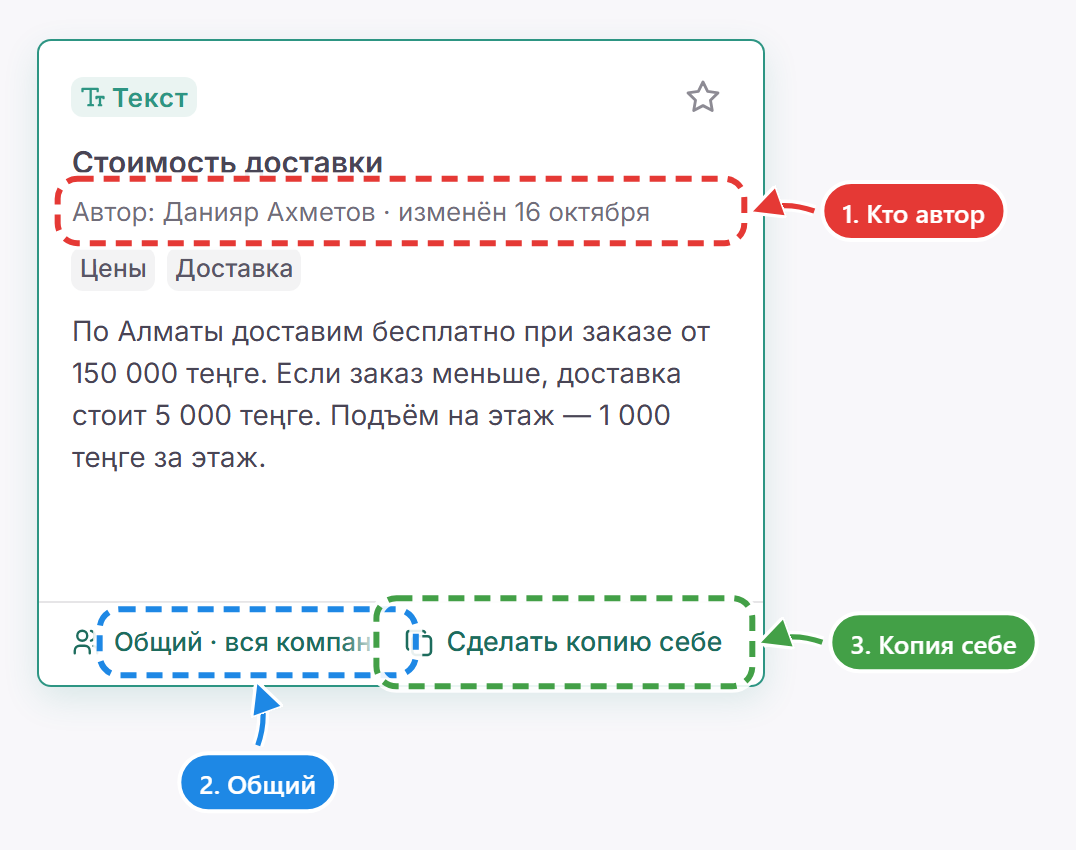
Чтобы убрать ответ из общих, на странице «Быстрые ответы» нажмите у него карандаш «Редактировать», а в поле «Кому виден» — «Убрать из общих». Ответ пропадёт у всех. Галочка в окне подтверждения стоит по умолчанию и сохраняет личную копию автору. Если вы убираете свой ответ, рядом с галочкой написано «Оставить копию у меня», и копия останется у вас. Когда чужой ответ убирает владелец или администратор, там будет «Оставить копию у автора», и копия появится у автора в разделе «Мои». Уведомление автору не придёт. Если автор уже не работает в компании, копии не будет. Скопировать общий ответ заранее можно кнопкой «Сделать копию себе», она есть и у ваших общих ответов.
Общие ответы с ценами и условиями лучше заводить владельцу или администратору, тогда менять их смогут только они. Если такого ответа ещё нет, менеджер может сделать общим свой, и править его будут автор, владелец и администраторы. Когда общий ответ готов, удалите свои прежние ответы на эту тему, личные и общие, иначе в панели окажутся две цены.
Как отправить ответ в чате
Наберите «/» в пустом поле сообщения или нажмите кнопку с молнией справа в поле. Над полем откроется панель быстрых ответов. На компьютере разделы стоят колонкой слева, ответы — справа.
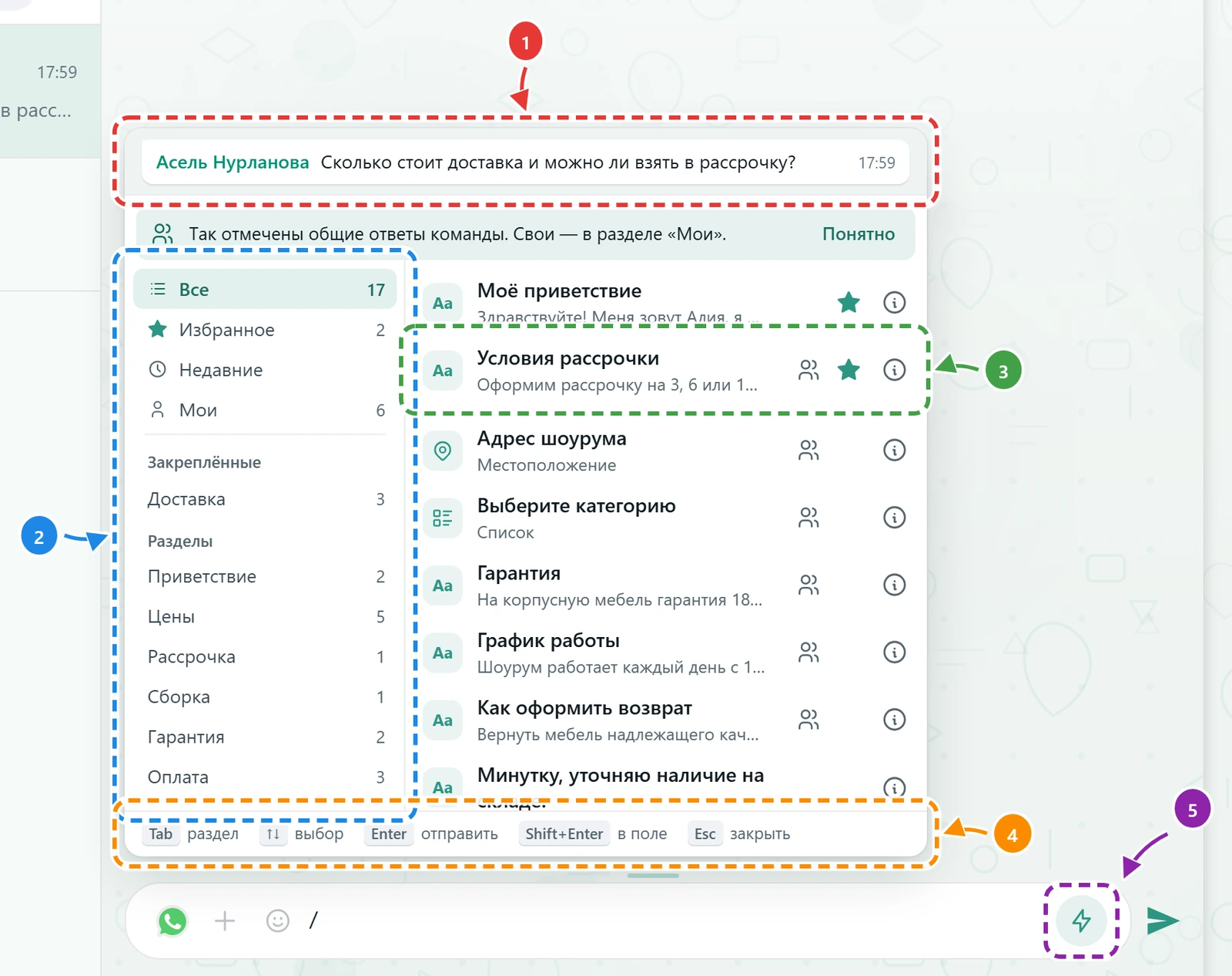
- Последнее сообщение клиента. Панель перекрывает переписку, а вопрос остаётся на виду.
- Разделы. «Все», «Избранное», «Недавние» и «Мои» панель собирает сама, ниже идут закреплённые разделы и теги компании. Число справа — сколько в разделе ответов, у «Недавних» числа нет.
- Строка ответа. Щелчок по названию сразу отправляет ответ клиенту. Значки справа ничего не отправляют, это значок общего ответа, звезда и «i» для просмотра. При первом открытии панель объясняет значок общего ответа, подсказку убирает кнопка «Понятно».
- Подсказка клавиш.
- Кнопка с молнией открывает и закрывает панель. Если поле пустое, она сама ставит в него «/».
Откройте чат с клиентом
Наберите «/» или нажмите кнопку с молнией
Символ «/» открывает панель только в пустом поле, поэтому даты и ссылки с «/» её не откроют.
Выберите раздел или сразу печатайте
Раздел выбирают щелчком или клавишей Tab. Слово после «/» ищет в открытом разделе, а сразу после открытия это «Все». Подробнее — в разделе «Как быстро найти ответ».
Выберите ответ и отправьте
Стрелки ↑ и ↓ выделяют строку, а Enter отправляет выделенную. Можно и просто щёлкнуть по названию ответа, тогда он уйдёт сразу.
Что отправляет ответ
Панель открывается без выделенной строки, поэтому «/» и сразу Enter ничего не отправят, а внизу появится подсказка «Сначала выберите ответ стрелками или мышью». Стрелки только выделяют строку, а щелчок мышью сразу отправляет ответ. Как только вы начнёте печатать, выделится первая подходящая строка, и Enter отправит её, поэтому перед Enter проверьте, та ли это строка. Кнопка отправки, пока панель открыта, работает так же, как Enter. Звезда и «i» на отправку не влияют.
Tab, Shift+Tab
Что делает
Следующий и предыдущий раздел, по кругу. Строка в новом разделе не выделена, поэтому Enter ничего не отправит, пока вы не выберете ответ стрелкой. Как Tab работает при поиске, рассказано под таблицей
↑ ↓
Что делает
Выделить ответ. Первое нажатие выделяет первую строку. По кругу стрелки не ходят
Enter
Что делает
Отправить выделенный ответ. Если в открытом разделе ничего не нашлось, а в других есть, Enter включает поиск во всех разделах и выделяет первую найденную строку
Shift+Enter
Что делает
Вставить текст ответа в поле, чтобы его дописать. Только для текстовых ответов. Вне панели Shift+Enter, как и раньше, переносит строку
Esc
Что делает
Закрыть панель и стереть набранное «/…», а из окна просмотра — вернуться к списку
| Клавиша | Что делает |
|---|---|
| Tab, Shift+Tab | Следующий и предыдущий раздел, по кругу. Строка в новом разделе не выделена, поэтому Enter ничего не отправит, пока вы не выберете ответ стрелкой. Как Tab работает при поиске, рассказано под таблицей |
| ↑ ↓ | Выделить ответ. Первое нажатие выделяет первую строку. По кругу стрелки не ходят |
| Enter | Отправить выделенный ответ. Если в открытом разделе ничего не нашлось, а в других есть, Enter включает поиск во всех разделах и выделяет первую найденную строку |
| Shift+Enter | Вставить текст ответа в поле, чтобы его дописать. Только для текстовых ответов. Вне панели Shift+Enter, как и раньше, переносит строку |
| Esc | Закрыть панель и стереть набранное «/…», а из окна просмотра — вернуться к списку |
При поиске Tab работает так. Если название раздела совпало с запросом и раздел обведён рамкой, как «Доставка» при «/дост», первый Tab открывает этот раздел и стирает буквы, в поле остаётся «/». Рамка бывает только у одного раздела. Если подходят несколько, выбирается тот, чьё название начинается с набранных букв, а из равных — верхний в колонке. В остальных случаях, а при Shift+Tab всегда, переход идёт по кругу только по разделам с совпадениями, и поиск сохраняется. В обоих случаях строка в новом разделе не выделена, и Enter ничего не отправит, пока вы не нажмёте стрелку.
Только мышью или касанием открывают окно просмотра «i», ставят звезду, закрепляют разделы и нажимают «Понятно» в подсказке.
Закрытая панель стирает «/…»
Esc, кнопка с молнией или щелчок мимо панели закрывают её и стирают набранное «/дост», чтобы этот текст не ушёл клиенту со следующим Enter. Если вы открыли панель молнией поверх начатого сообщения, сообщение останется в поле.
На телефоне и в узком окне разделы стоят строкой над ответами. Строку разделов листают пальцем, а полный список открывает кнопка «Разделы». Кнопка с молнией видна в пустом поле и пока панель открыта. Если вы уже начали писать, сначала отправьте или сотрите текст. Касание ответа отправляет его, а прокрутка списка ничего не отправит.
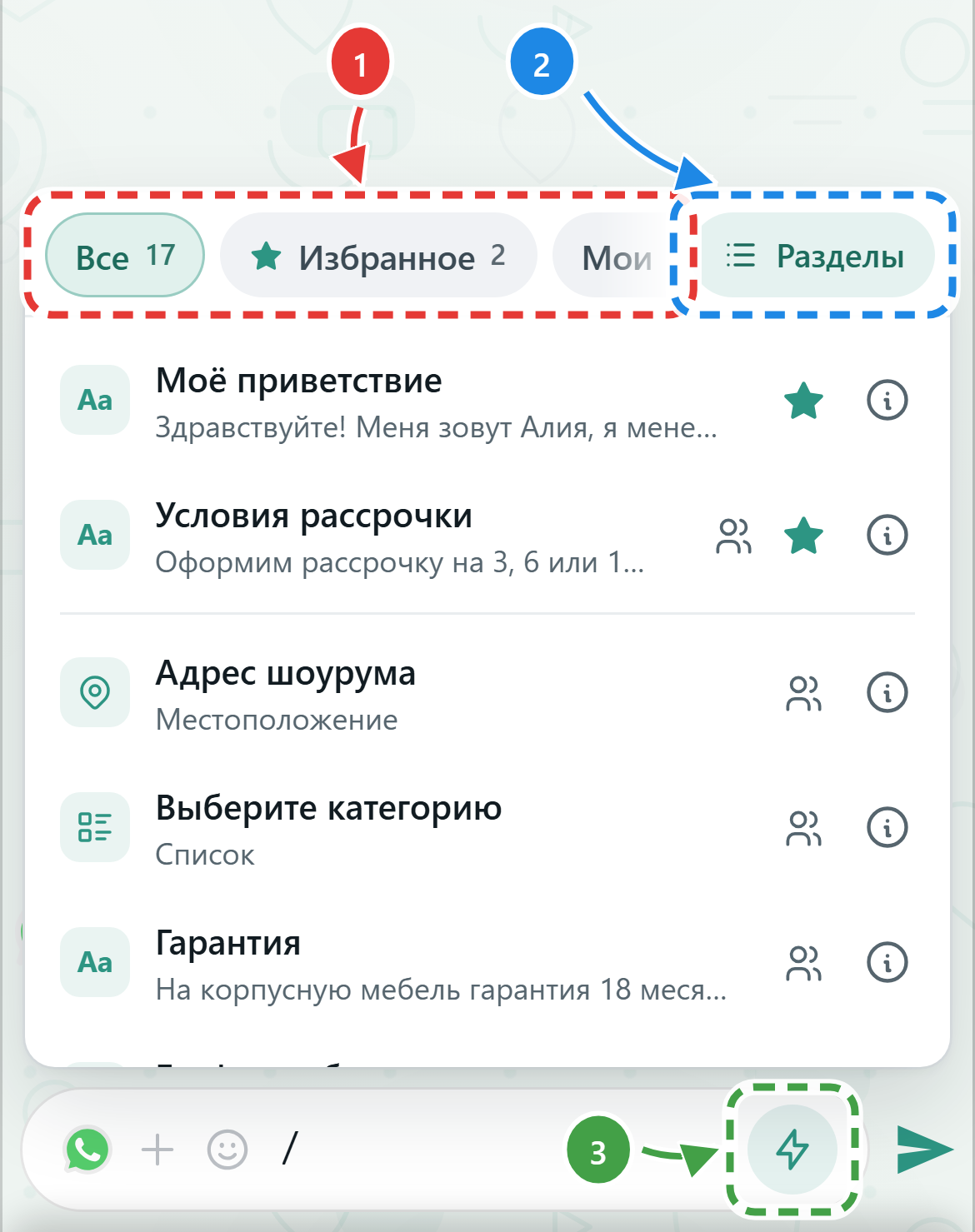
- Строка разделов.
- Кнопка «Разделы» — все разделы списком.
- Кнопка с молнией.
В списке «Разделы» раздел можно закрепить в начале. Нажмите на него и подержите. Закреплённые разделы стоят первыми и на телефоне, и на компьютере.
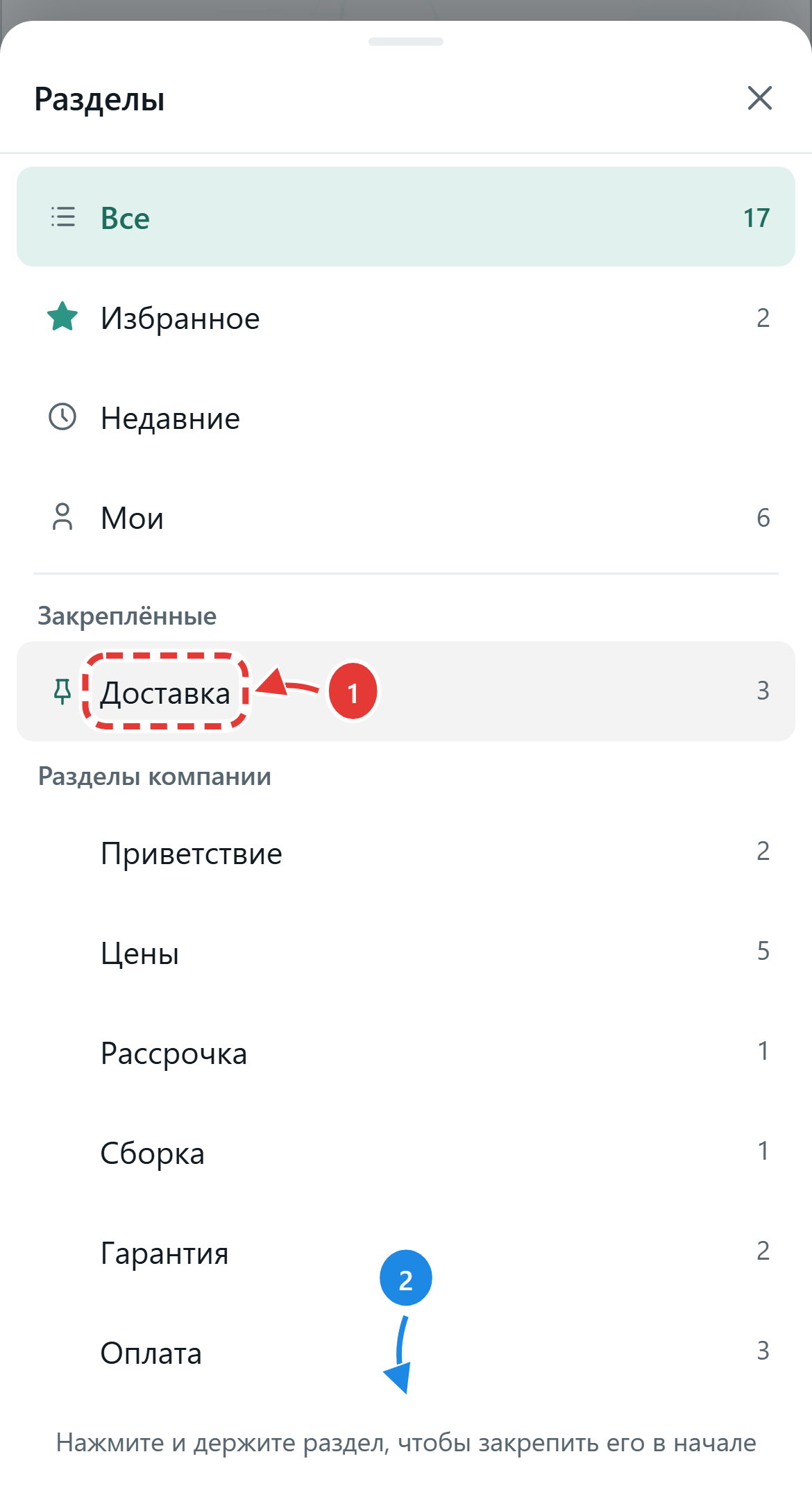
- Закреплённый раздел.
- Подсказка, как закрепить раздел.
Как быстро найти ответ
Печатайте сразу после «/». Панель ищет в открытом разделе по названию ответа, его тексту и названиям разделов. Найденное делится на группы «В названии», «В разделе «…»» и «В тексте». Во второй группе — ответы, которые нашлись только по названию своего раздела. Внутри групп первыми стоят избранные ответы, остальные идут по алфавиту. Разделы с совпадениями выделены и показывают число найденного, а остальные бледнеют, но остаются на своих местах.
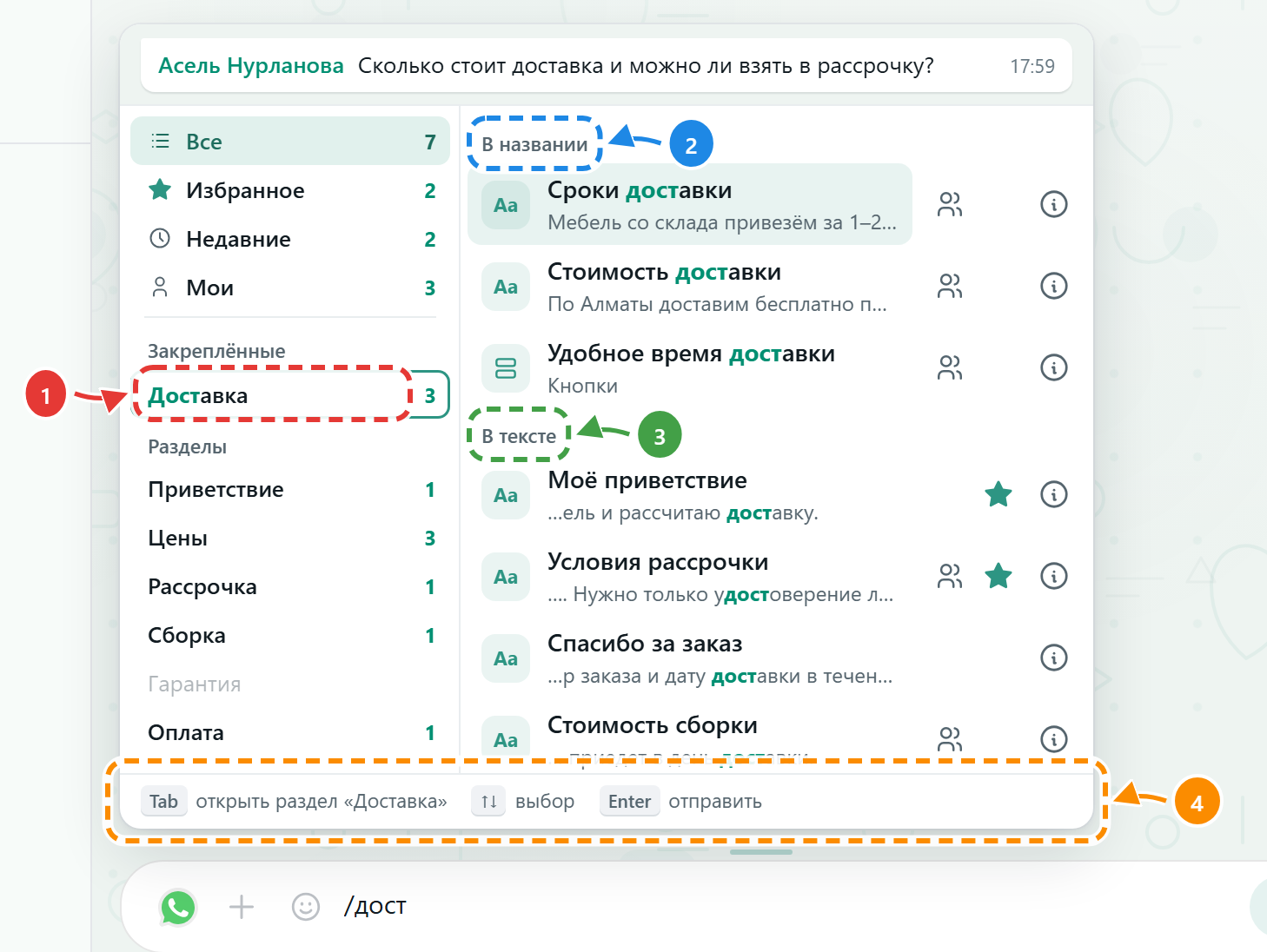
- Раздел, название которого совпало с запросом, обведён рамкой.
- Совпадения в названиях ответов. Первая строка уже выделена, и Enter отправит «Сроки доставки».
- Совпадения в тексте ответов.
- Подсказка внизу. Tab откроет совпавший раздел «Доставка».
Если в открытом разделе ничего не нашлось, панель подскажет, в каких разделах совпадения есть, а кнопка «Искать во всех разделах» вернёт поиск по всем.
Ответы, которые отправляете чаще всего, отметьте звездой. На компьютере пустая звезда появляется у строки, когда наводите на неё курсор, а ещё звезду ставят в окне просмотра и на странице «Быстрые ответы». На телефоне — в окне просмотра. Избранные ответы собираются в разделе «Избранное» и стоят первыми в любом разделе. В разделе «Недавние» — последние 20 ответов, которые вы отправили.
Часто нужный раздел закрепите наверху колонки. Наведите на него курсор и нажмите булавку «Закрепить наверху». Порядок закреплённых меняется в меню правой кнопки мыши, там же есть «Открепить». Закрепить можно до 10 разделов, и закрепления одинаковы на всех ваших устройствах.
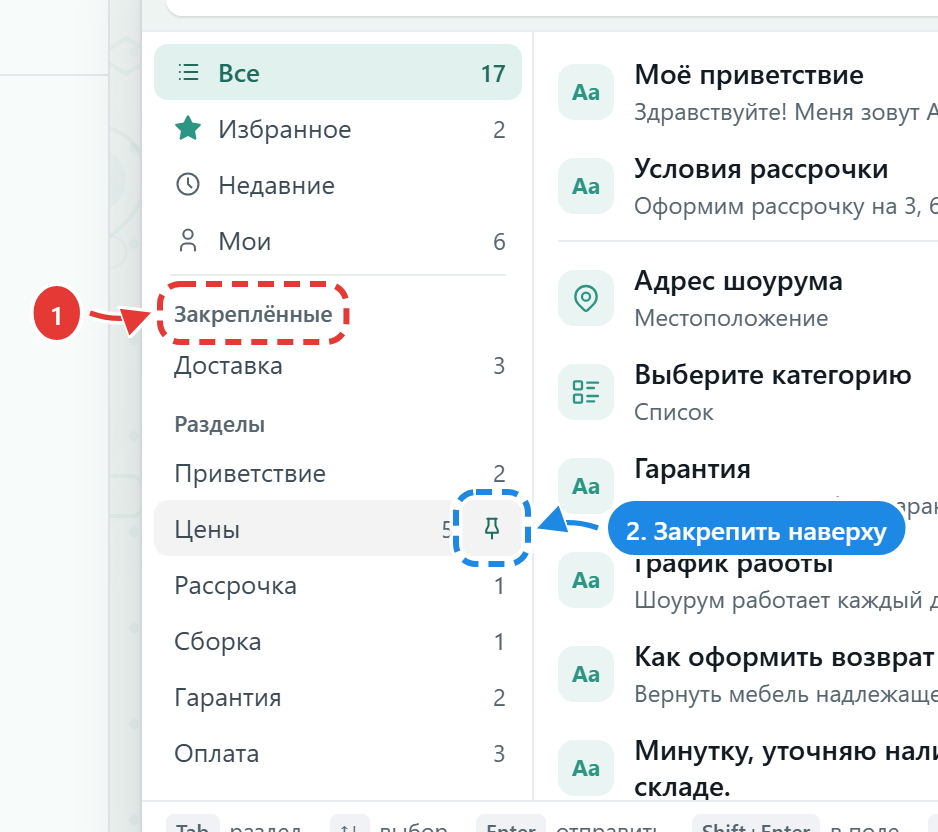
- Закреплённые разделы.
- Булавка «Закрепить наверху» появляется, когда наводите курсор на раздел.
Как дописать ответ перед отправкой
Ответ можно не отправлять сразу, а вставить в поле сообщения и дописать, например имя клиента или срок доставки.
Выделите текстовый ответ стрелками
Нажмите Shift+Enter
Текст ответа заменит набранное «/…», курсор встанет в конец, а над полем появится подсказка «Ответ вставлен в поле. Поправьте и отправьте».
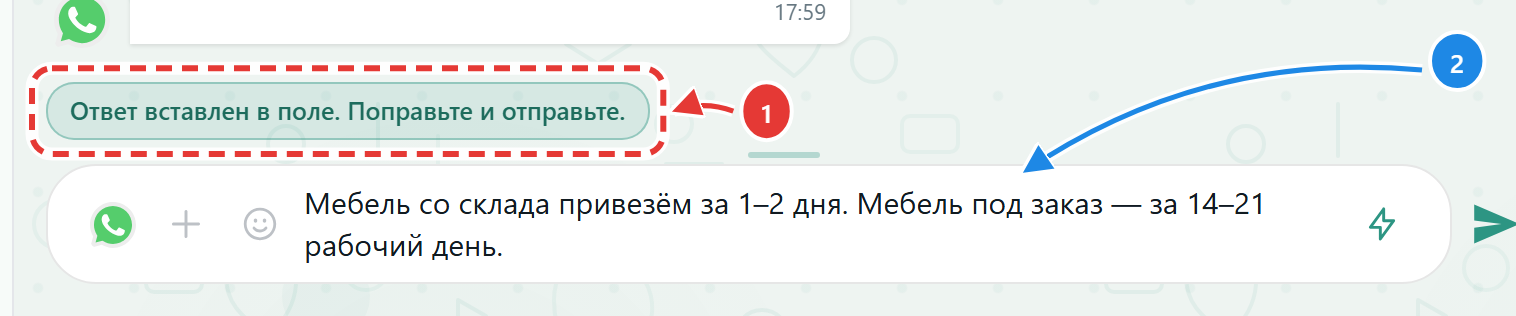
Допишите текст и отправьте
Сообщение уходит как обычное, клавишей Enter или кнопкой отправки.
На телефоне сочетания Shift+Enter нет, поэтому там ответ вставляют через окно просмотра. Нажмите «i» у ответа, затем «Вставить в поле». Это окно есть и на компьютере. Ответ в нём выглядит так же, как у клиента в переписке, а ещё видно, кто и когда менял его последним и в каких он разделах.
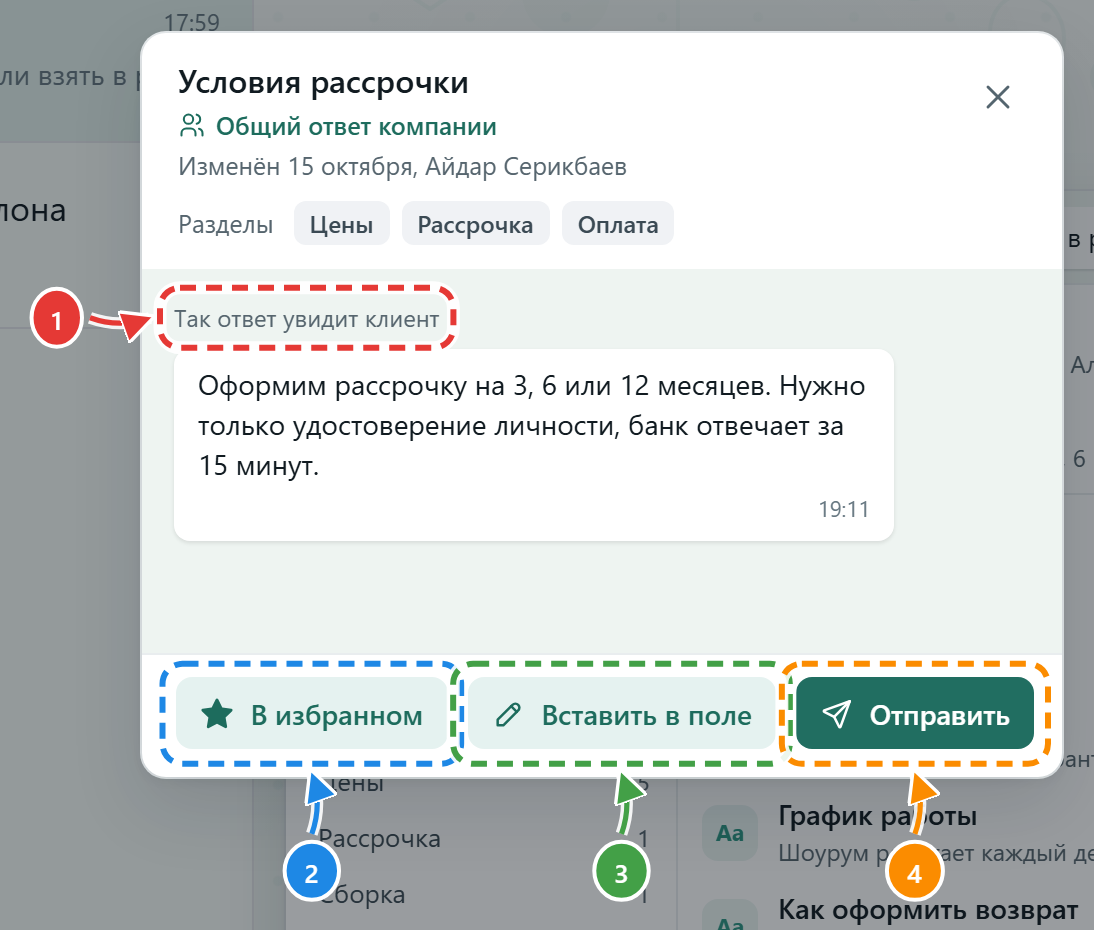
- «Так ответ увидит клиент» — ответ в том виде, в каком придёт в переписку.
- Звезда избранного.
- «Вставить в поле» — только у текстовых ответов.
- «Отправить».
Только для текстовых ответов
Ответ с файлом, кнопками, списком, местоположением или формой в поле не вставить, его отправляют целиком. Если нажать Shift+Enter на таком ответе, панель напомнит «В поле вставляется только текстовый ответ».
Ограничения
| Что | Сколько |
|---|---|
| Быстрых ответов в компании | до 5 000 |
| Личных ответов у одного сотрудника | до 500 |
| Общих ответов в компании | до 2 000 |
| Тегов в компании | до 50 |
| Тегов у одного ответа | до 5 |
| Длина названия тега | до 32 знаков |
| Закреплённых разделов | до 10 |
| Ответов в разделе «Недавние» | 20 последних |
- Быстрый ответ — обычное сообщение переписки. На номере, подключённом к официальному WhatsApp Business API, его можно отправить, пока открыто 24-часовое окно, то есть клиент писал вам меньше суток назад. Когда окно закрыто, в чате появляется пометка «Окно закрыто», и разговор начинают с шаблона, подробнее — в статье «Шаблоны для возобновления переписки».
- На номере, подключённом по QR-коду (на странице «Каналы» он называется «WhatsApp Phone»), окна 24 часа нет, но ответы с кнопками, списком и формой туда не отправляются.
- Без интернета панель показывает ответы, сохранённые на устройстве. Текстовый ответ уйдёт, когда связь вернётся, а ответ с файлом до этого не отправить.
- Во внутренних чатах с коллегами доступны текст, изображения, видео и документы. Кнопки, списки, местоположение и формы отправляются только клиентам.
- Удалённый быстрый ответ не восстановить, а отправленное сообщение не отозвать.
Частые вопросы
Шаблон проверяет Meta, и им можно написать клиенту первым, даже если он давно молчит. Быстрый ответ — ваше обычное сообщение. Его никто не проверяет, и уходит он только в открытое 24-часовое окно. Как завести шаблон, рассказано в статье «Как создать и зарегистрировать шаблон WhatsApp».
Нет. Личный ответ видите только вы, даже владелец и администраторы его не видят. Ваши звёзды и закреплённые разделы тоже видны только вам.
Только если он владелец или администратор. Остальные могут нажать «Сделать копию себе» и править свою копию.
Панель открывается без выделенной строки, чтобы ничего не ушло случайно. Так же бывает после Tab, когда в новом разделе строка ещё не выделена. Выделите ответ стрелками или начните печатать, и первая подходящая строка выделится сама.
Нет, отправленное сообщение уже у клиента. Напишите ему поправку обычным сообщением.
Сам ответ имя не подставит. Вставьте его в поле и допишите имя. На компьютере для этого есть Shift+Enter, на телефоне — «i» и «Вставить в поле».
Раздел виден, только если в нём есть ответы, которые можно отправить в этот чат. Во внутреннем чате не будет раздела, где лежат одни кнопки, списки, местоположения или формы. Ещё раздел пропадает, если тег удалили или объединили с другим.
Ответы останутся, пропадёт только тег и раздел с его названием в чате.
Нет, тег может создать любой сотрудник. Договоритесь в команде, кто заводит теги, а лишние владелец и администраторы объединят или удалят в окне «Теги быстрых ответов».
Пока нет. Ответ бывает личным или общим для всей компании.
Его общие ответы остаются у всех. Личные больше никто не видит, и передать их другому сотруднику пока нельзя.
Готовы подключить официальный WhatsApp Business API?